Le stockage de l’iPhone se remplit sans cesse ? Trouvez ce qui grossit avant de supprimer davantage
Quand le stockage d’un iPhone se remplit sans cesse après un nettoyage, quelque chose sur le téléphone grossit plus vite que vous ne nettoyez, et la solution est de trouver ce que c’est avant de supprimer davantage. Notez aujourd’hui l’espace libre et la taille de chaque catégorie dans Réglages, Général, Stockage iPhone, vérifiez de nouveau dans une semaine et comparez. Les coupables habituels sont les pièces jointes de Messages, les vidéos, les apps qui stockent des téléchargements ou des caches, et les Données système. Une fois que vous savez lequel a grossi, il existe généralement un réglage qui l’arrête.
Mesurer avant de supprimer
Supprimer un lot de photos ne libère de l’espace qu’une fois. Si le téléphone est de nouveau plein un mois plus tard, la même chose se produira après le prochain nettoyage, parce que ce qui le remplit continue de tourner.
Ouvrez Réglages, Général, Stockage iPhone. La barre en haut répartit l’espace utilisé par catégorie, et la liste en dessous classe les apps selon l’espace qu’elles occupent, documents et données compris. Notez l’espace libre et les cinq ou six premières entrées, ou faites une capture d’écran. Une semaine plus tard, recommencez et regardez ce qui a bougé. Le guide du stockage d’Apple explique chaque catégorie.
Une semaine est assez courte pour se souvenir de ce que vous avez fait et assez longue pour voir une tendance. Un bond de quelques gigaoctets dans une entrée, alors que vous n’avez pas beaucoup ajouté vous-même, désigne directement la cause.
Les causes habituelles
Messages. Chaque photo, vidéo et message vocal que vous recevez est conservé avec sa conversation, et les conversations de groupe s’accumulent vite. Dans Réglages, Apps, Messages, réglez Garder les messages sur 30 jours ou 1 an, et passez en revue les grosses pièces jointes sous l’entrée Messages de Stockage iPhone. Messages sur iPhone : libérer de l’espace sans rien perdre détaille la marche à suivre.
Vidéos. Une vidéo en 4K à fréquence d’images élevée, ou dans un format professionnel, prend plusieurs fois l’espace d’une vidéo standard. Vérifiez Réglages, Appareil photo, Formats et Enregistrer une vidéo, et choisissez le réglage le plus bas qui vous convient pour les clips de tous les jours. Vidéos iPhone : garder les originaux, alléger les copies aide pour celles qui sont déjà là.
Téléchargements et caches des apps. Les apps de streaming gardent les épisodes téléchargés, les apps de musique les morceaux hors ligne, les apps de messagerie chaque fichier jamais envoyé, et les navigateurs et les apps sociales gardent des caches qui grossissent jusqu’à ce qu’iOS ait besoin de la place. L’entrée de l’app dans Stockage iPhone affiche Documents et données, et un chiffre élevé et croissant à cet endroit en est le signe. La plupart des apps ont leur propre réglage de téléchargements ou de stockage, abordé dans Vider le cache de l’iPhone sans perdre de données utiles.
Photos quand Photos iCloud est désactivé. Sans Photos iCloud, chaque photo reste sur le téléphone en pleine taille. Avec lui, Optimiser le stockage de l’iPhone remplace les originaux par des versions plus petites quand l’espace manque, en commençant par les photos que vous ouvrez le moins, mais la photothèque grossit quand même à chaque nouvelle photo.
Données système. Si la croissance se trouve dans les Données système, vers le bas de la liste, voir Les Données système de l’iPhone prennent de la place ? Ce que c’est et comment les réduire.
Laisser de la marge volontairement
iOS vide les caches quand l’espace vient à manquer, et avec Décharger les apps inutilisées activé dans Réglages, Apps, App Store, il retire aussi les apps que vous n’avez pas utilisées tout en gardant leurs données, mais il le fait tard. Un téléphone maintenu presque plein peut ne pas avoir la place de télécharger une mise à jour d’iOS ou d’enregistrer une longue vidéo. Laisser quelques gigaoctets libres donne au système de la marge pour gérer ses propres caches.
Voir la tendance avec Yado
Réglages montre le stockage à un instant donné, mesurer une tendance revient donc à la noter. Yado tient ce relevé pour vous. Chaque jour où un téléphone est connecté, il enregistre sur ce Mac une mesure de l’espace libre et total du téléphone, et dès qu’il a des mesures espacées d’au moins sept jours au cours des quatre dernières semaines, Stockage de l’iPhone affiche combien le téléphone a gagné ou libéré sur cette période, par exemple 6,2 Go de plus en 9 jours. Il indique la variation mesurée, jamais une prévision, et la même ligne apparaît dans le Bilan d’entretien.
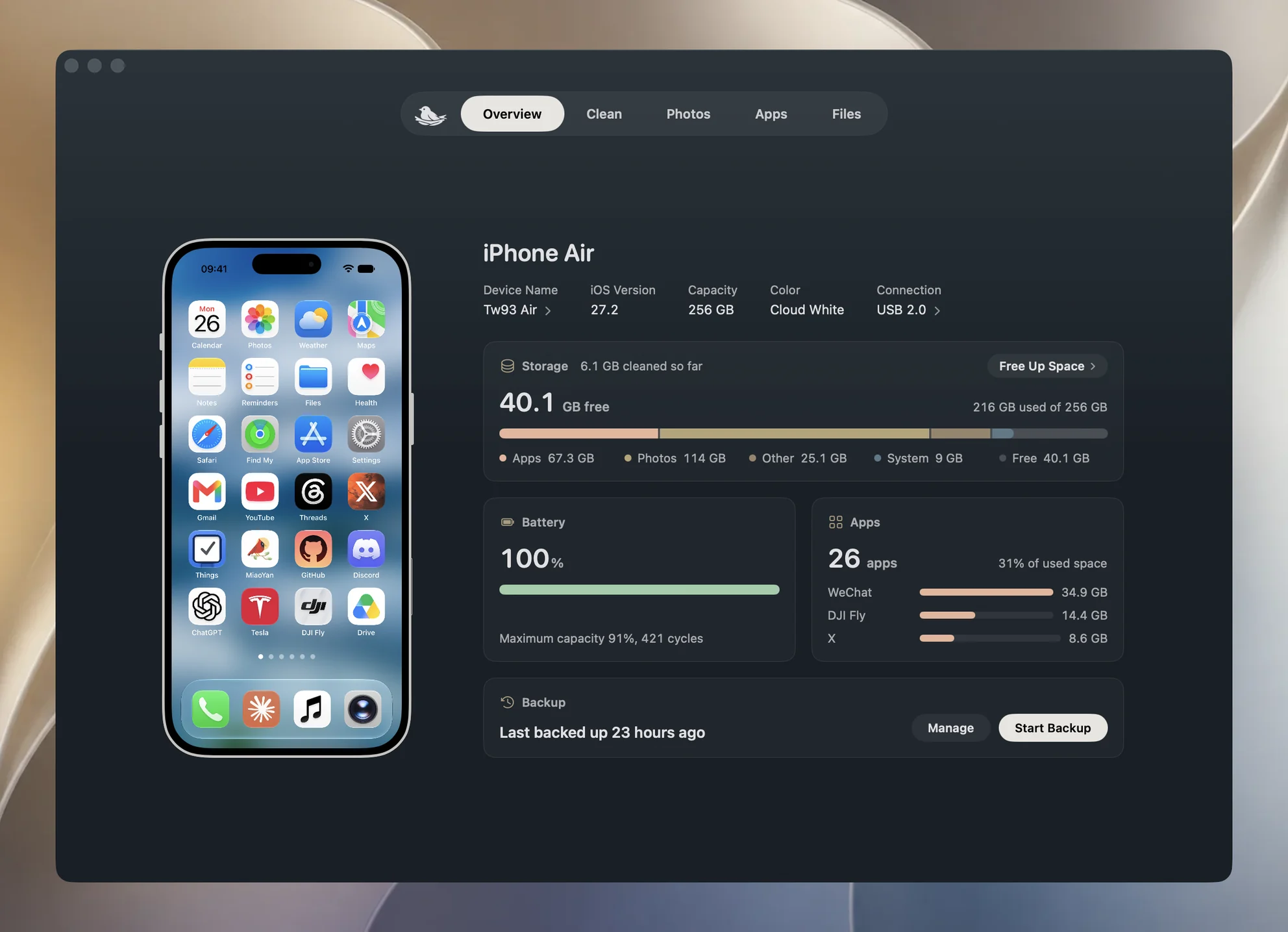
Ouvrez Stockage de l’iPhone depuis la tuile Stockage de la Vue d’ensemble. La barre répartit l’espace utilisé en Apps, Photos, Autre et Système, l’onglet Apps de Yado classe les apps avec leurs données, et avec le câble connecté le panneau ajoute Plus gros albums et Photos par mois pour les six derniers mois, de sorte qu’un mois de prises de vue intenses se remarque. Libérer de l’espace, à côté de Prêt à nettoyer en bas du panneau, ouvre l’onglet Nettoyer, qui liste ce qui peut partir maintenant, doublons, captures d’écran, enregistrements d’écran et journaux de diagnostic, chacun avec sa taille.
Les mesures restent sur ce Mac et sont conservées jusqu’à deux ans, une par jour et par téléphone.
FAQ
Mon stockage se remplit alors que j’ai supprimé beaucoup de photos. Pourquoi ?
L’espace des photos supprimées ne revient qu’une fois Supprimées récemment vidé, et quelque chose d’autre grossit peut-être encore. Vérifiez quelle catégorie a augmenté en une semaine.
Optimiser le stockage de l’iPhone empêche-t-il le téléphone de se remplir ?
Cela ralentit la partie photos, puisque les photos que l’on ouvre rarement sont gardées en petit quand l’espace manque. Cela ne fait rien pour Messages, les apps ni les Données système.
Combien d’espace libre faut-il garder ?
Apple ne donne pas de chiffre. Quelques gigaoctets laissent de la place pour les mises à jour d’iOS et les caches du système.