¿El almacenamiento del iPhone se llena otra vez? Averigua qué crece antes de borrar más
Cuando el almacenamiento de un iPhone sigue llenándose después de limpiarlo, algo en el teléfono crece más rápido de lo que limpias, y la solución es averiguar qué es antes de borrar más. Anota hoy en Ajustes, General, Almacenamiento del iPhone el espacio libre y el tamaño de cada categoría, vuelve a mirar dentro de una semana y compara. Los culpables habituales son los adjuntos de Mensajes, los vídeos, las apps que guardan descargas o cachés y los Datos del sistema. Cuando sabes cuál ha crecido, suele haber un ajuste que lo detiene.
Mide antes de borrar
Borrar un montón de fotos libera espacio una sola vez. Si el teléfono vuelve a estar lleno un mes después, pasará lo mismo tras la próxima limpieza, porque lo que lo llena sigue funcionando.
Abre Ajustes, General, Almacenamiento del iPhone. La barra de arriba divide el espacio usado por categorías, y la lista de debajo ordena las apps por el espacio que ocupan, incluidos documentos y datos. Anota el espacio libre y las cinco o seis primeras entradas, o haz una captura de pantalla. Una semana después, repítelo y mira qué se ha movido. La guía de almacenamiento de Apple explica cada categoría.
Una semana es lo bastante corta para recordar qué hiciste y lo bastante larga para ver una tendencia. Un salto de unos gigabytes en una entrada, cuando tú no has añadido mucho, apunta directamente a la causa.
Las causas habituales
Mensajes. Cada foto, vídeo y mensaje de voz que recibes se guarda con su conversación, y los chats de grupo suman rápido. En Ajustes, Apps, Mensajes, pon Conservar mensajes en 30 días o 1 año, y revisa los adjuntos grandes en la entrada Mensajes de Almacenamiento del iPhone. Mensajes en el iPhone: libera espacio y guarda lo importante lo repasa paso a paso.
Vídeos. El vídeo en 4K con una frecuencia de fotogramas alta, o en un formato profesional, ocupa muchas veces más que el vídeo estándar. Revisa Ajustes, Cámara, Formatos y Grabar vídeo, y elige el ajuste más bajo con el que estés a gusto para los clips de cada día. Vídeos grandes del iPhone: originales y copias más pequeñas ayuda con los que ya están.
Descargas y cachés de las apps. Las apps de streaming guardan los episodios descargados, las de música las canciones sin conexión, las de chat cada archivo enviado, y los navegadores y las apps sociales guardan cachés que crecen hasta que iOS necesita el espacio. La entrada de la app en Almacenamiento del iPhone muestra Documentos y datos, y una cifra grande y creciente ahí es la señal. La mayoría de las apps tienen su propio ajuste de descargas o almacenamiento, tratado en Cómo borrar la caché del iPhone sin perder datos útiles.
Fotos con Fotos en iCloud desactivado. Sin Fotos en iCloud, cada foto permanece en el teléfono a tamaño completo. Con la función activada, Optimizar almacenamiento cambia los originales por versiones más pequeñas cuando falta espacio, empezando por las fotos que menos abres, aunque la fototeca sigue creciendo con cada foto nueva.
Datos del sistema. Si el crecimiento está en los Datos del sistema, cerca del final de la lista, consulta ¿Los Datos del sistema del iPhone ocupan mucho espacio? Qué son y cómo reducirlos.
Deja espacio a propósito
iOS vacía las cachés cuando falta espacio, y con Quitar apps no usadas activado en Ajustes, Apps, App Store también quita las apps que no has usado conservando sus datos, pero lo hace tarde. Un teléfono mantenido casi lleno puede no tener sitio para descargar una actualización de iOS o grabar un vídeo largo. Dejar unos gigabytes libres da al sistema margen para gestionar sus propias cachés.
Ver la tendencia con Yado
Ajustes muestra el almacenamiento en un momento concreto, así que medir una tendencia significa apuntarla. Yado lleva ese registro por ti. Cada día que un teléfono está conectado, guarda en este Mac una lectura del espacio libre y total del teléfono, y cuando tiene lecturas separadas al menos siete días dentro de las últimas cuatro semanas, Almacenamiento del iPhone muestra cuánto ha ganado o liberado el teléfono en ese tiempo, por ejemplo 6,2 GB más en 9 días. Informa del cambio medido, nunca de una previsión, y la misma línea aparece en el Informe de mantenimiento.
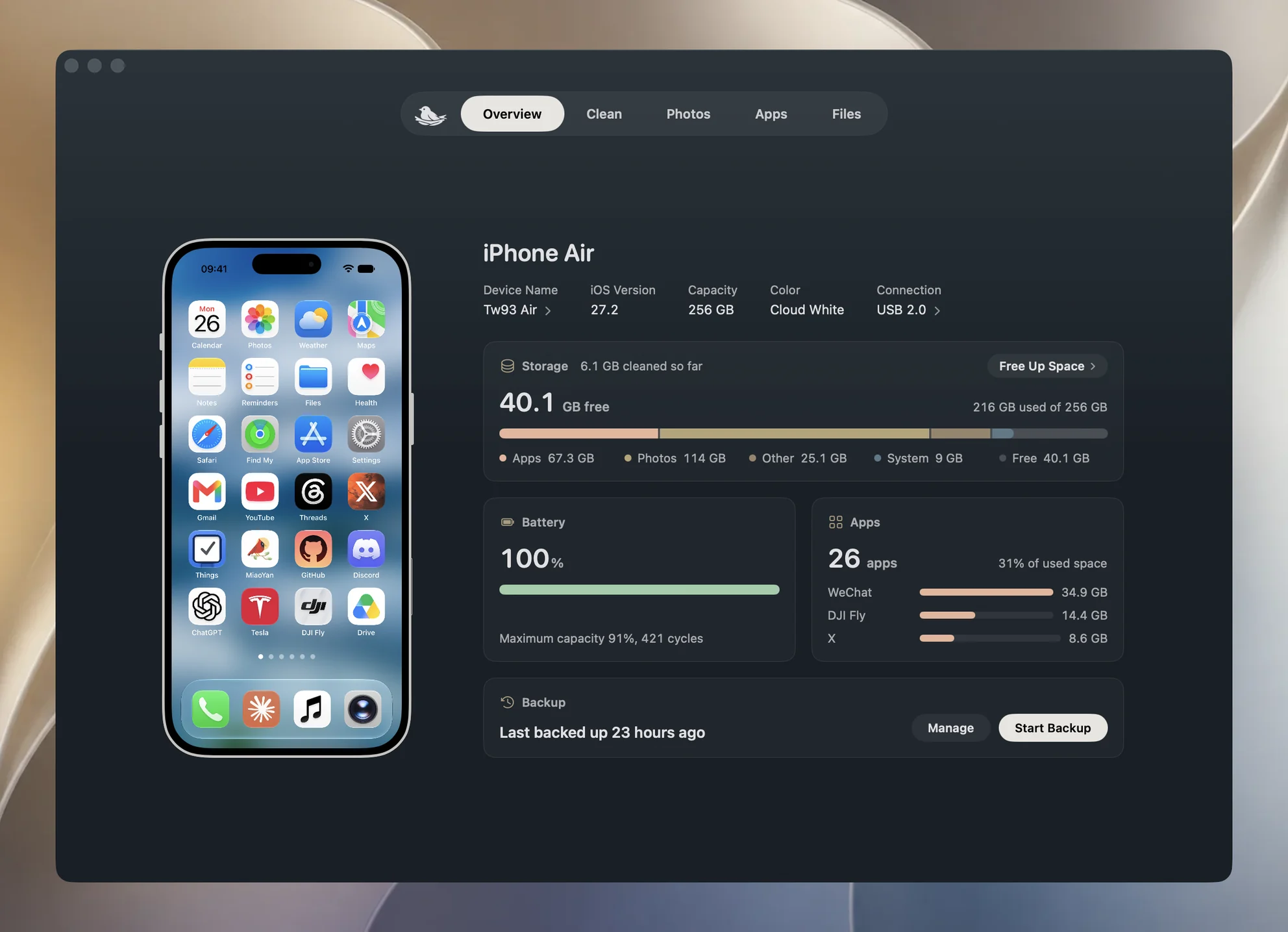
Abre Almacenamiento del iPhone desde el recuadro Almacenamiento del Resumen. La barra divide el espacio usado en Apps, Fotos, Otros y Sistema, la pestaña Apps de Yado ordena las apps con sus datos, y con el cable conectado el panel añade Álbumes más grandes y Fotos por mes de los últimos seis meses, de modo que un mes de muchas fotos destaca. Liberar espacio, junto a Listo para limpiar al pie del panel, abre la pestaña Limpiar, que lista lo que puede irse ahora, duplicados, capturas de pantalla, grabaciones de pantalla y registros de diagnóstico, cada uno con su tamaño.
Las lecturas se quedan en este Mac y se conservan hasta dos años, una por día y por teléfono.
Preguntas frecuentes
Mi almacenamiento se llena aunque borré muchas fotos. ¿Por qué?
El espacio de las fotos eliminadas solo vuelve cuando se vacía Eliminados, y puede que algo más siga creciendo. Comprueba qué categoría ha subido en una semana.
¿Optimizar almacenamiento evita que el teléfono se llene?
Frena la parte de las fotos, porque las fotos que rara vez abres se guardan pequeñas cuando falta espacio. No hace nada por Mensajes, las apps ni los Datos del sistema.
¿Cuánto espacio libre debo dejar?
Apple no da una cifra. Unos gigabytes dejan sitio para las actualizaciones de iOS y las cachés del propio sistema.