¿Los Datos del sistema del iPhone ocupan mucho espacio? Qué son y cómo reducirlos

Los Datos del sistema de un iPhone son el espacio que iOS se reserva para sí mismo además del propio sistema operativo: cachés, registros, el índice de Spotlight, voces de Siri, tipografías, diccionarios y bases de datos del sistema como el llavero. Crecen y se reducen por sí solos, y no hay ningún botón que los borre. Para reducirlos, reinicia el teléfono, actualiza iOS, vacía las cachés a las que puedas acceder dentro de las apps y, si siguen muy por encima de lo normal, haz una copia de seguridad del teléfono, bórralo y restáuralo. Vuelve a comprobar la cifra después de cada paso antes de seguir con el siguiente.
Qué cuenta como Datos del sistema
Abre Ajustes, después General y después Almacenamiento del iPhone, y desplázate hasta el final de la lista. Las dos últimas filas son iOS, el propio sistema operativo, y Datos del sistema. La guía de almacenamiento de Apple describe esta última, con el nombre anterior de Otros, como «recursos móviles no extraíbles, como voces de Siri, tipografías, diccionarios, registros y cachés no extraíbles, el índice de Spotlight y datos del sistema, como el llavero y la base de datos de CloudKit».
De esa lista se deducen dos cosas. Una parte de los Datos del sistema está pensada para quedarse: una voz de Siri descargada, un diccionario, el llavero que guarda tus contraseñas. La otra parte, cachés y registros, está pensada para ir y venir, ya que iOS los conserva para que todo vaya más rápido y debería eliminarlos cuando necesita espacio. La misma guía indica que, cuando el dispositivo tiene poco almacenamiento, elimina los elementos que se pueden volver a descargar o que no hacen falta, como los archivos temporales.
Así que una cifra de Datos del sistema que varía unos gigabytes de un día para otro es normal. Lo que merece una acción es una cifra que sigue subiendo y nunca vuelve a bajar.
Cuánto es demasiado
Apple no da ningún tamaño de referencia. Una guía de Yahoo Tech (leída el 14/11/2026) considera bastante habitual entre 5 GB y 20 GB en un iPhone reciente, algo a revisar a partir de unos 30 GB y un problema a partir de 50 GB. Tómalo como una regla orientativa y no como un límite, porque un teléfono que reproduce mucho vídeo en streaming o con muchas apps que guardan datos sin conexión estará más arriba.
Fíjate más en la tendencia que en la cifra. Anota el número hoy y vuelve a comprobarlo dentro de una semana. Si cada vez es más alto sin que hayas añadido nada, la limpieza interna de iOS no da abasto.
Pasos que pueden reducirlos
Sigue estos pasos en orden y vuelve a comprobar Almacenamiento del iPhone después de cada uno, ya que la cifra de Ajustes puede tardar unos minutos en actualizarse.
Reinicia el iPhone. Un reinicio permite a iOS descartar archivos temporales que retenía un proceso en ejecución. No cuesta nada y es la primera solución que sugieren la mayoría de las guías.
Actualiza iOS. Abre Ajustes, General, Actualización de software. Una actualización sustituye el sistema y a menudo elimina restos de la versión anterior. Algunas actualizaciones también han corregido errores por los que los Datos del sistema no dejaban de crecer.
Vacía las cachés dentro de las apps. Muchas apps guardan sus cachés y descargas bajo su propio nombre en la lista de almacenamiento, pero una parte de lo que escriben se cuenta como Datos del sistema, sobre todo las cachés de streaming. En Safari, Ajustes, Apps, Safari, Borrar historial y datos de sitios web elimina su caché. Las apps de música, pódcast, vídeo y mapas suelen tener un ajuste propio de descargas o contenido sin conexión. Borrar la caché del iPhone repasa las más habituales.
Aligera Mensajes. En Ajustes, Apps, Mensajes, Conservar mensajes configurado en 30 días o 1 año elimina las conversaciones antiguas y sus archivos adjuntos. Se cuenta en Mensajes y no en Datos del sistema, pero a menudo libera más que todo lo anterior. Liberar espacio de Mensajes lo explica.
Déjale margen. iOS vacía las cachés cuando le falta espacio, así que un teléfono casi sin espacio libre puede quedarse atascado, sin que se borre nada y sin sitio para lo nuevo. Mover antes unos gigabytes de vídeos fuera del teléfono, como en liberar espacio sin borrar fotos, da al sistema espacio para ordenarse.
Último recurso: copia, borrado y restauración
Si los Datos del sistema siguen muy por encima de donde estaban, borrar el teléfono y restaurarlo desde una copia de seguridad reconstruye los datos del sistema desde cero. Una copia incluye los datos de tus apps, los mensajes, las fotos (salvo que las guarde Fotos de iCloud) y los ajustes, pero no las cachés que se habían acumulado.
Hazlo solo con una copia que hayas comprobado. Copia de seguridad del iPhone en el Mac explica cómo, y activar el cifrado conserva en la copia las contraseñas guardadas y los datos de Salud. Después, en el iPhone, abre Ajustes, General, Transferir o restablecer el iPhone, Borrar Contenidos y Ajustes, y durante la configuración elige restaurar desde la copia del Mac. Restaurar un iPhone desde una copia de seguridad explica la restauración paso a paso.
Esto lleva una hora o más y es el único paso de aquí que puede hacer perder algo si la copia está incompleta, por lo que va el último.
Qué muestra Yado
Yado no puede mostrar los Datos del sistema como una cifra, porque el iPhone no entrega ese dato a un Mac. El recuadro Almacenamiento del Resumen abre Almacenamiento del iPhone, cuya barra divide el espacio usado en Apps, Fotos, Otros y Sistema. Sistema es ahí el volumen del sistema, el espacio que ocupa el sistema operativo, y Otros es todo lo que queda una vez contadas las apps y las fotos, lo que incluye los Datos del sistema y puede incluir otros datos del sistema como Mensajes.
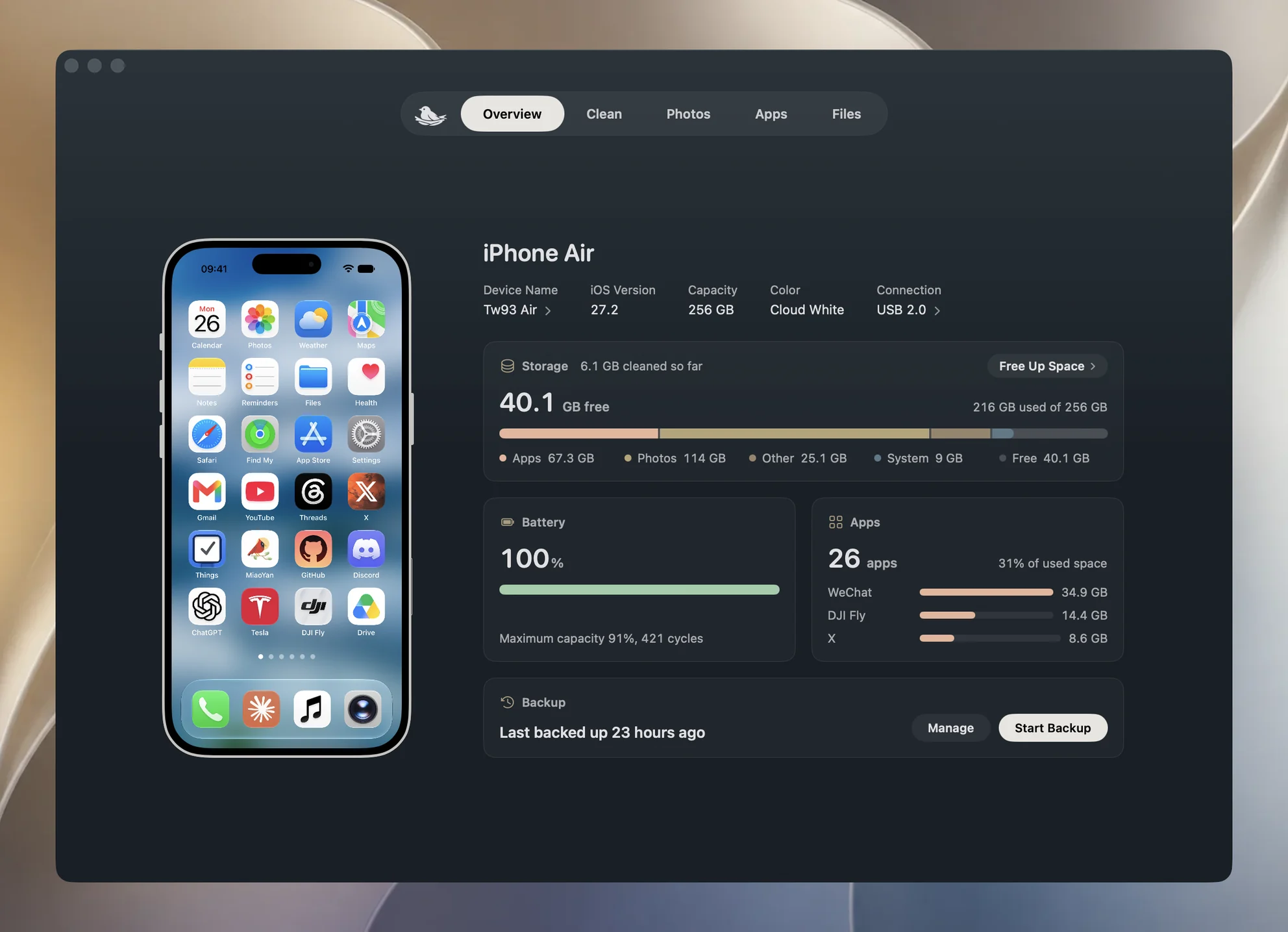
Lo que aporta es la tendencia. Cada vez que se conecta un teléfono, Yado guarda en este Mac una lectura al día de su espacio libre y total, y cuando tiene lecturas separadas al menos siete días dentro de las últimas cuatro semanas, Almacenamiento del iPhone muestra una línea como 6,2 GB más en 9 días. Si esa línea sigue subiendo sin que hayas añadido fotos ni apps, el crecimiento probablemente está en los Datos del sistema o en la caché de una app, y merece la pena seguir los pasos anteriores.
En la pestaña Limpiar, la fila Registros de diagnóstico borra los informes de fallos y de diagnóstico que el iPhone comparte con un Mac. Forman parte de lo que iOS se reserva, pero a menudo suman solo unos pocos megabytes, así que borrarlos no cambiará una cifra grande de Datos del sistema. Borrarlos también reinicia la lista de Datos de análisis en Ajustes y elimina el historial de reinicios que lee la Comprobación de hardware de Yado.
Para la copia previa a un borrado, Yado hace la copia en el Mac y puede cifrarla, y Comprobar copia de seguridad lee la copia terminada para detectar archivos que falten o estén dañados antes de que cuentes con ella.
Preguntas frecuentes
¿Por qué crecen los Datos del sistema después de borrar cosas?
Borrar fotos o apps libera espacio, y iOS puede volver a usar parte de él para cachés. Un aumento justo después de una limpieza suele estabilizarse en uno o dos días.
¿Puede una app vaciar los Datos del sistema por mí?
Ninguna app puede acceder a la mayor parte. iOS no permite que otro software vacíe las cachés, los registros o los índices propios del sistema, así que un limpiador que promete vaciar los Datos del sistema promete algo que iOS no permite.
¿Borrar el teléfono eliminará mis fotos?
Borrar elimina todo lo que hay en el teléfono. Las fotos vuelven desde la copia de seguridad, o desde iCloud si Fotos de iCloud está activado, por eso la copia debe estar completa y comprobada antes de borrar.