Combien de watts reçoit votre iPhone en charge ?
L’iPhone lui-même n’affiche pas sa puissance de charge en watts. Réglages, puis Batterie, indique le pourcentage, une estimation du temps de charge sous iOS 26 et un message Chargeur lent lorsqu’un chargeur plus rapide serait utile. Pour lire la puissance réelle, connectez l’iPhone à un Mac avec Yado. La carte Batterie de Vue d’ensemble affiche ce que l’iPhone reçoit à cet instant. Cette valeur est généralement inférieure à la puissance nominale du chargeur, ce qui est normal.
Ce que l’iPhone vous indique
Ouvrez Réglages, puis touchez Batterie. Sous iOS 26, Apple indique que cet écran estime le temps nécessaire pour atteindre 80 % lorsque la batterie est en dessous de ce niveau, puis 100 % ou votre limite de recharge lorsqu’elle le dépasse. La même estimation apparaît près du haut de l’écran verrouillé. Depuis iOS 18, un message Chargeur lent s’affiche sur l’écran verrouillé et dans Réglages, Batterie lorsqu’un chargeur plus puissant serait utile. Apple précise que cela ne signifie pas que l’iPhone ou le chargeur présente un problème. Sous iOS 26, un message Chargeur incompatible apparaît dans Réglages, Batterie lorsqu’un chargeur est connecté sans charger l’appareil. Ces informations figurent sur la page Apple consacrée aux vitesses de charge.
Aucun de ces écrans ne donne de valeur en watts. Si vous voulez seulement savoir si le chargeur est en cause, le message et l’estimation suffisent. Pour comparer deux chargeurs ou deux câbles, il faut une mesure.
Lire la puissance sur un Mac avec Yado
Connectez l’iPhone avec un câble, déverrouillez-le et faites confiance au Mac si un message vous le demande. Ouvrez Vue d’ensemble. Pendant la recharge, la carte Batterie affiche une ligne comme Recharge à 3.0 W, avec une décimale sous 10 watts et aucune au-dessus. Quand la batterie est pleine, elle affiche Pleine. Si l’iPhone ne fournit pas de mesure de puissance, elle indique En charge sans nombre.
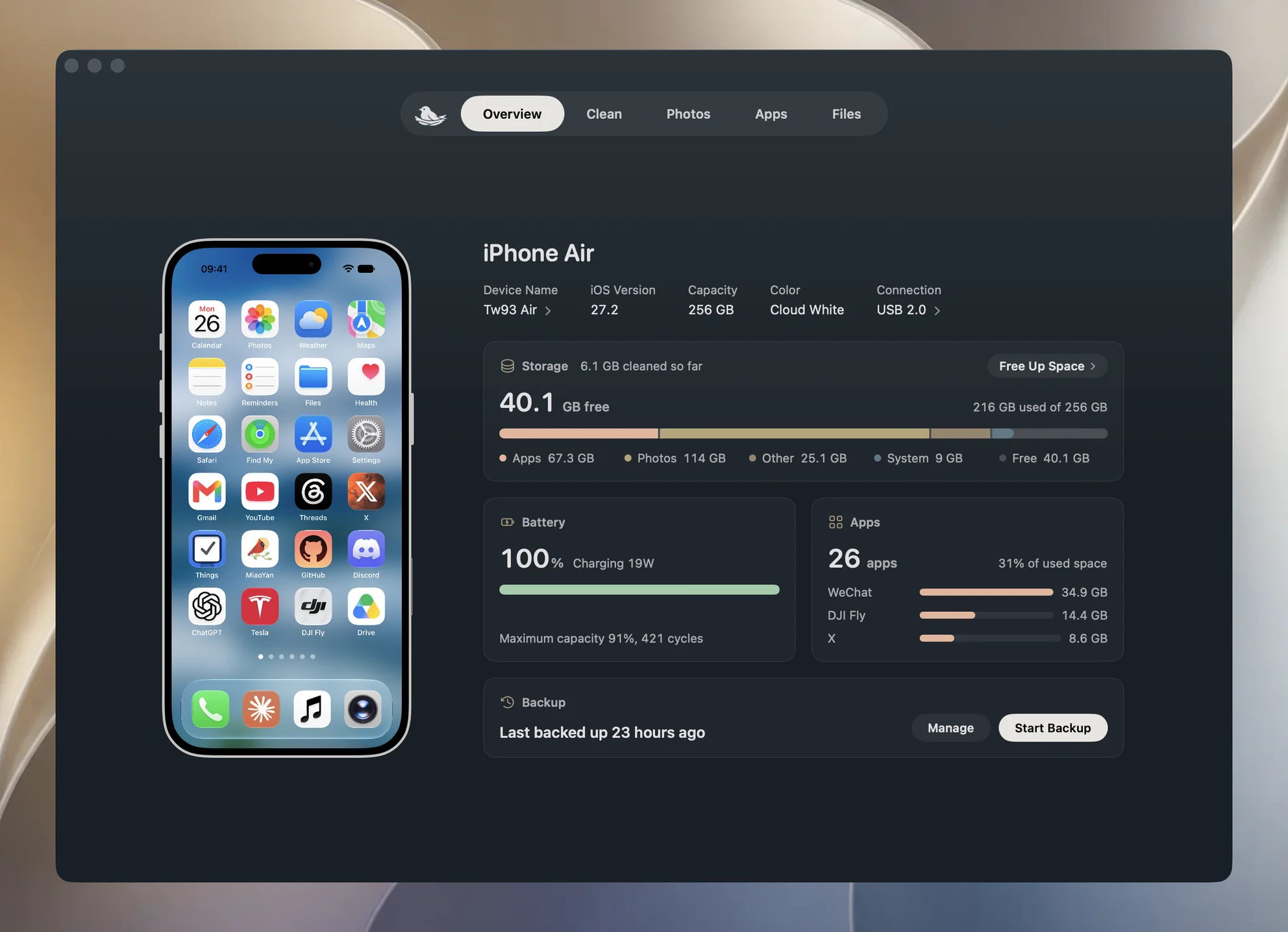
Pour voir les détails, cliquez sur la carte Batterie, ou ouvrez le menu du logo Yado et choisissez Diagnostic matériel. La section Charge et température présente Tension, Intensité, Puissance de charge et Chargeur. Puissance de charge provient de la même mesure que celle de la carte, relevée à l’ouverture du panneau. Chargeur indique la puissance négociée par l’iPhone avec l’adaptateur et le type de connexion, filaire ou sans fil, par exemple 15W Filaire. Si l’iPhone est connecté mais maintient son niveau de charge, la ligne ajoute , not charging et Puissance de charge n’apparaît pas.
La mesure décrit un instant précis. La carte est actualisée environ toutes les 15 secondes, tandis que Diagnostic matériel effectue une seule lecture à son ouverture. Attendez donc un moment après le branchement ou un changement d’activité de l’iPhone avant de vous fier à la valeur.
Pourquoi la valeur est inférieure à celle du chargeur
Le nombre inscrit sur un chargeur est une puissance nominale, le maximum qu’il peut fournir et la puissance dont l’iPhone et le chargeur conviennent qu’elle est disponible. Yado lit deux informations différentes et les présente séparément. Puissance de charge provient des mesures de puissance de l’iPhone (SystemPowerIn) et correspond à ce qu’il reçoit à cet instant. Chargeur est la puissance nominale négociée (AdapterDetails.Watts). Afficher cette puissance nominale sur la carte ferait passer un iPhone recevant 3 W pour un iPhone en charge à 15 W.
Les deux nombres sont corrects et répondent à des questions différentes. Un chargeur capable de fournir plus de puissance que l’iPhone n’en demande n’est simplement pas utilisé au maximum. Apple indique que l’iPhone réduit progressivement le courant de charge à l’approche de la charge complète pour limiter la chaleur. Le logiciel peut aussi limiter la recharge au-delà de 80 % lorsque la température recommandée pour la batterie est dépassée. Le même chargeur peut donc afficher une valeur élevée à 20 % et une faible valeur à 90 %.
Même à 100 %, la mesure peut encore indiquer quelques watts. Un iPhone à 100 %, branché sur un port 5V 3A du Mac, avec 15 W sur la ligne du chargeur, recevait 2958 mW, soit 5034 mV multipliés par 587 mA. Une faible valeur en fin de recharge ne signale pas un câble défectueux.
Les lignes Tension et Intensité de Yado décrivent la batterie, tandis que Puissance de charge décrit l’entrée du système. Multiplier les deux mesures de la batterie puis comparer le résultat à l’étiquette du chargeur reviendrait à mélanger deux points de mesure différents.
Que comparer et ce qui ralentit la recharge
Pour comparer deux chargeurs dans les mêmes conditions, commencez à un niveau de charge similaire, avec l’écran éteint et l’iPhone au repos, puis lisez Puissance de charge après une minute. Un iPhone à 30 % et un autre à 85 % ne donneront pas la même mesure, même sur le même chargeur.
Apple énumère les causes courantes d’une recharge lente sur sa page consacrée aux vitesses de charge.
- Un chargeur filaire fournissant 7,5 W ou moins. Avec un chargeur USB-A, les iPhone 15 et modèles ultérieurs se rechargent à 7,5 W au maximum. Une recharge filaire plus rapide nécessite un chargeur USB-C Power Delivery et un câble USB-C.
- Un chargeur sans fil de moins de 10 W, par exemple un chargeur Qi1. Une recharge sans fil plus rapide utilise MagSafe ou un chargeur certifié Qi2.
- Un chargeur à plusieurs ports, un ordinateur ou un concentrateur auquel d’autres appareils sont connectés, ce qui peut réduire la puissance de sortie maximale. Un Mac avec d’autres appareils branchés entre dans ce cas.
- Des accessoires avec charge simultanée, ou un accessoire USB-C ou Lightning branché pendant la recharge sans fil, qui limite la recharge à 7,5 W.
- Des apps exigeantes, des jeux, l’appareil photo ou une vidéo diffusée avec la luminosité au maximum.
- La chaleur. À des températures extrêmes, l’iPhone peut mettre la recharge en attente et la reprendre quand la batterie refroidit. Réglages, Batterie indique si la recharge est en attente.
Si vous suspectez le câble, cliquez sur la génération USB sous Connexion dans Vue d’ensemble pour ouvrir Câble. Si le câble possède une puce e-marker, la carte indique sa Puissance nominale, par exemple 60W · 3A. Si aucune puce n’est détectée, la carte explique généralement que la plupart des câbles de moins de 60 W n’en ont pas et que l’iPhone se recharge correctement sans elle. La vitesse de transfert des données est une autre question, traitée dans le guide pour savoir si le câble de votre iPhone est USB 2 ou USB 3.
La recharge au-delà de 80 %
Deux fonctions Apple peuvent mettre la recharge en pause ou l’arrêter avant 100 %, sans qu’il s’agisse d’un défaut. Recharge optimisée de la batterie peut retarder la recharge au-delà de 80 % dans certaines situations, comme l’explique la page Apple sur Limite de recharge et Recharge optimisée de la batterie. Sur les iPhone 15 et modèles ultérieurs, Réglages, Batterie, Recharge permet de définir une Limite de recharge de 80 à 100 %, par pas de 5.
Quand l’une de ces fonctions est active, Yado peut afficher le chargeur comme connecté alors que l’iPhone maintient son niveau de charge. La ligne Chargeur se termine alors par , not charging, et la ligne Puissance de charge n’apparaît pas. Apple indique aussi que l’iPhone arrête la recharge lorsqu’il est plein et la reprend si le niveau passe sous 95 %.
Quand la valeur ne s’affiche pas
Si la carte indique seulement En charge, l’iPhone n’a pas fourni de mesure de puissance lors de cette lecture. La carte est actualisée environ toutes les 15 secondes. Regardez à nouveau après un moment. Diagnostic matériel peut aussi indiquer que les informations matérielles n’ont pas pu être lues. Déverrouillez alors l’iPhone et réessayez. La recharge sans fil apparaît dans la même ligne, avec Sans fil sous Chargeur.
Pour les autres informations sur la batterie, comme la capacité maximale et le nombre de cycles, consultez le guide pour vérifier l’état de la batterie de l’iPhone sur l’iPhone et le Mac. Si une mesure de Diagnostic matériel vous semble incorrecte lors de l’achat d’un téléphone d’occasion, le guide pour vérifier un iPhone d’occasion avant de l’acheter détaille les autres éléments du panneau.
FAQ
À quelle puissance un iPhone devrait-il se recharger ?
Il n’existe pas de valeur unique, car elle dépend du chargeur, du niveau de charge, de la chaleur et de l’activité de l’iPhone. Comparez les mesures au même niveau de charge. Apple cite les chargeurs filaires de 7,5 W ou moins parmi ceux qui risquent d’allonger la recharge.
Un port de Mac est-il un bon chargeur ?
Il convient pour faire l’appoint pendant que vous travaillez. Apple indique qu’un ordinateur ou un concentrateur auquel d’autres appareils sont connectés peut fournir moins de puissance. Un chargeur USB-C Power Delivery dédié est donc plus rapide.
Le câble change-t-il la puissance de charge ?
Cela peut arriver. La carte Câble de Yado n’affiche une puissance nominale que si le câble possède une puce. L’absence de cette valeur ne permet donc pas de savoir si le câble est lent ou rapide.