iPhone d’occasion : numéro de série, pièces et batterie
Avant d’acheter un iPhone d’occasion, consultez Réglages, Général, Informations pour trouver son numéro de série et l’Historique des pièces et des réparations, puis vérifiez l’état de la batterie et terminez le transfert de propriété. La vérification de couverture d’Apple répond à une question de garantie, tandis que l’historique des réparations et les tests de fonctionnement répondent à d’autres questions. Yado peut ajouter des diagnostics de batterie et une comparaison locale des numéros de série des pièces sur Mac, mais il ne peut ni certifier qu’un téléphone n’a jamais été réparé ni retirer le verrouillage d’activation.
Lire le numéro de série sur le téléphone
Demandez au vendeur de déverrouiller l’iPhone pour examiner ses propres Réglages. Ouvrez Général, puis Informations, et lisez le numéro de série à cet endroit. Vous pouvez le toucher de façon prolongée pour le copier, comme l’explique le guide Apple des identifiants.
Utilisez le numéro du téléphone lui-même pour la vérification de couverture d’Apple. Le site accepte un numéro de série et affiche la couverture et les avantages de l’appareil. Distinguez ce résultat de l’examen de l’état du téléphone. Les informations de couverture ne suffisent pas à établir que l’écran, les appareils photo ou la batterie n’ont pas été remplacés, ni que le compte de l’ancien propriétaire a été retiré.
Vous pouvez aussi ouvrir Réglages, Général, AppleCare et garantie sur le téléphone pour consulter la couverture, en suivant les instructions d’Apple. Une capture d’écran du vendeur peut donner du contexte, mais vérifiez le téléphone devant vous avant d’accepter qu’il corresponde à l’annonce.
Vérifier les informations d’Apple sur les pièces et les réparations
Sous iOS 15.2 ou version ultérieure, cherchez Historique des pièces et des réparations dans Réglages, Général, Informations. Sa disponibilité dépend du modèle et de l’historique des réparations. Lisez chaque pièce indiquée plutôt que de considérer la présence de cette section comme un problème.
Le guide actuel d’Apple sur l’historique des pièces distingue Pièce d’origine, Pièce réutilisée, Pièce inconnue et Non vérifiée. Pièce d’origine décrit une réparation utilisant les pièces et les procédures d’Apple. Pièce réutilisée désigne une pièce précédemment installée dans un autre iPhone. Pièce inconnue peut correspondre à une pièce non d’origine, défaillante, modifiée ou non vérifiée. Non vérifiée concerne une carte logique précédemment utilisée dans un autre iPhone. Consultez l’explication de la pièce concernée plutôt que de déduire une panne précise de la seule mention Pièce inconnue.
Les pièces prises en charge diffèrent selon le modèle. Par exemple, les iPhone 11 indiquent des informations sur la batterie et l’écran, tandis que les iPhone XR et XS couvrent la batterie. Lorsqu’une pièce a été réparée plusieurs fois, seule l’intervention la plus récente apparaît. L’absence de section ne suffit donc pas à affirmer que tous les composants sont ceux d’origine.
Demandez en quoi une réparation correspond à la description du vendeur et testez la fonction concernée. Un remplacement documenté et un avertissement inexpliqué appellent des vérifications différentes. Aucun ne devrait se résumer à la présence ou non d’une coche verte sur une capture d’écran.
Consulter l’état de la batterie avant de comparer les chiffres
Ouvrez Réglages, puis Batterie. Sur les iPhone 11 à 14, choisissez État de santé de la batterie et recharge. Sur les iPhone 15 et modèles ultérieurs, choisissez État de la batterie. Lisez la capacité maximale et toute recommandation de remplacement. Le guide Apple des informations de batterie confirme ces parcours selon le modèle.
La capacité maximale décrit la capacité de la batterie par rapport à celle qu’elle avait lorsqu’elle était neuve. Elle diffère du pourcentage de charge actuel. Un téléphone chargé à 100 % peut donc avoir une batterie vieillie. Le guide de l’état de la batterie explique plus en détail la capacité et les cycles.
Si le téléphone ne peut pas vérifier sa batterie, Apple indique que les informations sur son état peuvent être inexactes. Le pourcentage affiché par une autre app ne résout pas cet avertissement. Demandez une évaluation de la batterie avant de vous appuyer sur ce chiffre pour juger l’état du téléphone.
Ajouter une lecture matérielle sur Mac si elle est utile
Si vous avez un Mac sous macOS 14 ou version ultérieure, connectez l’iPhone à Yado avec un câble USB, déverrouillez-le et acceptez la demande de confiance si elle apparaît. Cliquez sur la carte Batterie dans Vue d’ensemble, ou ouvrez le menu du logo Yado et choisissez Diagnostic matériel. Si la connexion elle-même échoue, effectuez les vérifications de connexion de l’iPhone avant d’interpréter l’absence de données matérielles.
La carte présente un verdict au-dessus de deux colonnes. L’état de la batterie et les informations d’écran et de stockage figurent d’un côté, la recharge, la température et les Pièces de l’autre. Les mesures disponibles peuvent comprendre Capacité maximale, Nombre de cycles, Numéro de série de la batterie, les numéros de série des modules photo et ceux liés à l’écran. Le téléphone ne fournit pas forcément tous les champs.
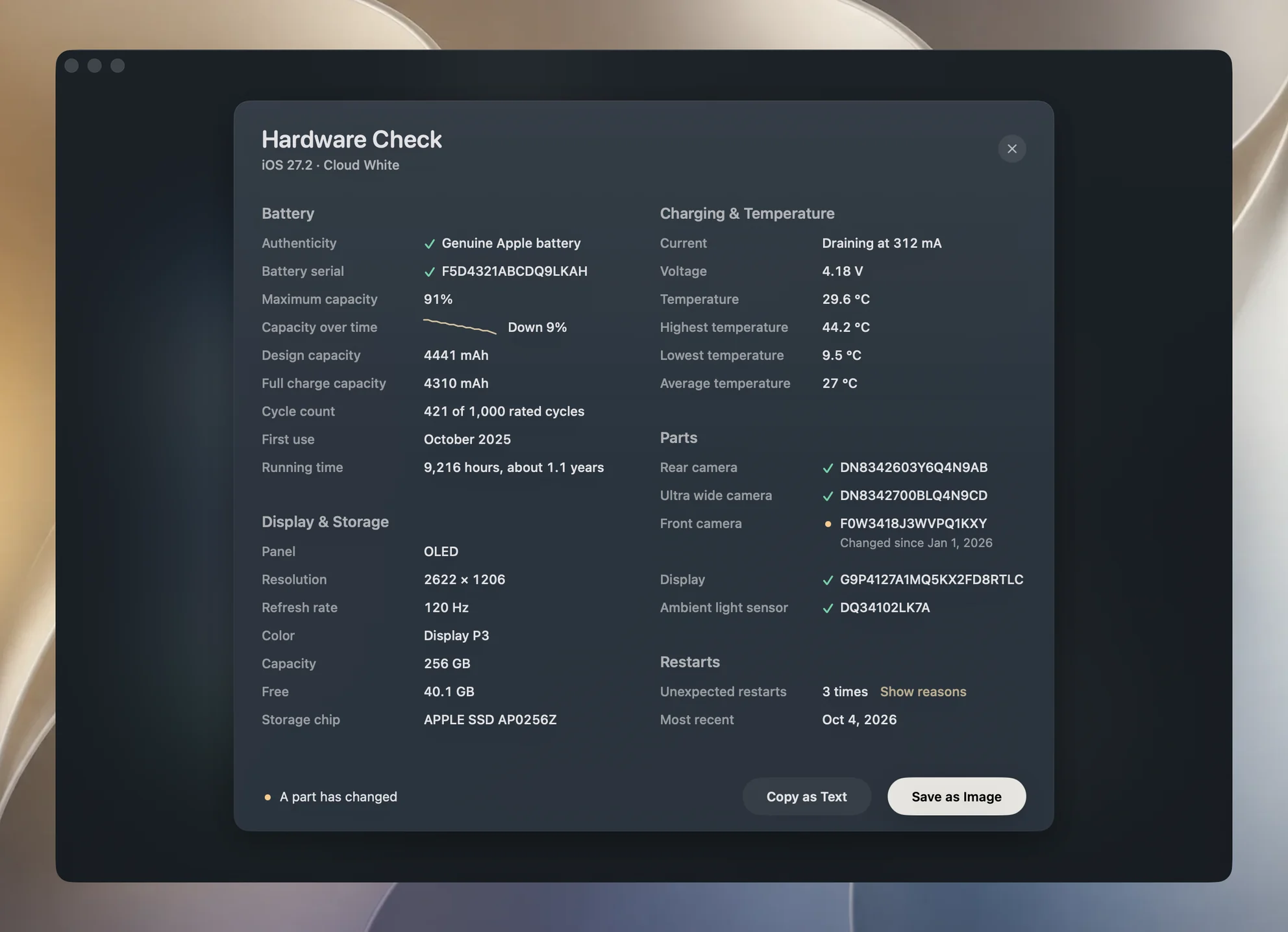
Le verdict suit un ordre. Un échec d’authentification de la batterie est prioritaire, puis vient un changement de numéro de série d’une pièce, puis une capacité maximale inférieure à 80 %. Sinon, la carte affiche Matériel en bon état. Lisez les champs autant que le titre, puisque la première condition applicable détermine le verdict affiché.
Sous Authenticité, Yado distingue Batterie Apple d’origine, Authentification non validée et Non vérifié sur ce modèle. Le dernier résultat n’est pas une authentification réussie. Même un verdict rassurant peut accompagner des données d’authentification indisponibles. Utilisez donc la ligne précise pour comprendre ce qui a été vérifié.
Pour transmettre le résultat à un acheteur ou à un réparateur, cliquez sur Enregistrer en image au bas de la carte. Yado enregistre la carte dans un seul fichier PNG avec le modèle de l’iPhone en titre, puis son nom et la date de la vérification en dessous. L’image reste ainsi compréhensible lorsqu’on la consulte sans le téléphone. Elle reprend les mêmes relevés et les mêmes limites que la carte : c’est une trace de ce que Yado a lu ce jour-là, pas l’historique des réparations d’Apple.
Comprendre ce que prouve la comparaison des pièces
Yado mémorise sur ce Mac le premier numéro de série lu pour chaque pièce disponible de cet iPhone. Les vérifications suivantes comparent les valeurs actuelles à cet enregistrement. Les numéros identiques reçoivent une coche. Un numéro différent reçoit un avertissement et la date de l’enregistrement initial. Survoler une ligne correspondante affiche sa date d’enregistrement.
La première lecture établit la référence de comparaison. Lorsque ce Mac lit un téléphone pour la première fois, il n’a encore rien à comparer. Chaque numéro de série devient donc la référence et affiche une coche, et le verdict peut indiquer Matériel en bon état sur un téléphone dont l’écran a été remplacé le mois dernier. Si un écran a été remplacé avant que Yado ne voie le téléphone, le numéro de la pièce de remplacement devient le premier enregistrement. Une correspondance lors de cette première lecture ne prouve pas que l’écran était monté en usine. Une correspondance ultérieure signifie seulement que la pièce est celle que Yado a déjà vue, pas qu’il s’agit d’une pièce Apple d’origine. Une pièce devenue lisible est ajoutée à l’enregistrement, tandis qu’un numéro absent d’un côté ou de l’autre n’est pas compté comme un changement.
La comparaison est donc utile pour vérifier un téléphone enregistré avant une réparation. Elle est beaucoup plus limitée lorsque vous examinez pour la première fois le téléphone d’un inconnu. Yado lit des diagnostics matériels, pas les dossiers de réparation d’Apple. Revenez à Historique des pièces et des réparations sur l’iPhone pour consulter les informations d’Apple.
La rubrique Détails de l’appareil, dans le même menu du logo, apporte un indice qui ne nécessite aucun relevé antérieur. Sous Identifiants bruts, à côté de Numéro de série, Yado affiche Fabrication avec le mois de fabrication indiqué par le numéro de série, lu directement dans celui-ci. Cela fonctionne uniquement avec les anciens numéros de série de 12 caractères. Ceux des téléphones plus récents comportent 10 caractères aléatoires et ne contiennent aucune date, donc la ligne est simplement absente sur ces téléphones. Utilisez ce mois pour comparer l’âge annoncé dans une offre au téléphone que vous avez devant vous, pas comme preuve concernant les réparations.
Si la carte ne charge pas, déverrouillez l’iPhone et réessayez. Un numéro de série absent ou une vérification indisponible laisse la question sans réponse. Ne transformez pas un champ vide en preuve qu’une pièce est d’origine, remplacée ou défectueuse.
Tester le téléphone et terminer le transfert de propriété
Avant d’accepter le téléphone, retirez sa coque et examinez l’écran, les côtés et le dos. Prenez des photos avec les appareils photo disponibles, vérifiez la mise au point et regardez une vidéo. Testez les boutons, le son, un enregistrement vocal et la luminosité de l’écran. Apple inclut ces actions dans son guide d’examen d’un iPhone d’occasion. Une liste de numéros de série ne peut pas révéler si le haut-parleur produit un son déformé ou si un appareil photo fait correctement la mise au point.
Vérifiez aussi Réglages, Général, Informations, Verrouillage de l’opérateur. Apple indique que Aucune restriction de SIM correspond à un appareil déverrouillé. Ce point est distinct du verrouillage d’activation, qui concerne le compte de l’ancien propriétaire plutôt que l’opérateur mobile.
Localiser active le verrouillage d’activation, et un téléphone effacé peut rester lié à son ancien propriétaire. Demandez au vendeur de terminer le retrait du compte et l’effacement, puis commencez la configuration avec une connexion Internet avant d’en prendre possession. Si la configuration demande le compte Apple de l’ancien propriétaire, rendez-lui le téléphone pour qu’il règle la situation. N’achetez pas un téléphone toujours protégé par le verrouillage d’activation. Les instructions Apple sur le verrouillage d’activation décrivent cette vérification.
Examinez le téléphone pendant qu’il est utilisable, puis vérifiez le transfert de propriété sans vous arrêter au rapport du Mac. Un écran Bonjour signifie que le téléphone a été effacé. Commencez la configuration pour confirmer qu’il ne demande pas le compte Apple de l’ancien propriétaire. Pour un achat à distance, établissez à l’avance les conditions de retour et répétez les vérifications à la réception. Une fois le téléphone à vous et configuré avec vos données, faites une sauvegarde locale.