Vérifier si le câble de votre iPhone est USB 2 ou USB 3
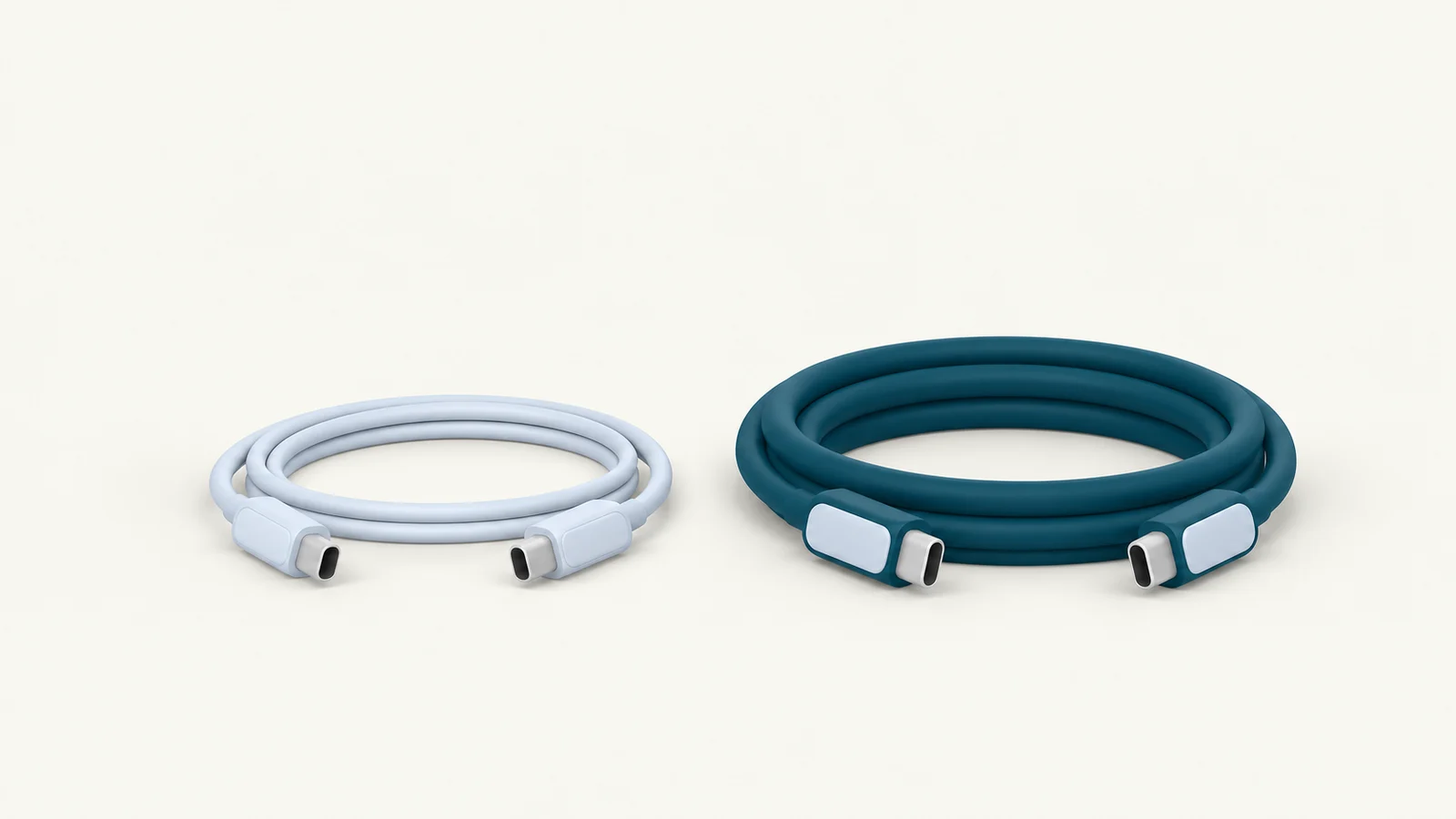
Pour vérifier la vitesse du câble USB d’un iPhone, confirmez d’abord que le téléphone prend en charge USB 3, puis consultez la connexion active lorsqu’il est branché au Mac. Un connecteur USB-C et une puissance de charge élevée inscrite sur le câble ne permettent pas d’établir sa vitesse de transfert. Dans Yado, ouvrez Vue d’ensemble, cliquez sur la génération USB sous Connexion et lisez Vitesse de liaison dans la carte Câble.
Vérifier le modèle d’iPhone avant de changer de câble
Le guide Apple des connexions USB-C indique que ces iPhone prennent en charge USB 3.2 Gen 2 jusqu’à 10 Gbit/s avec un câble USB 3 adapté :
- Modèles iPhone 15 Pro
- Modèles iPhone 16 Pro
- Modèles iPhone 17 Pro
- Modèles iPhone 18 Pro
- iPhone Duo
Le même guide précise que le câble USB-C fourni avec un iPhone prend en charge les vitesses de transfert USB 2. Un téléphone compatible peut donc être livré avec un câble qui le recharge normalement tout en limitant les transferts à USB 2. Avant de remplacer le câble, vérifiez que ses caractéristiques de transfert annoncent la prise en charge de 10 Gbit/s.
Yado distingue la connexion du maximum connu du téléphone. Pour les iPhone Lightning, sa carte explique la limite de 480 Mb/s. Pour les modèles USB-C connus qui sont limités à USB 2, elle indique la même limite. Changer de câble ne peut pas relever le plafond du téléphone. Pour un modèle absent de la liste connue de Yado 1.2.0, qui comprend les iPhone 18 Pro et l’iPhone Duo, consultez les caractéristiques d’Apple pour connaître le maximum plutôt que d’attendre un verdict propre au modèle.
Lire la connexion USB active
Pour une première vérification, connectez l’iPhone directement au Mac. Cela retire le concentrateur de la comparaison et donne à Yado les meilleures chances d’identifier le port du Mac et la puce du câble, si macOS les expose.
- Déverrouillez l’iPhone et acceptez la demande de confiance si elle apparaît.
- Ouvrez Yado et sélectionnez Vue d’ensemble.
- Sous Connexion, cliquez sur USB 2.0 ou USB 3.
- Lisez Vitesse de liaison dans la carte Câble.
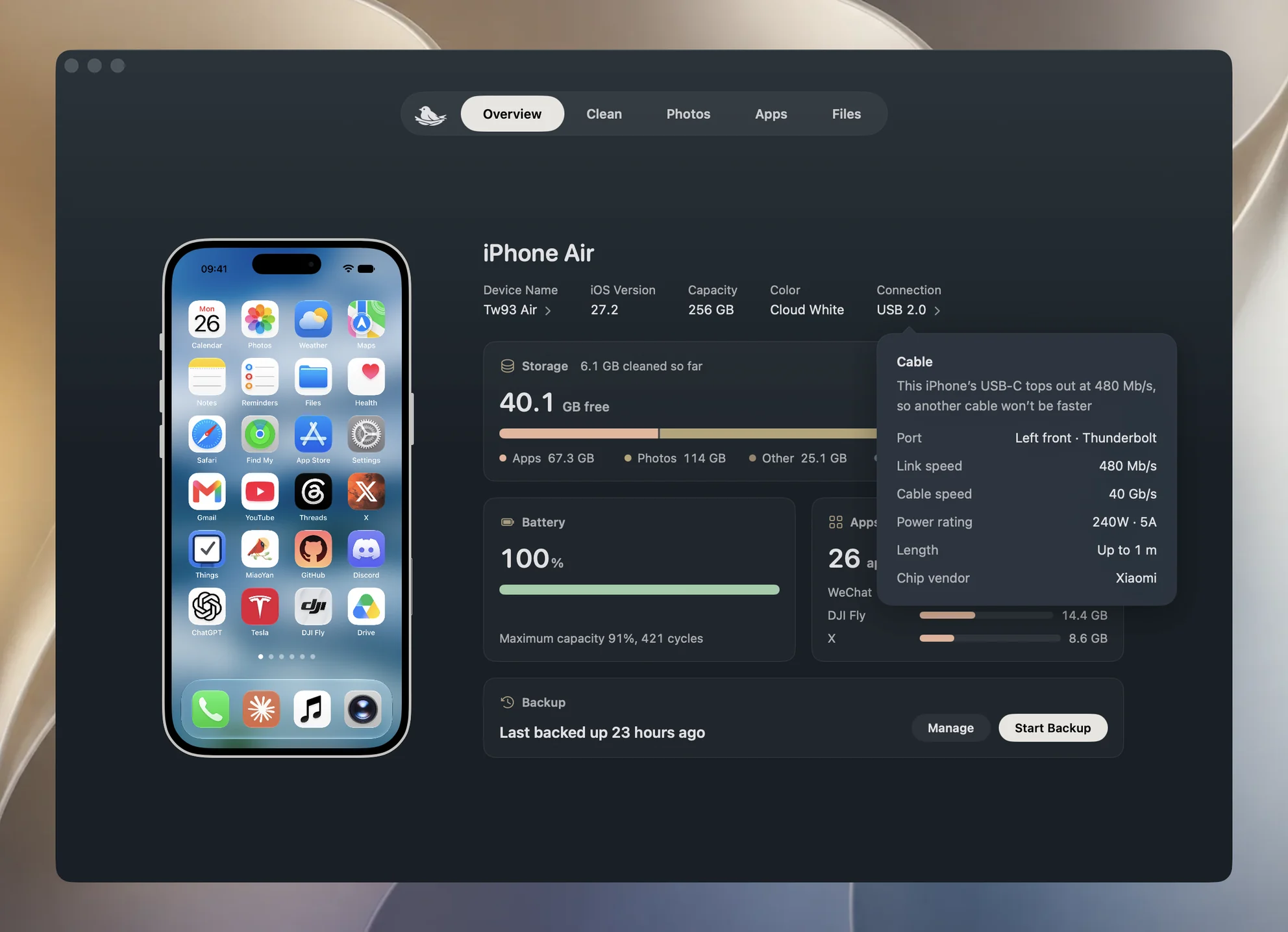
La génération affichée dans Vue d’ensemble est un libellé court. La carte donne un débit plus précis. USB 2.0 peut afficher 480 Mb/s, tandis que USB 3 peut afficher 5 Gb/s ou 10 Gb/s. Une connexion à 5 Gb/s est bien USB 3, même si elle reste sous le maximum de 10 Gb/s d’un téléphone compatible.
Si Connexion indique seulement USB, Yado n’a pas obtenu de mesure de vitesse exploitable. Une connexion Wi-Fi ne donne pas de mesure de câble USB. Si le téléphone lui-même est absent, suivez le guide iPhone qui n’apparaît pas sur Mac avant d’examiner la vitesse de transfert.
Ce que mesure la carte du câble
Yado lit l’entrée du périphérique USB de l’iPhone dans le registre matériel de macOS et utilise la vitesse indiquée par ce périphérique. Il identifie l’appareil par le numéro de série du téléphone, puis recherche les informations de port et de câble associées. Ouvrir la carte ne copie pas de fichier test et ne lance pas de mesure de débit réel.
| Champ | Ce que décrit le nombre ou le nom |
|---|---|
| Vitesse de liaison | La connexion USB active avec cet iPhone |
| Vitesse du câble | La capacité indiquée par la puce e-marker du câble |
| Puissance nominale | La capacité d’alimentation indiquée par le câble, avec l’intensité en ampères |
| Longueur | La longueur limite indiquée par la puce d’un câble passif, par exemple Jusqu’à 1 m, pas une longueur mesurée |
| Fabricant de la puce | L’identité du fabricant lue dans la puce du câble |
| Port | L’emplacement et le type du port du Mac, lorsque macOS les identifie |
Une e-marker est la puce d’identification présente dans certains câbles USB-C. Ses données décrivent ce que le câble indique pouvoir transporter. Une Vitesse du câble élevée peut donc coexister avec une Vitesse de liaison plus faible. Le téléphone et la connexion déterminent toujours la capacité réellement utilisée. Un câble annonçant 40 Gb/s ne transforme pas la connexion d’un iPhone en liaison à 40 Gb/s.
Le champ du fabricant demande la même distinction. Yado associe l’identifiant du fabricant de la puce à un nom lorsque son catalogue le reconnaît. Sinon, il affiche l’identifiant. Considérez cela comme une information fournie par la puce, pas comme une preuve de la marque commerciale ou de l’authenticité du câble.
Isoler une liaison lente en changeant un élément à la fois
Si un iPhone compatible USB 3 affiche 480 Mb/s, faites une comparaison en gardant les autres éléments inchangés. Terminez d’abord tout transfert, notez le débit actuel, puis modifiez la connexion et rouvrez la carte.
- Si un concentrateur ou une station d’accueil était utilisé, connectez le même câble directement au Mac et relisez Vitesse de liaison.
- Essayez un câble explicitement prévu pour des transferts USB 3 à 10 Gbit/s, avec le même téléphone et le même port du Mac.
- Si la liaison reste lente, essayez un autre port adapté du Mac et comparez le résultat.
Un passage de 480 Mb/s à 10 Gb/s après avoir changé uniquement le câble montre que la configuration précédente limitait la liaison. Si le débit change après le retrait d’une station d’accueil, examinez ce chemin de connexion avant de remplacer d’autres câbles. Ces comparaisons repèrent où le résultat change sans prétendre identifier le composant interne défaillant.
Si Vitesse du câble indique déjà une capacité USB 3 alors que Vitesse de liaison reste faible, les seules informations de la puce n’expliquent pas la lenteur de la connexion. Les conseils de Yado sur le câble évitent aussi de recommander un remplacement sur cette seule combinaison. Poursuivez les vérifications du port et de la connexion directe plutôt que de traiter la capacité nominale du câble comme une mesure de toute la connexion.
L’absence d’informations sur la puce a plusieurs explications
La mesure de vitesse de liaison reste utile même si le reste de la carte est peu rempli. Yado peut lire la vitesse du périphérique USB sans trouver le port ni une puce e-marker. Sa recherche du port et de la puce utilise des informations exposées sur les Mac avec puce Apple. Les autres Mac peuvent ne disposer que de la vitesse de liaison.
Un concentrateur, ou un port avant d’ordinateur de bureau sans nœud de port correspondant, peut empêcher Yado d’associer la puce à l’iPhone. Certains câbles n’ont pas d’e-marker, et une puce présente peut ne pas être exposée par macOS dans cette connexion. Aucun de ces cas ne prouve que le câble est USB 2, défectueux ou incapable de recharger le téléphone.
Distinguez les champs absents d’une mesure réellement obtenue. Une liaison visible à 10 Gb/s établit une connexion plus rapide même si Vitesse du câble est absent. Avec une liaison à 480 Mb/s et aucune information sur la puce, la comparaison contrôlée des câbles décrite plus haut est plus utile que des suppositions à partir d’une carte vide.
Lire les avertissements du port du Mac
Lorsqu’il est disponible, Port peut nommer un emplacement comme Avant gauche, suivi de son type. Cela aide à identifier la connexion à vérifier lorsque plusieurs câbles sont branchés. Il décrit le côté Mac de la connexion.
Lorsque le port du Mac a détecté du liquide, ou que sa protection contre les surintensités s’est déclenchée depuis le démarrage du Mac, la carte ajoute une ligne pour le signaler. Un avertissement de liquide vous demande de débrancher le câble et d’attendre que le port soit sec. Le nombre de surintensités couvre les évènements depuis le démarrage du Mac, y compris ceux liés à ce qui était connecté à ce moment-là. Il ne prouve donc pas que cet iPhone ou ce câble les a causées.
L’absence d’avertissement signifie qu’aucun n’a été signalé par ces champs. La carte ne peut pas certifier qu’un connecteur, un câble ou un téléphone est exempt de tout défaut physique.
Vérifier l’exportation séparément de la liaison
Gb/s et Mo/s sont des unités différentes. Diviser les bits par huit donne des octets. 10 Gb/s correspondent à 1 250 Mo/s, et 480 Mb/s à 60 Mo/s, avant de tenir compte de tout ce qui s’ajoute au débit de la liaison. Ce sont des conversions arithmétiques, pas des vitesses d’exportation mesurées sur un iPhone.
Une exportation de photos ne se limite pas au transfert d’octets par USB. Yado télécharge chaque fichier, vérifie sa taille, calcule une empreinte, puis enregistre l’exportation terminée. Sa carte du câble ne chronomètre pas ces étapes. Pour comparer des exportations réelles, utilisez la même sélection source et la même destination, et comparez des opérations terminées qui ont effectivement copié des fichiers. Une exportation qui ignore les fichiers déjà enregistrés représente un travail différent.
Utilisez le guide de transfert des photos de l’iPhone pour les étapes d’exportation. Si la valeur faible que vous examiniez concernait la puissance de charge en watts, suivez plutôt le guide de la puissance de charge de l’iPhone, car la puissance nominale du câble et le débit de données actif répondent à des questions différentes.