Yado宿

Schließe dein iPhone an und sortiere seine Fotos, Apps, Dateien und Backups auf deinem Mac

Keine Apple-ID-AnmeldungFotos und Backups bleiben lokalmacOS 14+

Noch in Entwicklung

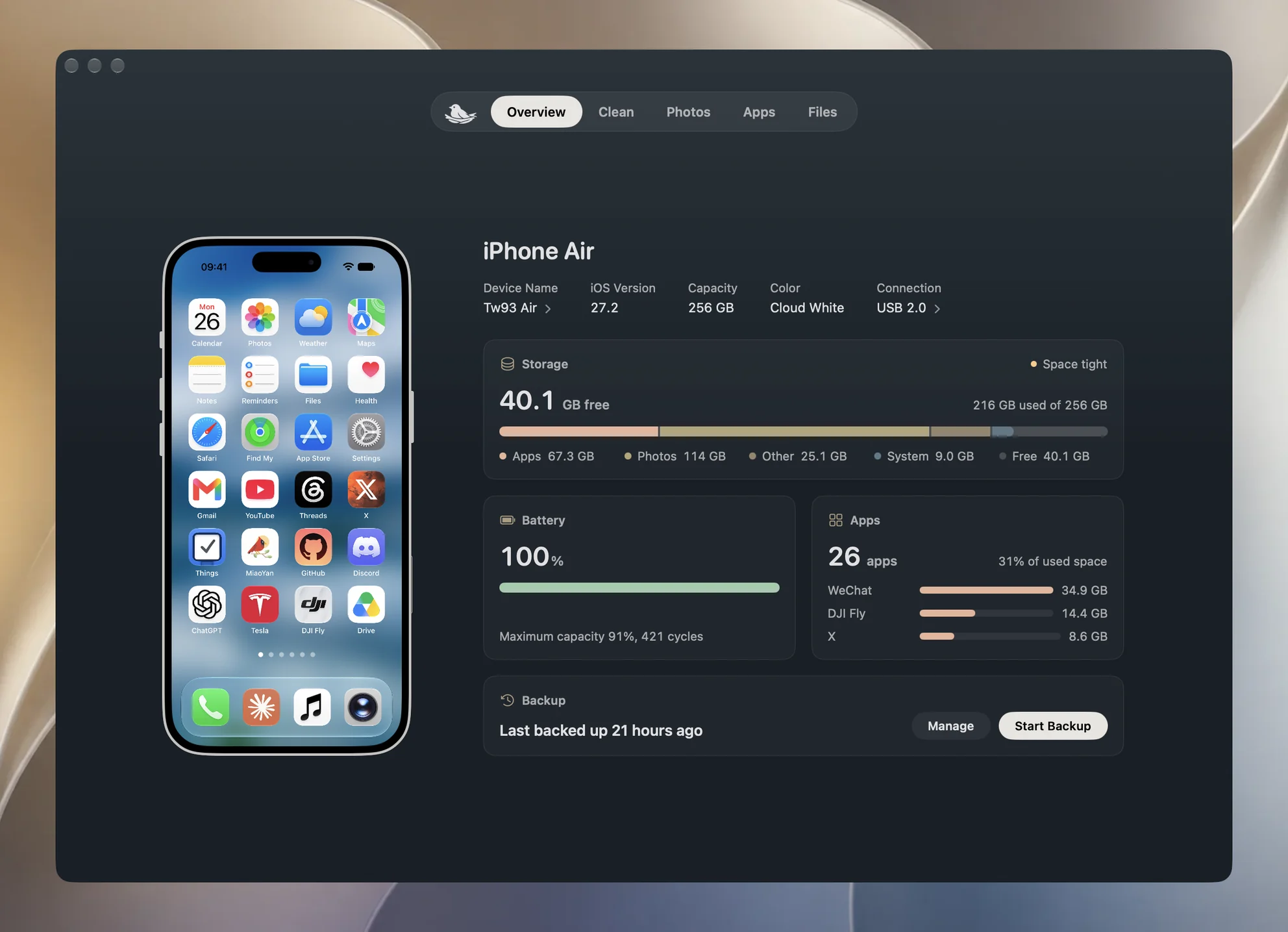
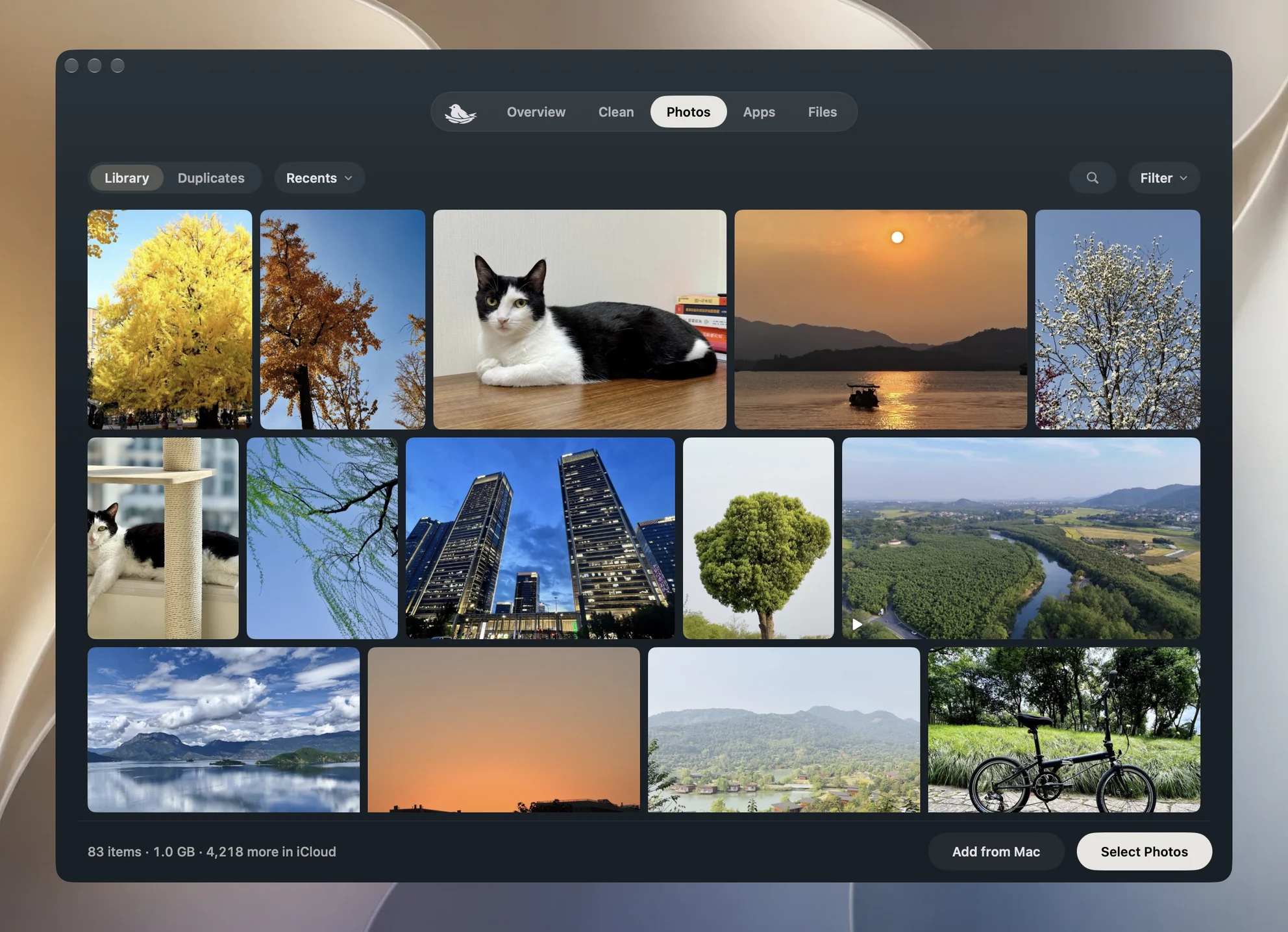
Anschließen und das ganze Telefon sehen

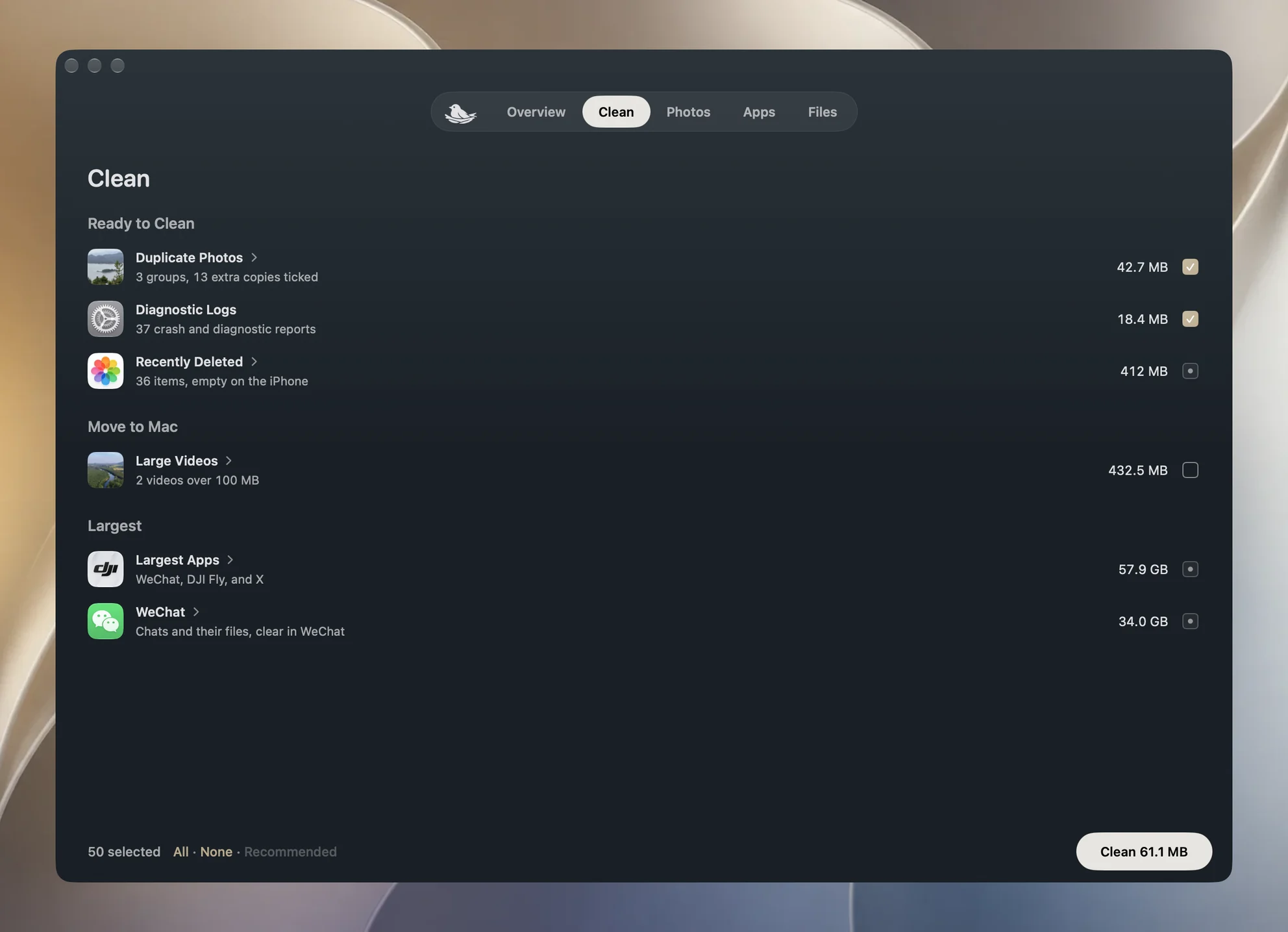
Geprüft, bevor etwas gelöscht wird

Fotos werden erst nach geprüftem Export vom iPhone gelöscht. Jede Duplikatgruppe behält ein Foto, und Backups bleiben auf deinem Mac.

Erst nach bestätigtem Export gelöscht

Jedes exportierte Foto wird auf dem Mac nach Größe und Inhalt geprüft, und wenn iCloud-Fotos aktiviert ist, bestätigt Yado zusätzlich, dass das Original erhalten blieb. Erst dann verlässt es das Telefon; alles, was nicht übereinstimmt, bleibt.


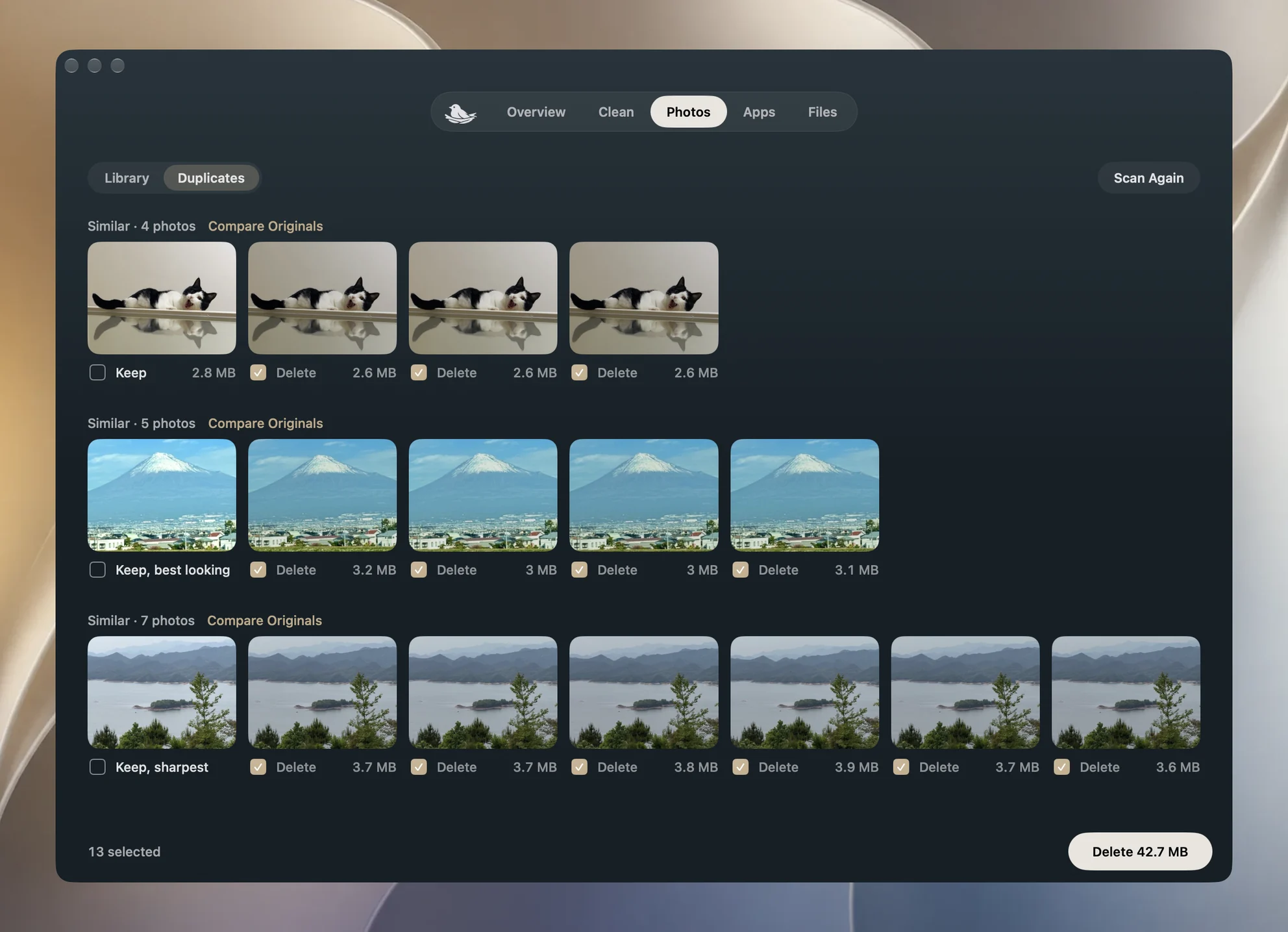
Ein Foto aus jeder Duplikatgruppe behalten

Gesichter, Schärfe und Auflösung wählen das beste jeder Gruppe aus, und der Rest ist standardmäßig zum Löschen markiert. Im Zweifel vergleiche die Originale: beide zoomen an derselben Stelle, damit du den Unterschied vor dem Löschen erkennen kannst.

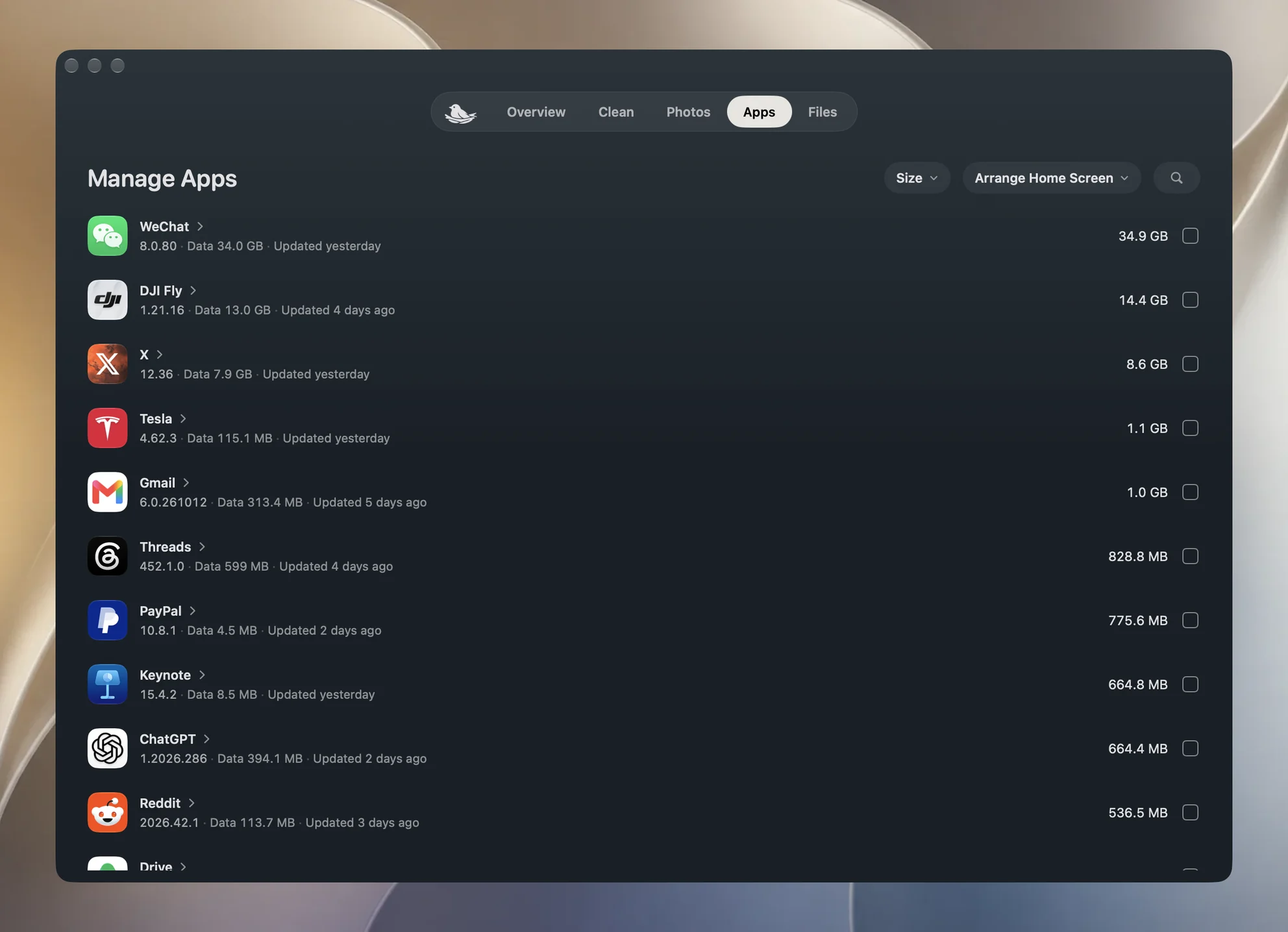
Apps, die du nicht mehr nutzt, zuerst

Sortiere nach Größe oder nach Empfehlungen zum Entfernen. Apps, die nicht mehr im App Store sind, seit vier Wochen nicht geöffnet oder seit einem Jahr nicht aktualisiert wurden, stehen zuerst, jeweils mit Begründung. Markiere die Apps, die du entfernen möchtest.

Ein aufgeräumter Home-Bildschirm in einem Zug

Gruppiere Apps nach Kategorie in Ordner oder bringe die am häufigsten geöffneten auf Seite eins. Dock und Widgets bleiben, und ein Layout, das dir gefällt, kann gespeichert und jederzeit wiederhergestellt werden.

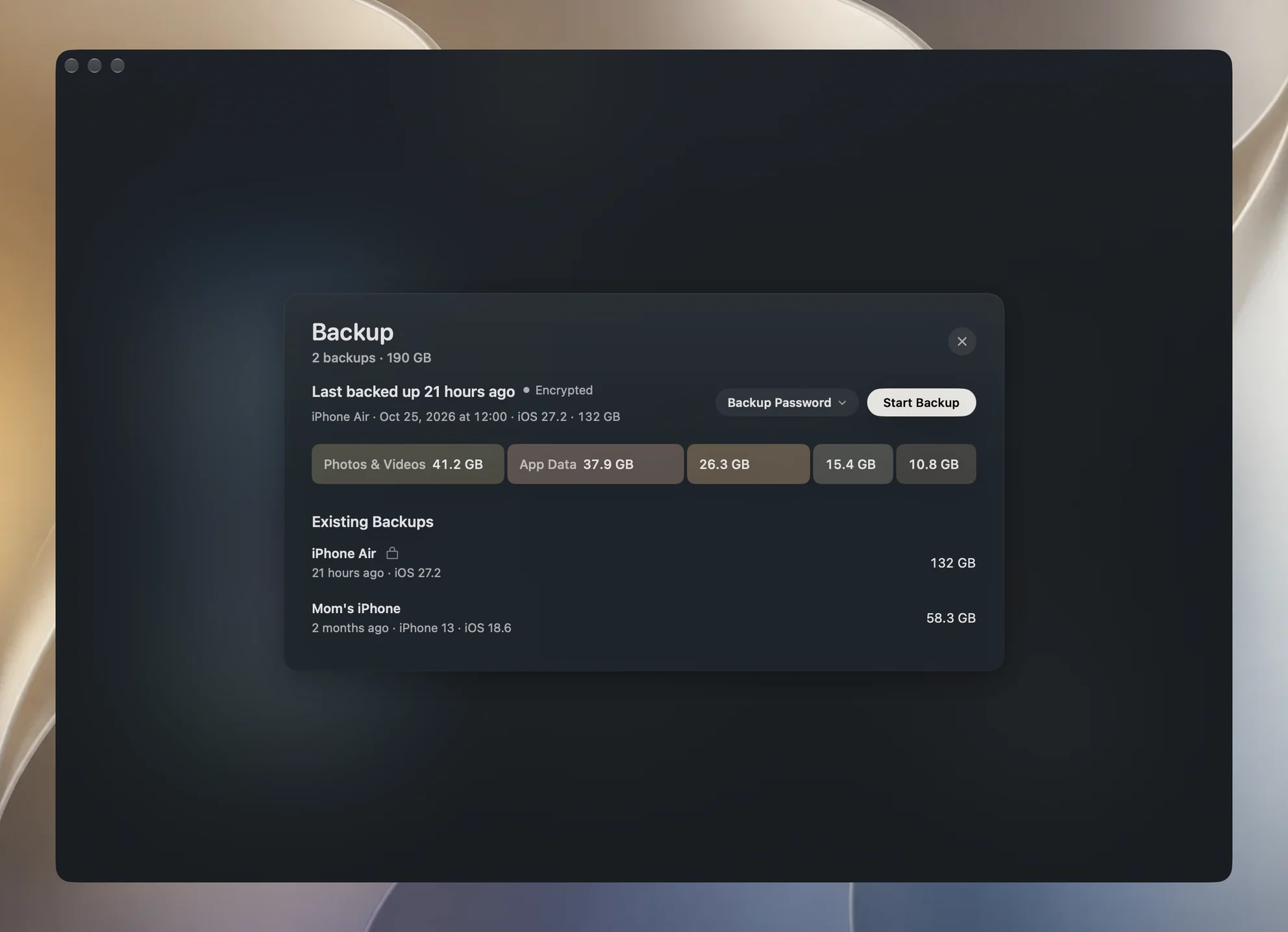
Backups, die auf deinem Mac bleiben

Das erste Backup ist vollständig und spätere kopieren nur Änderungen, auf Wunsch nach Zeitplan. Verschlüsselt bewahren sie auch Passwörter und Gesundheitsdaten, und Kontakte, Notizen und Nachrichten können einzeln auf dem Mac gelesen werden.

Batterie, Speicher und Kabel auf einen Blick

Auf der ersten Seite siehst du die aktuelle Ladeleistung, den Speicherbedarf von Fotos und Apps und ob das Kabel mit USB 2 oder USB 3 läuft. Dort kannst du auch ein Bildschirmfoto im Rahmen deines iPhone aufnehmen.

Fragen

Wie unterscheidet sich das von der iPhone-Verwaltung im Finder?

Der Finder erstellt Backups, stellt sie wieder her und synchronisiert. Yado durchsucht und exportiert außerdem Fotos, findet Duplikate, entfernt Apps, organisiert den Home-Bildschirm und überträgt Dateien zwischen iPhone und Mac. Seine Backups lassen sich auf dem Mac Kontakt für Kontakt, Notiz für Notiz und Nachricht für Nachricht lesen.

Muss ich einen Jailbreak durchführen, mich mit einer Apple-ID anmelden oder eine App auf dem iPhone installieren?

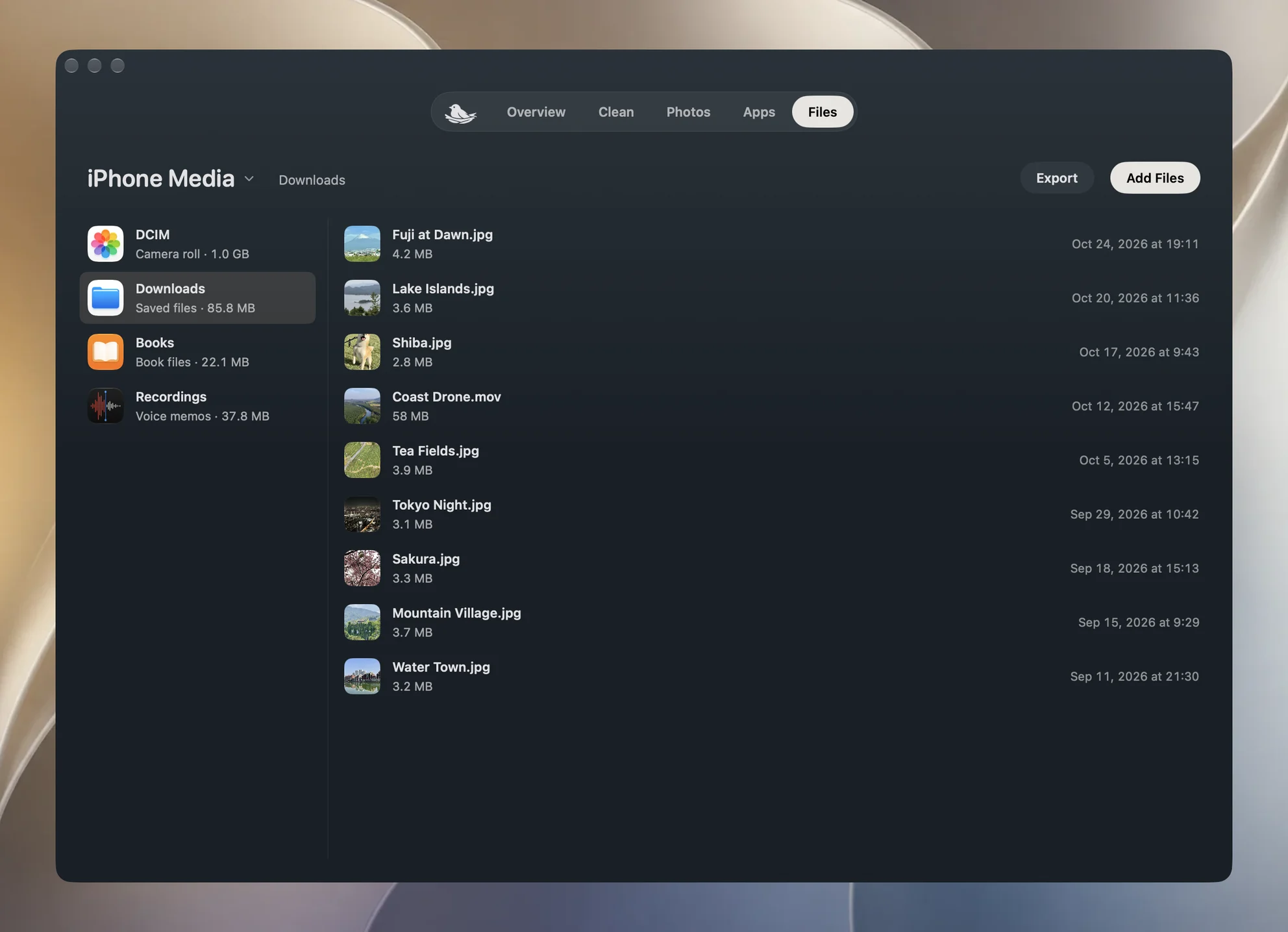
Nichts davon. Schließe das iPhone per Kabel an den Mac an und tippe einmal auf „Vertrauen“. Wenn drahtlose Verbindungen aktiviert sind, funktionieren einige Funktionen auch über WLAN; das Durchsuchen der Fotomediathek und das Wiederherstellen eines Backups benötigen das Kabel.

Könnte Yado die falschen Fotos löschen?

Nur Fotos, die auf den Mac exportiert und nach Größe und Inhalt geprüft wurden, können gelöscht werden. Wenn iCloud-Fotos aktiviert ist, benötigt Yado außerdem den Nachweis, dass der Export das Original ist; andernfalls bleibt das Foto auf dem iPhone. In jeder Duplikatgruppe bleibt mindestens ein Foto erhalten, Fotos in einer geteilten Mediathek werden gesondert gekennzeichnet und jede Löschung fragt zuerst nach.

Wo landen die Backups und kann ich eines davon auf einem anderen iPhone wiederherstellen?

Standardmäßig im eigenen Yado-Ordner auf dem Mac; du kannst sie auf ein externes Laufwerk verschieben. Eine Wiederherstellung kann das Backup dieses iPhones oder das eines anderen iPhones über das Kabel verwenden. Die Überprüfung eines Backups kontrolliert seinen Index und die Größe jeder Datei, das ist nicht dasselbe wie eine tatsächliche Wiederherstellung.

Geht Yado online und was wird gesendet?

Fotos, Dateien und Backups verlassen deinen Mac niemals. Yado geht an zwei Stellen online: Es lädt die gesamte App-Kategorienliste von data.yado.house herunter und gleicht sie auf dem Mac ab, sodass die Apps auf deinem iPhone nirgendwohin gesendet werden. Außerdem liest es Apples öffentliche Liste der iOS-Versionen, um dich über Updates zu informieren. Die Details stehen in den Datenschutzhinweisen.

Worauf läuft es und wann kann ich es bekommen?

Ein Mac mit macOS 14 oder neuer und ein iPhone; andere Telefone werden nicht unterstützt. Yado ist noch in Entwicklung; Download und Preis erscheinen hier, sobald es veröffentlicht wird.