Yado宿

Collega il tuo iPhone e organizza foto, app, file e backup sul Mac

Nessun accesso con Apple IDFoto e backup restano localimacOS 14+

Ancora in sviluppo

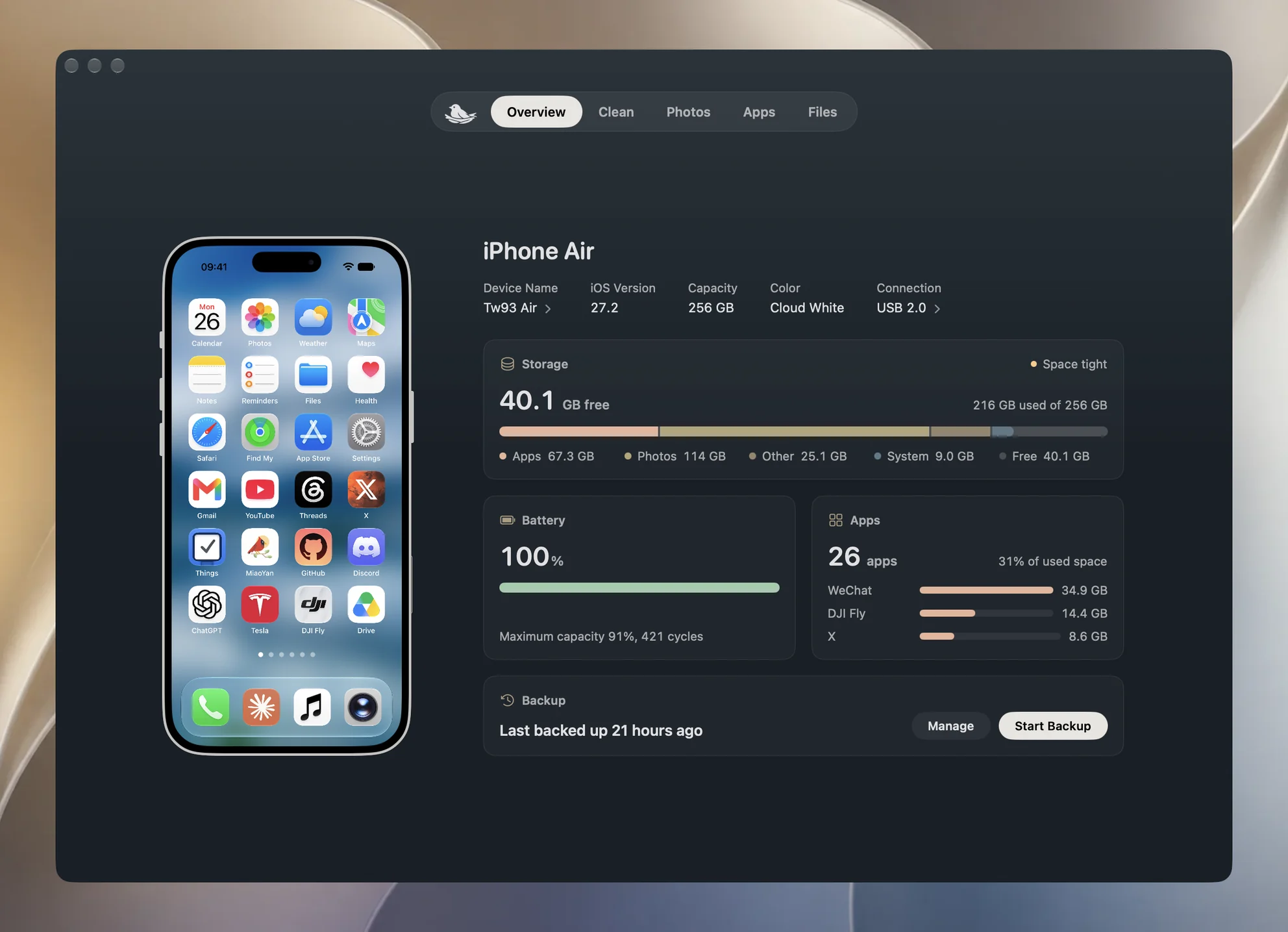
Collegalo e guarda l’intero telefono

Verificato prima di eliminare

Le foto lasciano il telefono solo dopo la verifica dell’esportazione, ogni gruppo di duplicati ne conserva una e i backup restano sul Mac.

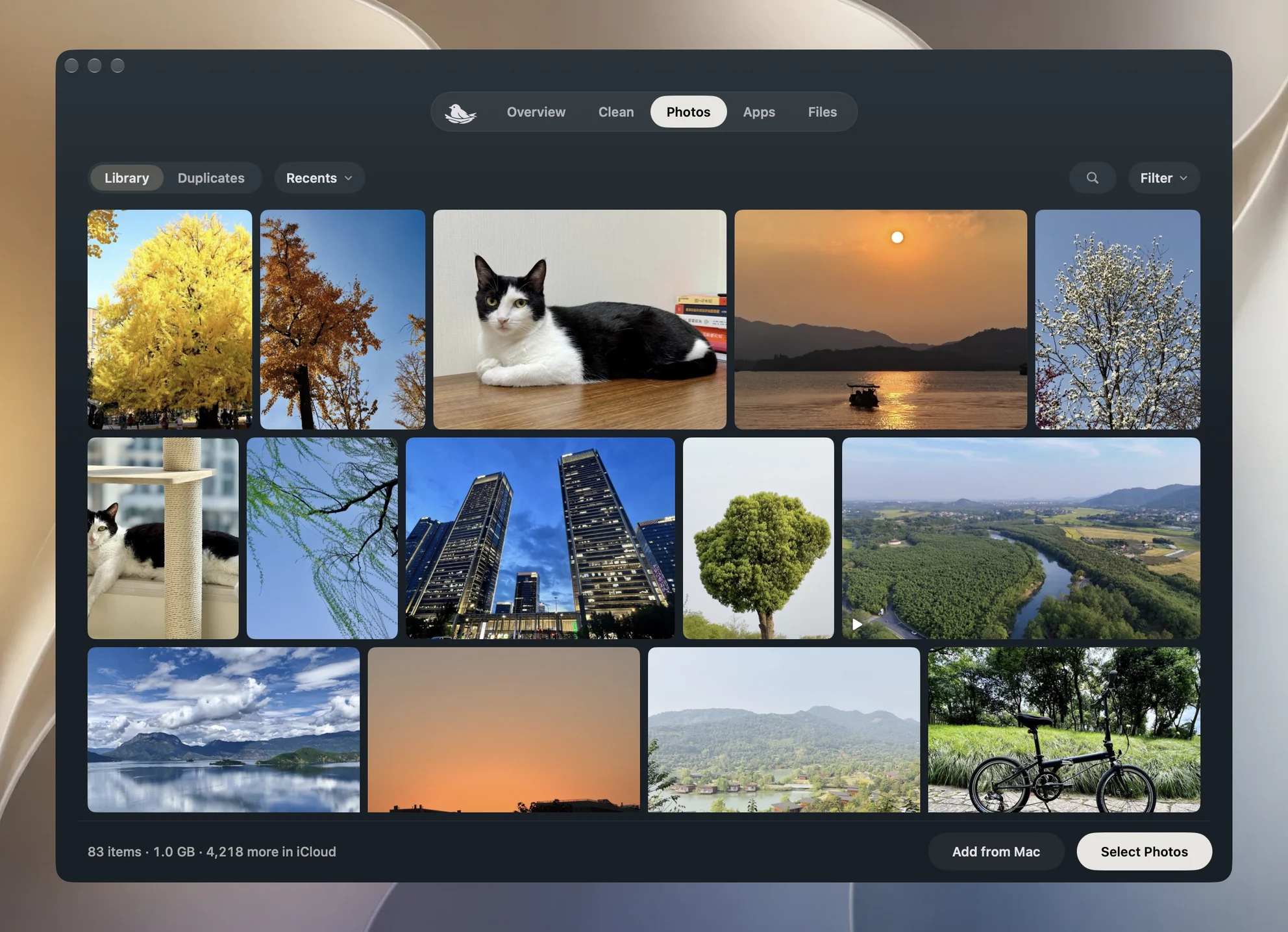
Eliminazione solo dopo la verifica dell’esportazione

Ogni foto esportata viene verificata sul Mac per dimensione e contenuto. Con Foto di iCloud attivo, Yado conferma anche che sia stato conservato l’originale. Solo allora lascia il telefono, tutto ciò che non corrisponde resta.


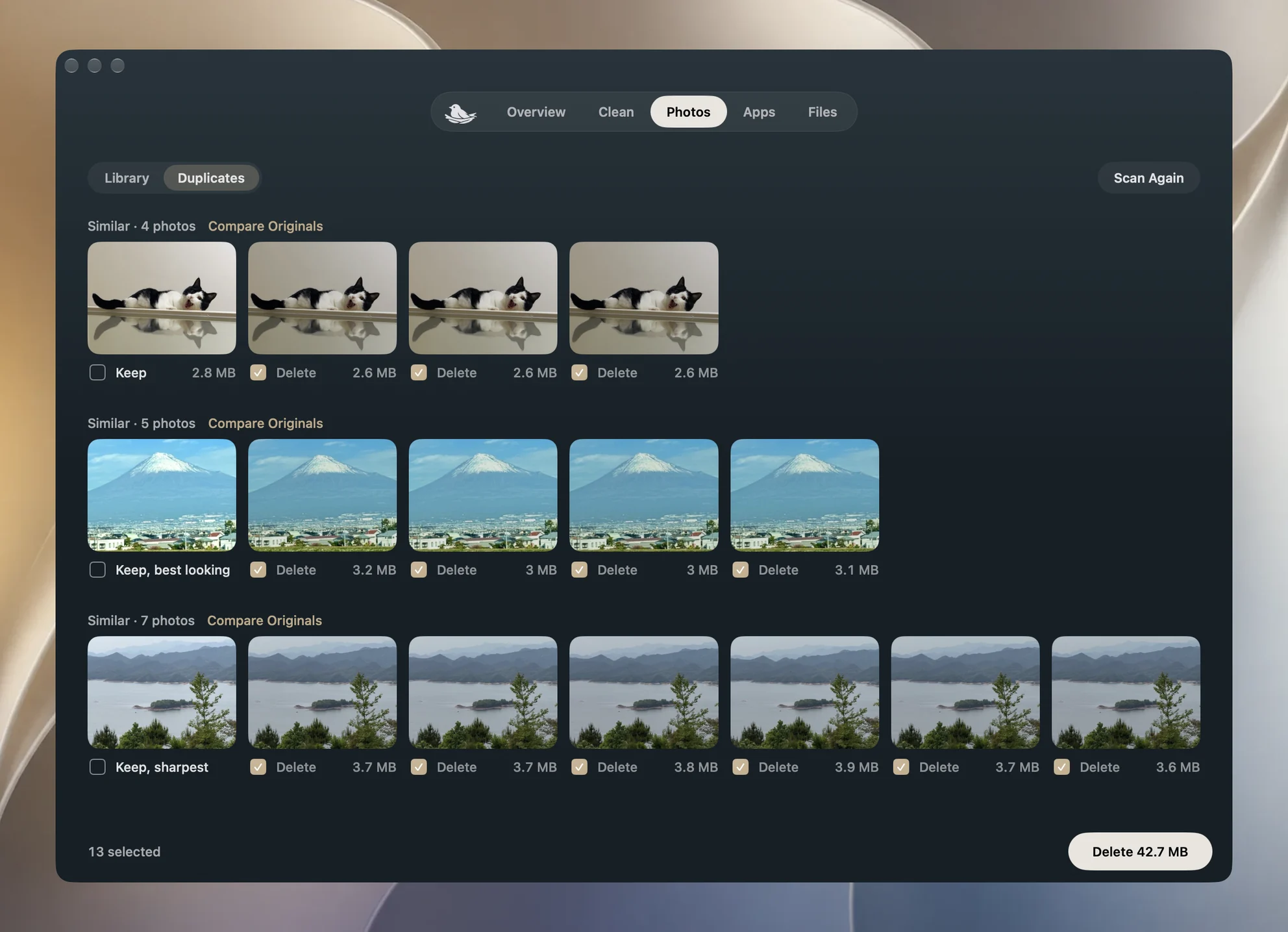
Una foto conservata per ogni gruppo di duplicati

Volti, nitidezza e risoluzione determinano la foto migliore di ogni gruppo, le altre sono già selezionate. Se hai dubbi, confronta gli originali. Entrambi si ingrandiscono nello stesso punto, così puoi vedere la differenza prima di eliminare.

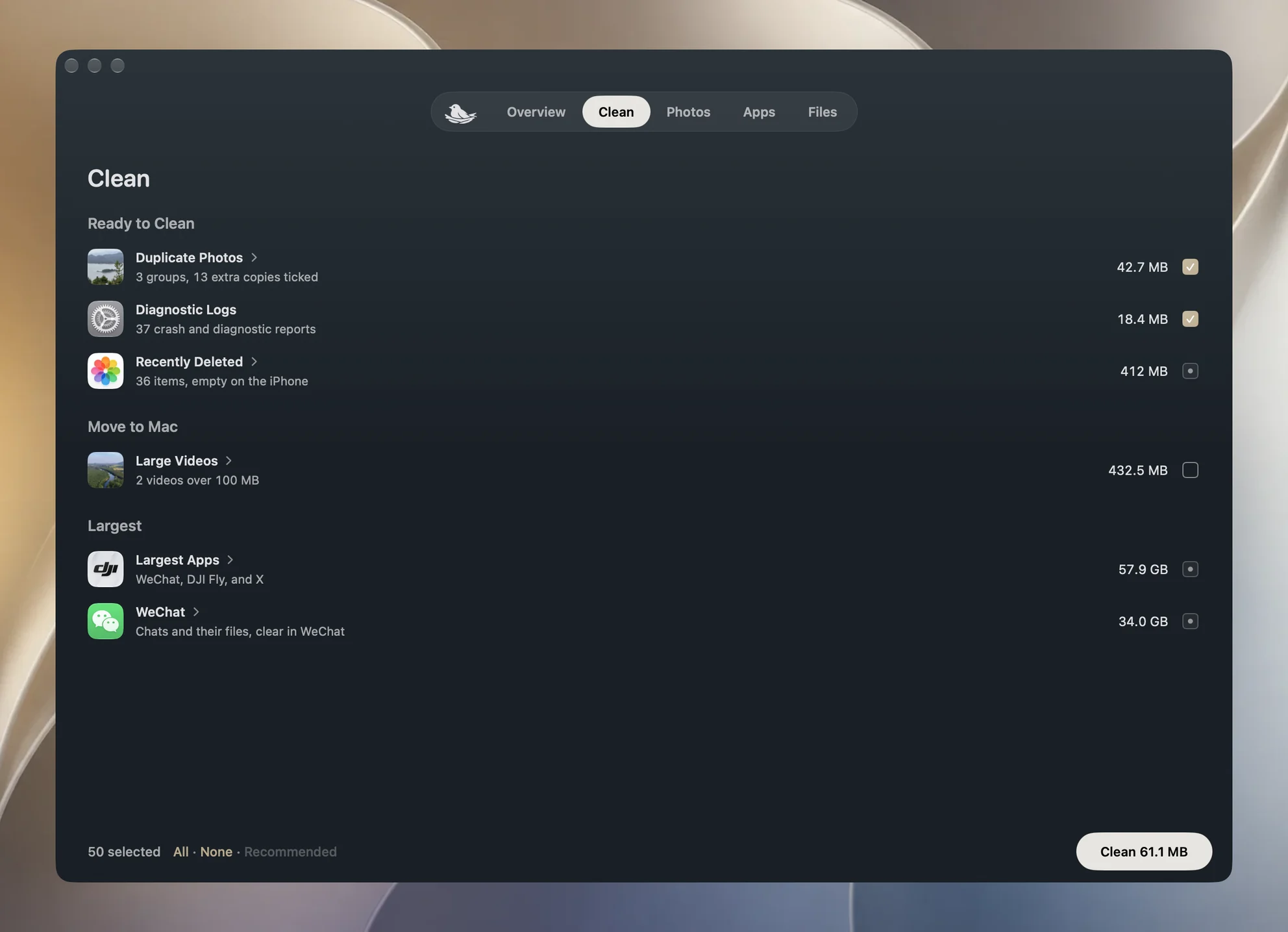
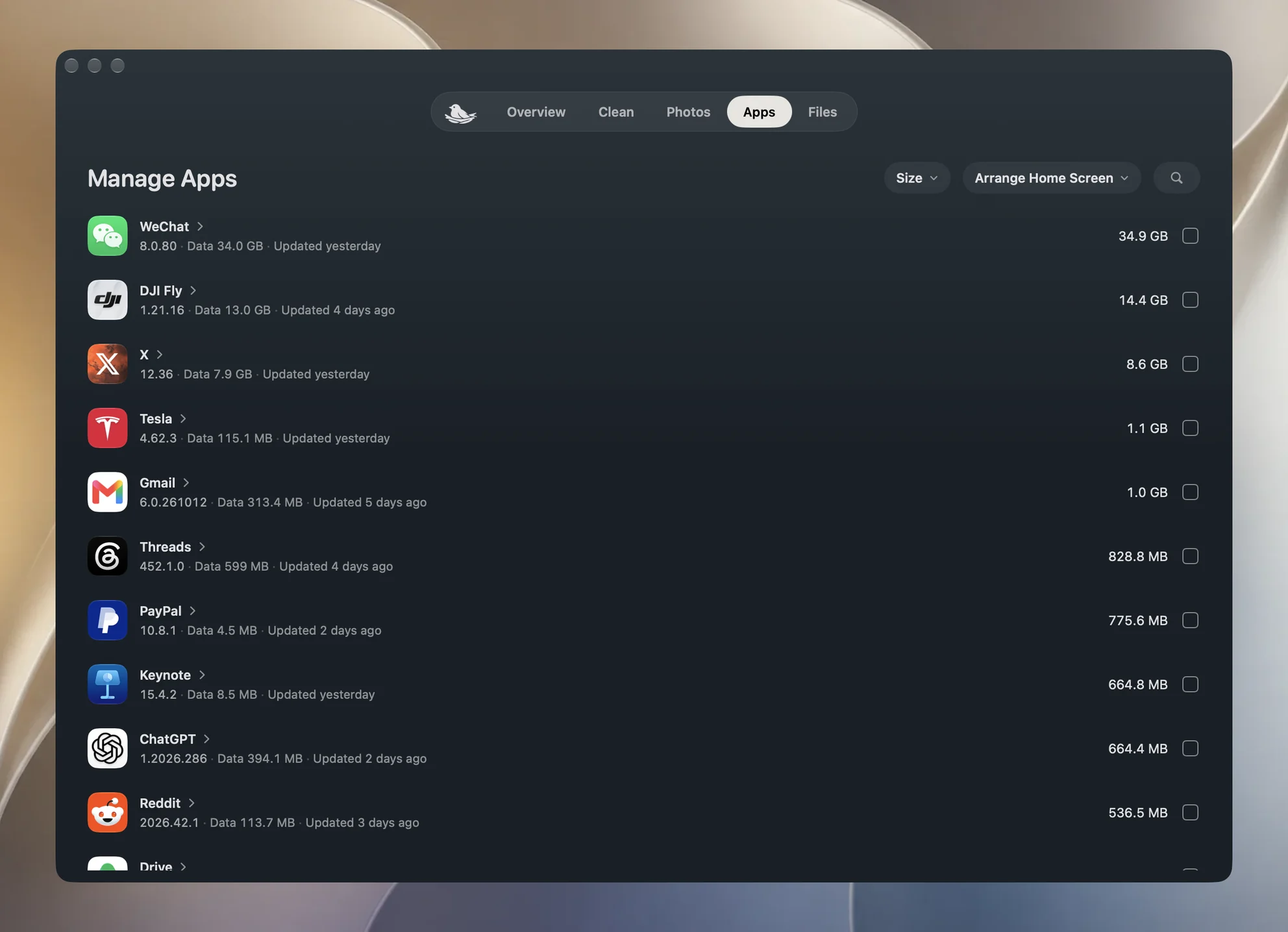
Prima le app che non usi più

Ordina per dimensione o in base a cosa rimuovere. Le app non più sull’App Store, non aperte da quattro settimane o non aggiornate da un anno vengono prima, ciascuna con il suo motivo. Basta selezionarle per rimuoverle.

Una schermata Home ordinata in un gesto

Raggruppa le app in cartelle per categoria o porta quelle che apri di più in prima pagina. Il dock e i widget restano al loro posto, e puoi salvare una disposizione che ti piace e ripristinarla quando vuoi.

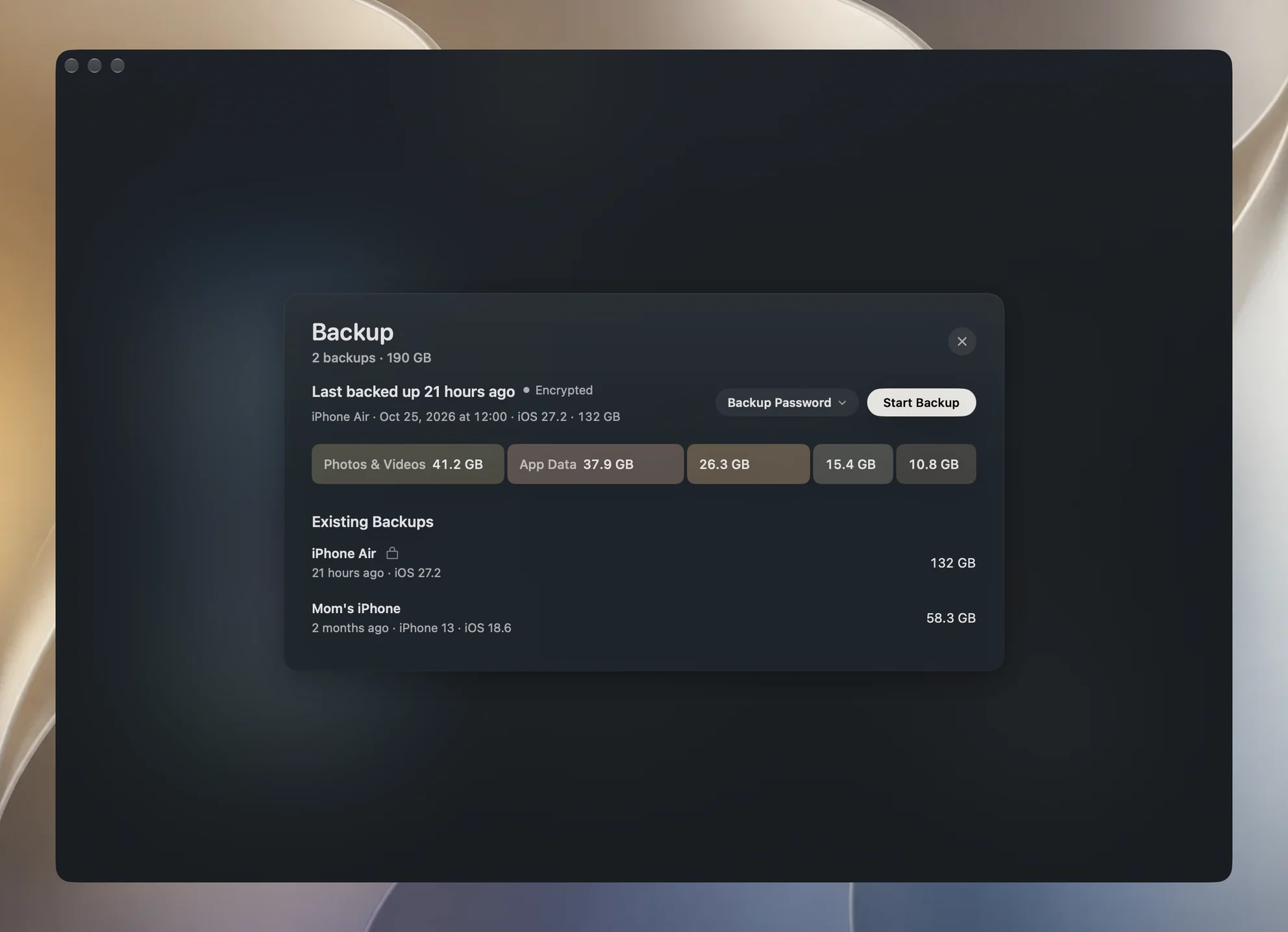
Backup che restano sul Mac

Il primo backup è completo e i successivi copiano solo le modifiche, anche a intervalli programmati. Con la crittografia conservano anche password e dati di Salute, e puoi leggere contatti, note e messaggi uno per uno sul Mac.

Batteria, spazio e cavo a colpo d’occhio

La prima pagina mostra i watt che il telefono assorbe in quel momento, lo spazio di foto e app e se il cavo funziona a USB 2 o USB 3, insieme a uno screenshot nella cornice del telefono stesso.

Domande

Che differenza c’è rispetto a gestire iPhone nel Finder?

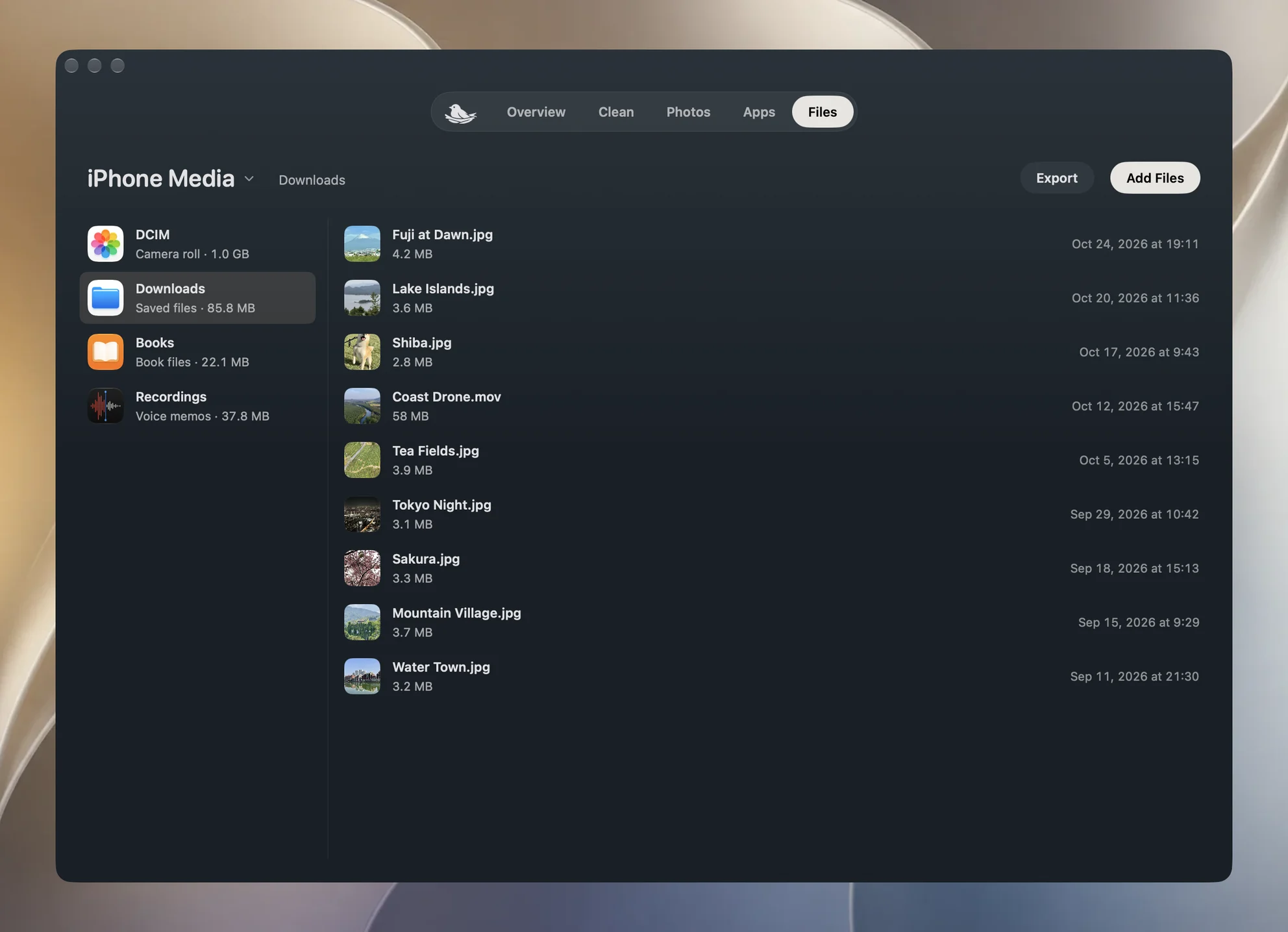
Il Finder esegue backup, ripristina e sincronizza. Yado permette anche di sfogliare ed esportare foto, trovare duplicati, rimuovere app, organizzare la schermata Home e spostare file tra telefono e Mac. I suoi backup si leggono sul Mac contatto per contatto, nota per nota e messaggio per messaggio.

Devo eseguire il jailbreak, accedere con un Apple ID o installare un’app sul telefono?

No. Collega il telefono al Mac con un cavo e tocca Autorizza una volta. Con le connessioni wireless attive, alcune funzioni operano anche via Wi-Fi. Per sfogliare la libreria foto e ripristinare un backup serve il cavo.

Yado potrebbe eliminare le foto sbagliate?

Si possono eliminare solo foto esportate sul Mac e verificate per dimensione e contenuto. Con Foto di iCloud attivo, Yado richiede anche la prova che il file esportato sia l’originale, altrimenti la foto resta sul telefono. Ogni gruppo di duplicati conserva almeno una foto, quelle nella Libreria condivisa sono indicate a parte e ogni eliminazione chiede conferma.

Dove vengono salvati i backup? Posso ripristinarne uno su un altro iPhone?

Di default nella cartella di Yado sul Mac, ma puoi spostarli su un disco esterno. Puoi ripristinare via cavo un backup di questo telefono o di un altro iPhone. La verifica di un backup controlla l’indice e la dimensione di ogni file, ma non equivale a un ripristino effettivo.

Yado si collega a internet? Che cosa invia?

Foto, file e backup non lasciano mai il Mac. Yado si collega a internet in due casi. Scarica l’intero elenco delle categorie di app da data.yado.house e lo confronta sul Mac, senza inviare da nessuna parte le app del telefono. Inoltre legge l’elenco pubblico delle versioni di iOS di Apple per segnalare gli aggiornamenti. I dettagli sono nelle note sulla privacy.

Su quali dispositivi funziona? Quando potrò scaricarlo?

Un Mac con macOS 14 o successivo e un iPhone. Gli altri telefoni non sono supportati. Yado è ancora in sviluppo, il download e il prezzo appariranno qui al lancio.