Yado宿

Togli foto doppie, video grandi e app inutilizzate dall’iPhone, recupera oltre 10 GB

Prova gratuitaRimborso entro 14 giorni15,20 $ 19 $ una voltamacOS 14+Resta sul tuo MacAggiornamenti gratuiti

Pulisci e riordina l’iPhone dal Mac

Quando l’iPhone avvisa che lo spazio è quasi esaurito, non serve comprare altro spazio iCloud né un iPhone più capiente. Foto, video, app, schermata Home e backup si riordinano in un’unica finestra sul Mac, e sei tu a decidere cosa eliminare.

Salvate sul Mac prima di lasciare l’iPhone

Le foto che scegli vengono prima salvate sul Mac e lasciano l’iPhone solo quando Yado ha confermato che l’originale completo è lì. Ciò che non può confermare resta sull’iPhone.


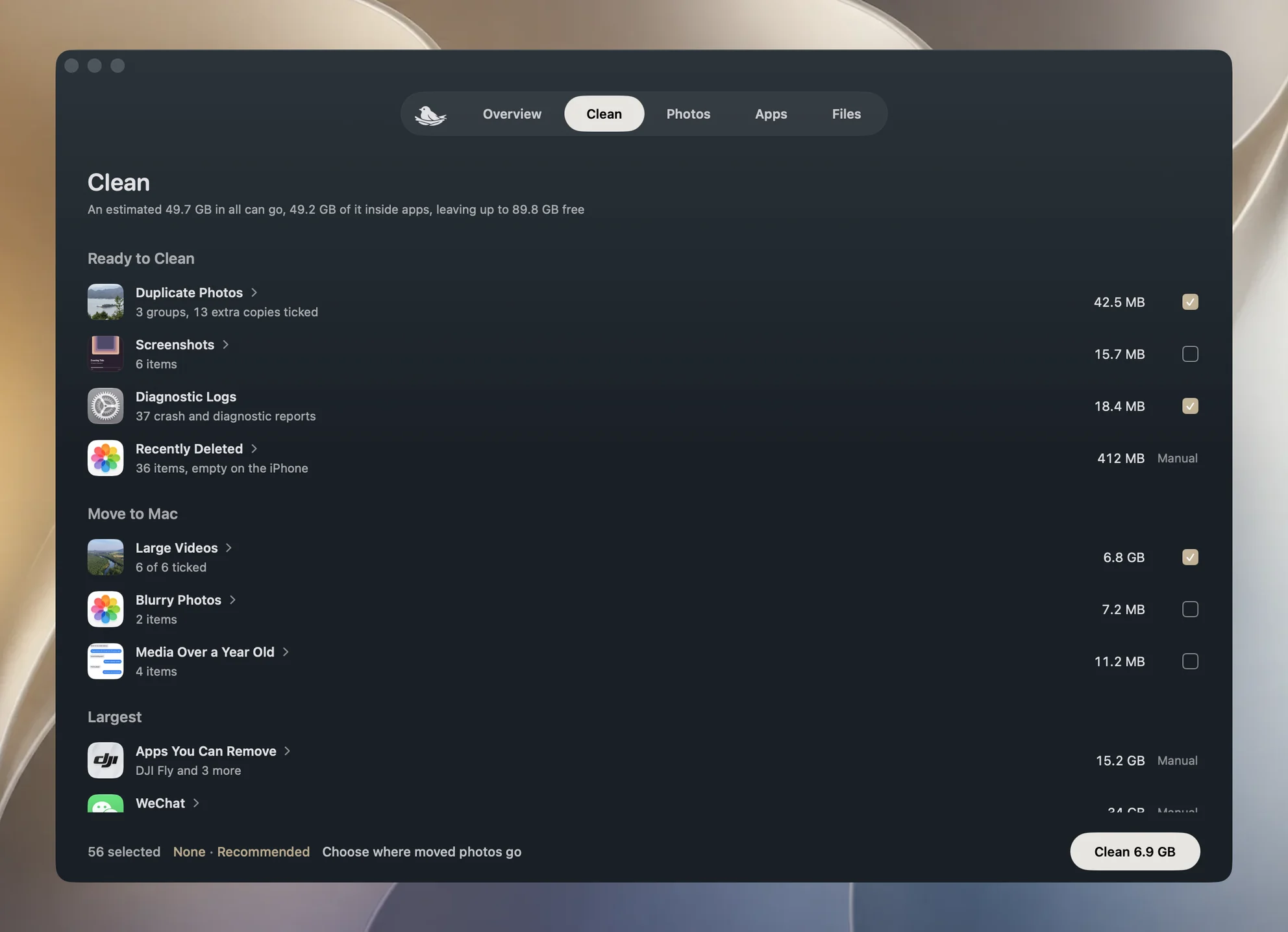
I video grandi passano sul Mac e lo spazio torna libero

I video oltre 100 MB hanno una riga tutta loro. Prima vengono salvati sul Mac, e lasciano l’iPhone solo dopo la verifica dell’originale completo.

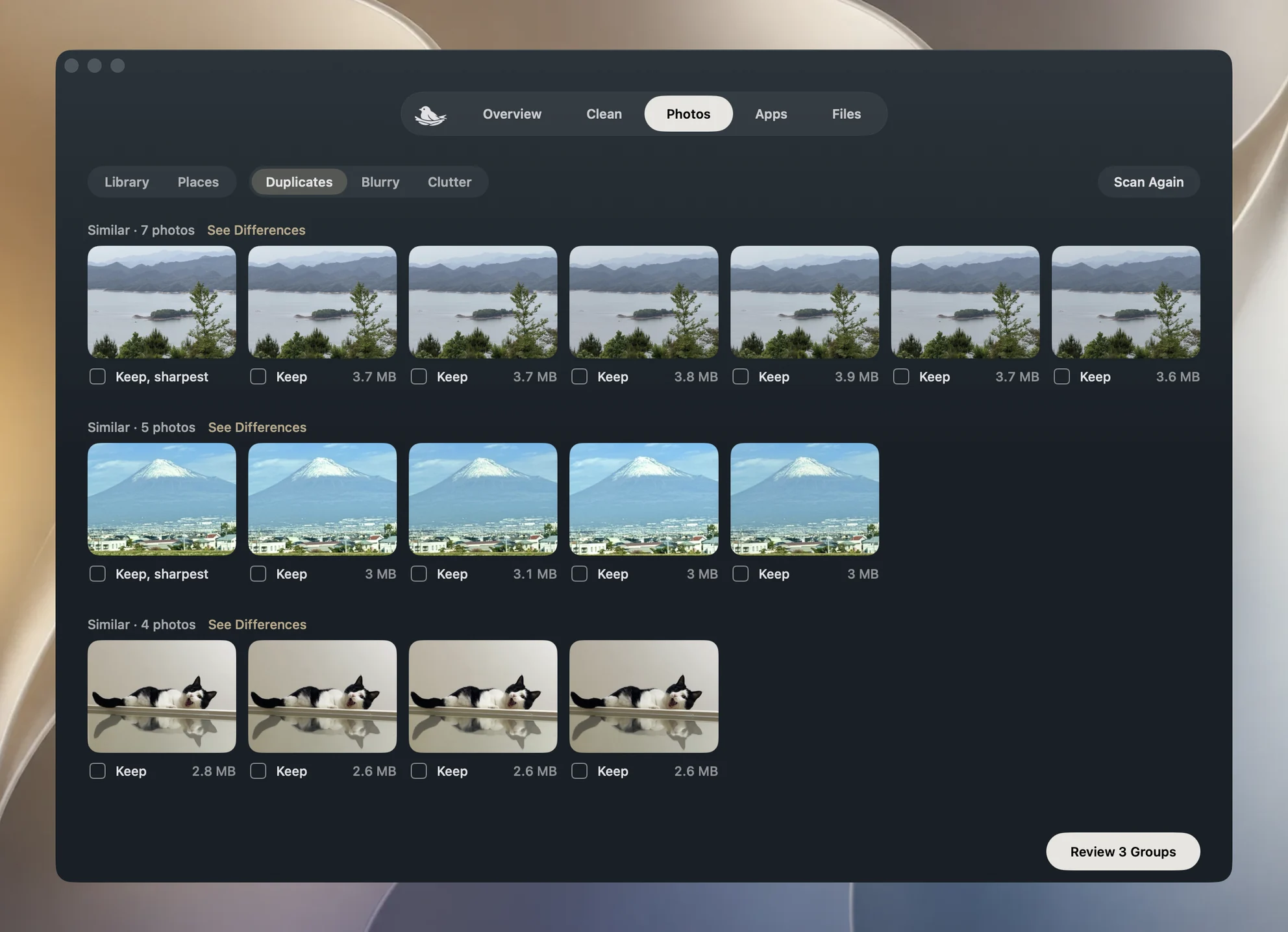
Tieni solo la migliore tra le foto simili

Volti, nitidezza e luce scelgono la foto migliore di ogni gruppo. Hai dubbi? Ingrandisci due originali affiancati e confrontali. Anche le foto che l’iPhone stesso ha riconosciuto come sfocate o venute male hanno una riga a parte, e gli scatti di ricevute, parcheggi e lavagne finiscono in Varie.

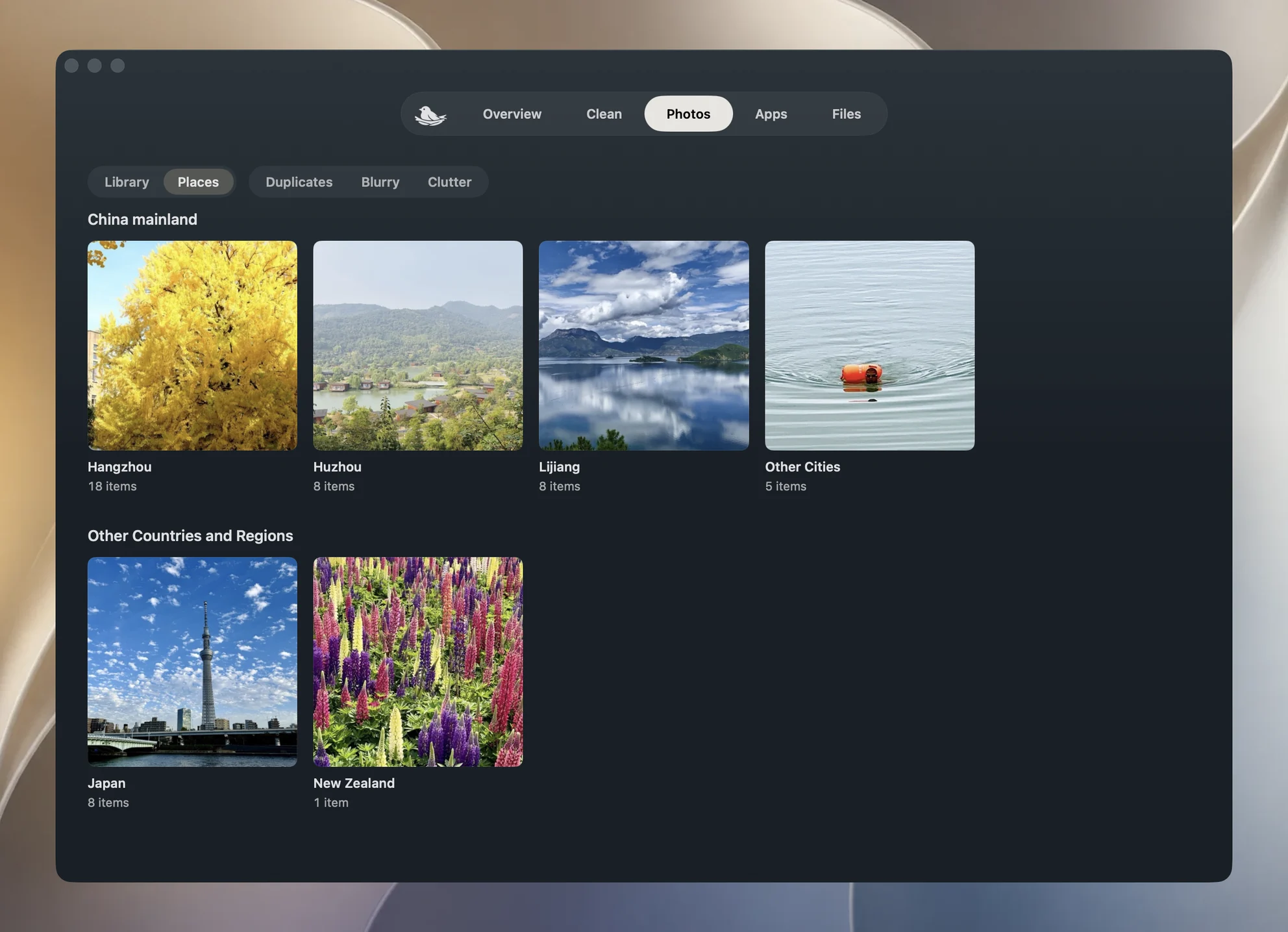
Guarda le foto per luoghi visitati

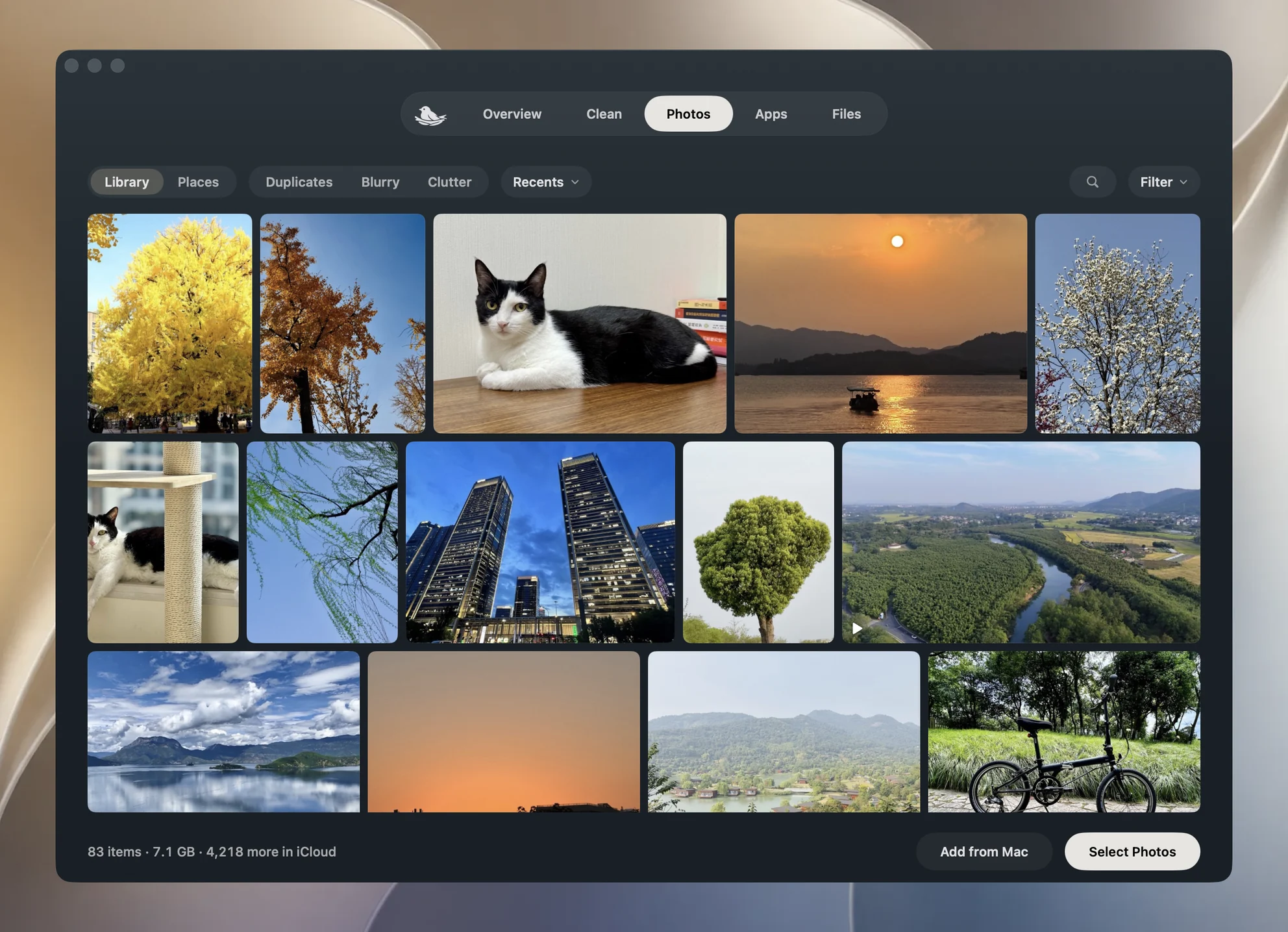
Le foto si raccolgono per la città in cui sono state scattate, e ogni altro paese visitato è un gruppo. Apri una foto per vedere dove e con quale fotocamera è stata scattata.

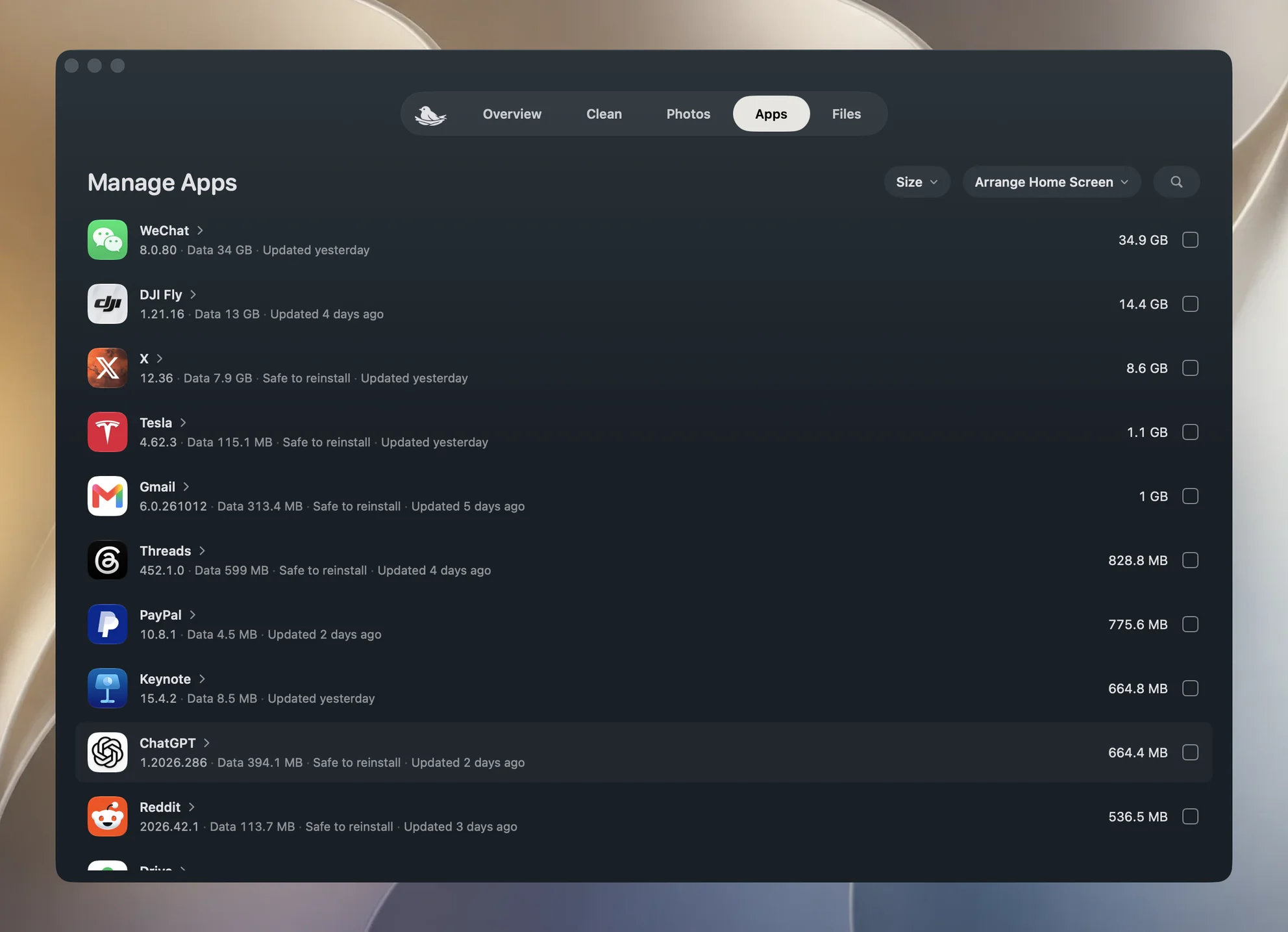
Prima le app che non apri da tempo

Le app sparite dall’App Store, non aperte da quattro settimane o non aggiornate da un anno vengono prima, ognuna con il suo motivo, e basta una spunta per rimuoverle.

Riordina la schermata Home sul Mac

Niente più icone trascinate una a una sull’iPhone. Raggruppa le app in cartelle per categoria o porta in prima pagina quelle che apri di più. Il Dock e i widget restano al loro posto, e una disposizione che ti piace si può salvare e ripristinare in qualsiasi momento.

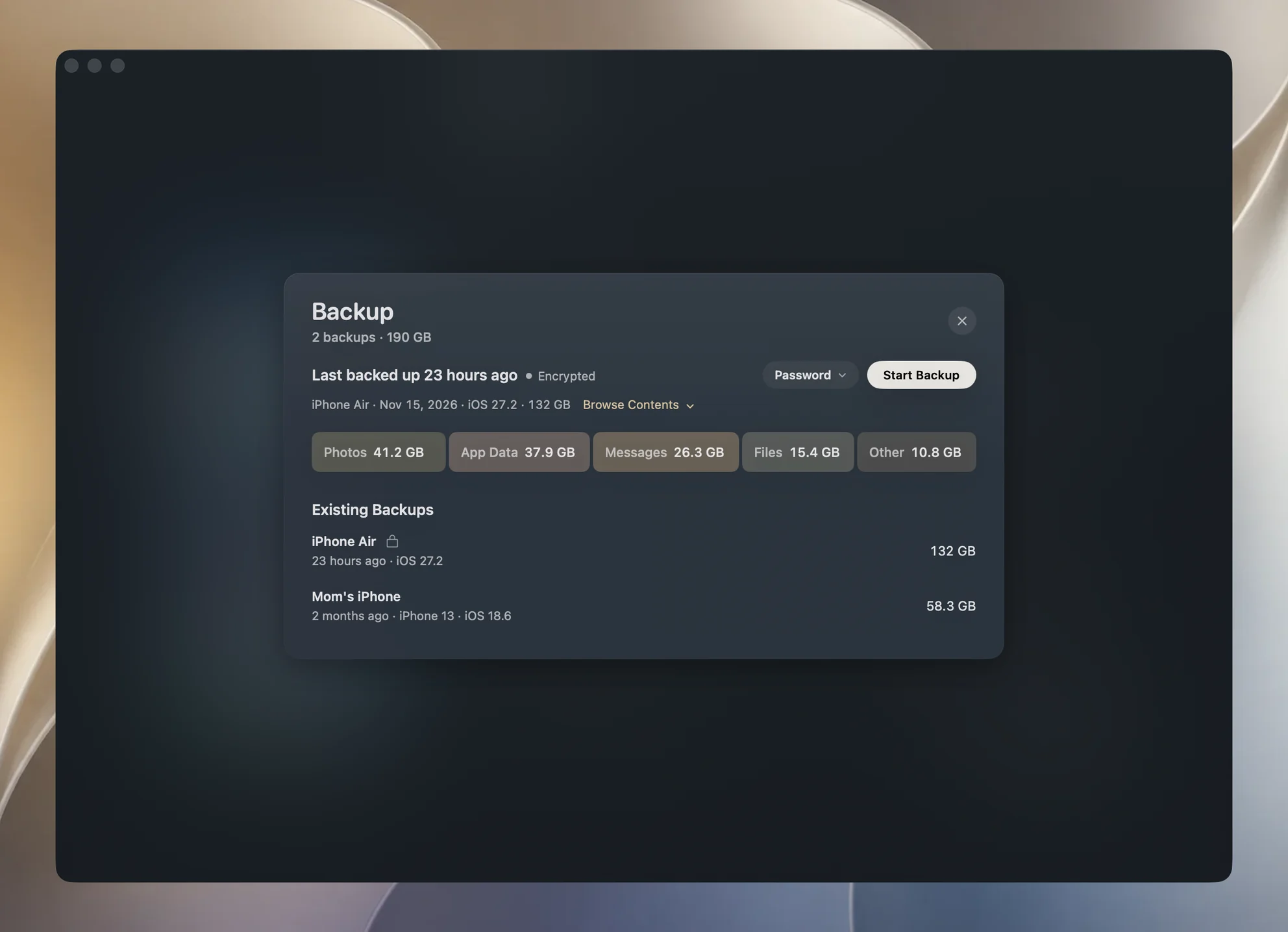
Nuovo iPhone? Ripristina il backup di quello vecchio

I backup restano sul Mac, quindi niente spazio iCloud in più da comprare. Fai il backup a orari fissi o su un disco esterno, e leggi contatti, note e messaggi uno per uno sul Mac.

Batteria, spazio e cavo appena apri

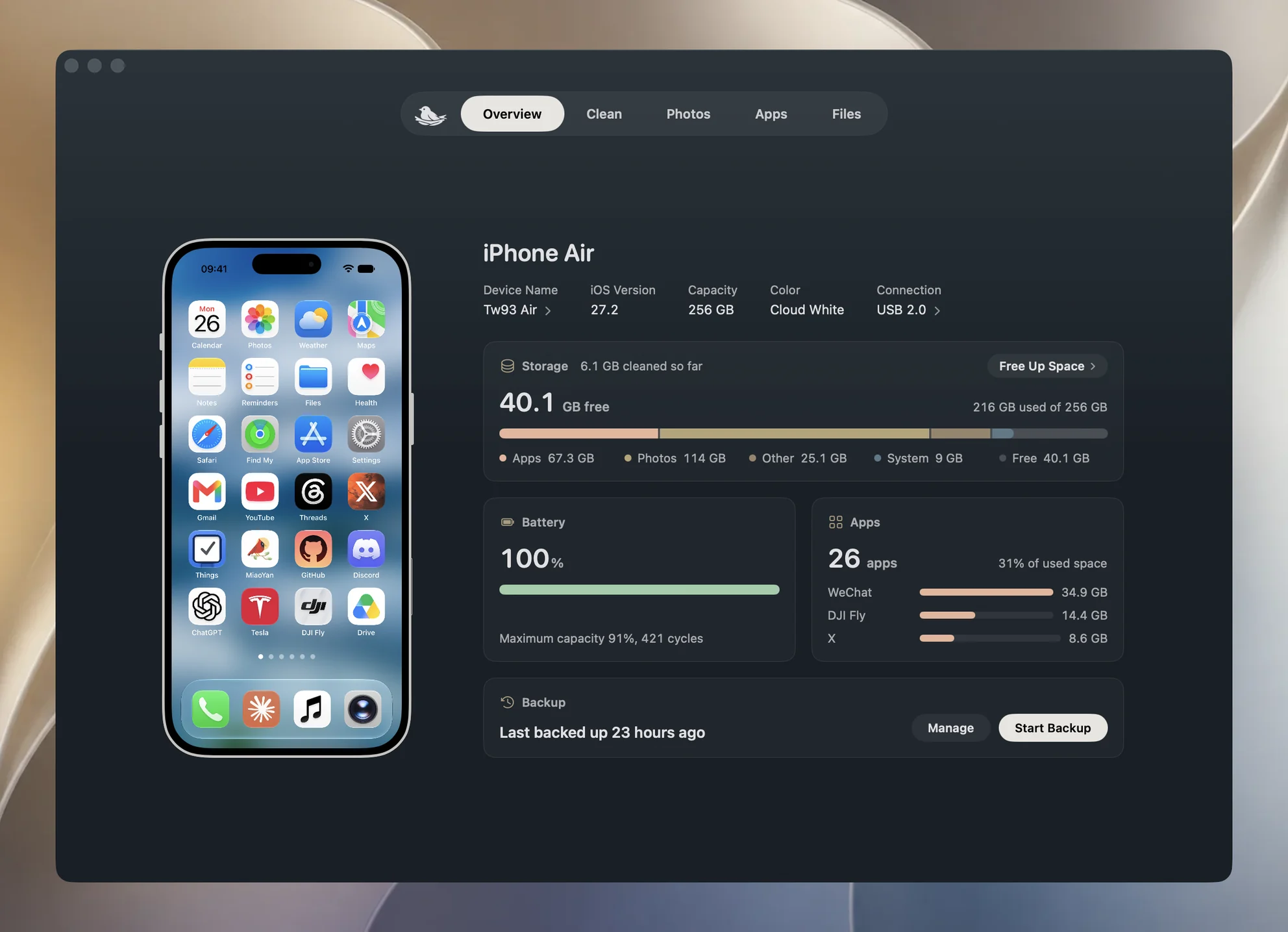
La salute della batteria, i watt con cui sta caricando, cosa riempie lo spazio e se il cavo è abbastanza veloce, tutto nella prima pagina, e gli screenshot escono con la cornice dell’iPhone.

Un acquisto, aggiornamenti a vita

Gli strumenti di ogni giorno per iPhone del Finder, di Acquisizione Immagine e di iMazing in un’unica app, di Tw93, autore di Mole e Pake.

$15.20$19

Sconto del 20% fino al 30 dicembre

Acquista Yado
  • Tutti gli strumenti senza limiti
  • La foto migliore di ogni doppione
  • Scova le app in disuso o ritirate
  • Verifica batteria e parti originali
  • Per i tuoi due Mac
  • Rimborso completo entro 14 giorni

Domande

Che differenza c’è rispetto a gestire iPhone nel Finder?

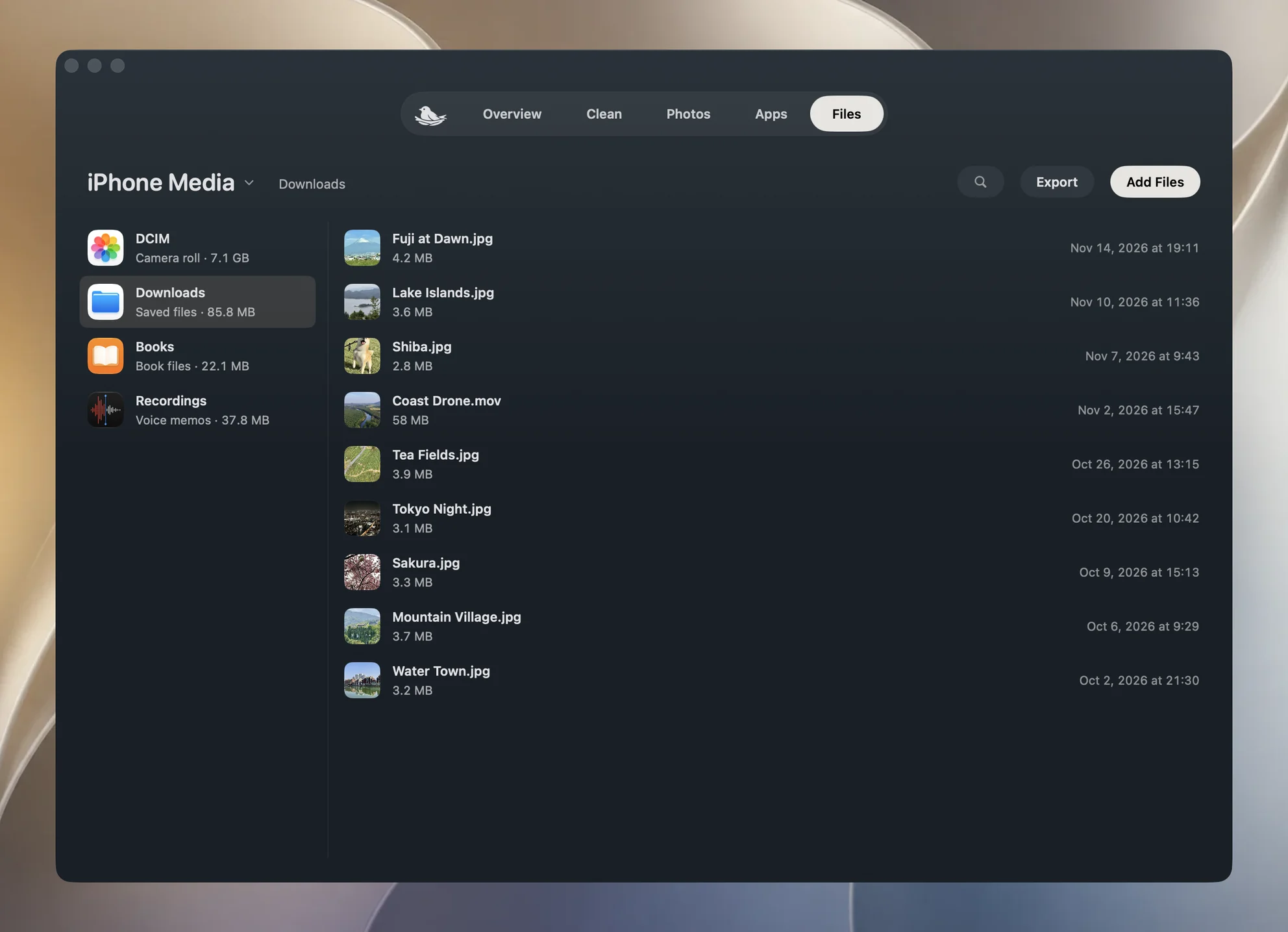
Il Finder esegue backup, ripristina e sincronizza. Yado permette anche di sfogliare ed esportare foto, trovare duplicati, rimuovere app, organizzare la schermata Home e spostare file tra telefono e Mac. I suoi backup si leggono sul Mac contatto per contatto, nota per nota e messaggio per messaggio.

In cosa Yado è diverso da iMazing o 3uTools?

Yado si acquista una volta, senza abbonamento, mentre iMazing vende solo abbonamenti annuali da giugno 2025. Yado lascia fuori flashing, jailbreak e download di app, che 3uTools include, e va più a fondo nella cura di tutti i giorni: una foto spostata sul Mac lascia l’iPhone solo dopo che la sua copia è stata verificata, ogni gruppo di duplicati parte conservando la foto migliore, la schermata Home si può ordinare in cartelle in base all’uso e i backup si possono leggere sul Mac voce per voce.

Devo eseguire il jailbreak, accedere con un Apple Account o installare un’app sul telefono?

Niente di tutto questo. La prima volta collega l’iPhone con un cavo e tocca Autorizza. Poi può connettersi anche via Wi-Fi, ma le foto, il ripristino di un backup, gli screenshot e le registrazioni dello schermo richiedono il cavo. L’unica eccezione è eliminare foto da un iPhone con Foto di iCloud attivo, che passa dall’app Foto di questo Mac, e il Mac deve aver effettuato l’accesso con lo stesso Apple Account e avere Foto di iCloud attivo. Se il Mac non può usare quell’account, per esempio un Mac aziendale, Yado per iPhone, dall’App Store, conferma l’eliminazione sul telefono.

Yado potrebbe eliminare le foto sbagliate?

Una foto eliminata va in Eliminati di recente su iPhone, dove si può recuperare per 30 giorni. Le foto che Pulizia sposta sul Mac lasciano l’iPhone solo dopo che la copia è stata verificata come originale completo, e ogni gruppo di duplicati parte conservando la foto migliore.

Yado si collega a internet? Che cosa invia?

Foto, file e backup non lasciano mai il tuo Mac. Yado va online solo per scaricare l’elenco delle categorie di app e l’elenco delle versioni di iOS di Apple, verificare la licenza, cercare aggiornamenti e, se acconsenti dopo un arresto, inviare un rapporto sull’arresto. Le app sul tuo iPhone non vengono mai inviate. I dettagli sono nelle note sulla privacy.

Cosa serve?

Un Mac con macOS 14 o successivo, con chip Apple o Intel, e un iPhone, perché altri telefoni non sono supportati. La prima volta si collega con il cavo, poi può collegarsi anche tramite la stessa rete Wi-Fi.