Rivedere le foto duplicate in iCloud un mese alla volta

Con Foto di iCloud attivo, la maggior parte dei duplicati non è affatto sull’iPhone: il telefono conserva piccole copie delle foto più vecchie e gli originali sono in iCloud, quindi uno strumento che controlla solo i file del telefono ne vede una frazione. L’album Duplicati di Foto, sotto Altro, controlla l’intera libreria e unisce ciò di cui è sicuro. Per il resto, le copie quasi identiche, le sequenze e i tentativi ripetuti, conviene esaminarle a piccoli gruppi invece di trovarsi davanti a migliaia di gruppi in una volta. Yado confronta l’intera libreria tramite Foto sul Mac e ti consegna i duplicati un mese o un anno alla volta, da decidere con la tastiera.
Perché i duplicati in iCloud sono difficili da vedere
Con Ottimizza spazio su iPhone, che usa la maggior parte dei telefoni con una libreria grande, l’iPhone sostituisce gli originali completi con versioni più piccole quando lo spazio scarseggia, a partire dalle foto che apri meno, e scarica l’originale quando ne apri una. Apple lo descrive nella guida a Foto di iCloud. Uno strumento di pulizia che legge i file del telefono tramite il cavo, o uno che gira sul telefono senza scaricare, confronta solo ciò che è memorizzato in locale, che in una libreria grande può essere una parte ridotta.
I duplicati arrivano inoltre da più di un posto. Una foto salvata di nuovo da Messaggi, un’importazione da una vecchia fotocamera le cui foto erano già nella libreria, una sequenza tenuta intera, tre scatti ripetuti della stessa foto di gruppo. Alcuni sono copie identiche byte per byte, la maggior parte è molto simile ma non identica, e i due casi richiedono un trattamento diverso.
Inizia da Duplicati in Foto
Su iPhone, apri Foto (in iOS 26, tocca prima Raccolte), scorri fino ad Altro e tocca Duplicati. Foto elenca le copie trovate nella libreria, e Unisci combina ogni gruppo in uno solo, come spiega la guida di Apple per unire i duplicati. Se l’album manca, Foto non ha ancora trovato duplicati, e dopo una grande importazione l’analisi della libreria può richiedere un po’ di tempo.
Unire è sicuro e veloce, ed è il primo passo giusto. È anche volutamente stretto: non raggruppa copie quasi identiche, scatti ripetuti o salvataggi leggermente ritagliati, che è dove di solito si trova la maggior parte dello spazio. Come eliminare le foto duplicate su iPhone tratta in generale le copie quasi identiche.
Esaminare un gruppo alla volta
Migliaia di gruppi di duplicati in un unico elenco sono il modo in cui una pulizia viene abbandonata a metà. Dividerli in gruppi per mese o per anno mantiene breve ogni sessione, e le foto delle stesse settimane sono più facili da giudicare insieme, perché ricordi quel giorno.
Yado lo fa nella vista Duplicati. Il piè di pagina offre un giro, con il nome di ciò che copre, come Rivedi luglio 2023 o Rivedi 2023, e sceglie prima il mese che libera più spazio, ripiega su un anno quando nessun mese ha gruppi sufficienti, poi sul resto. Un giro contiene fino a 20 gruppi, quelli che liberano più spazio.
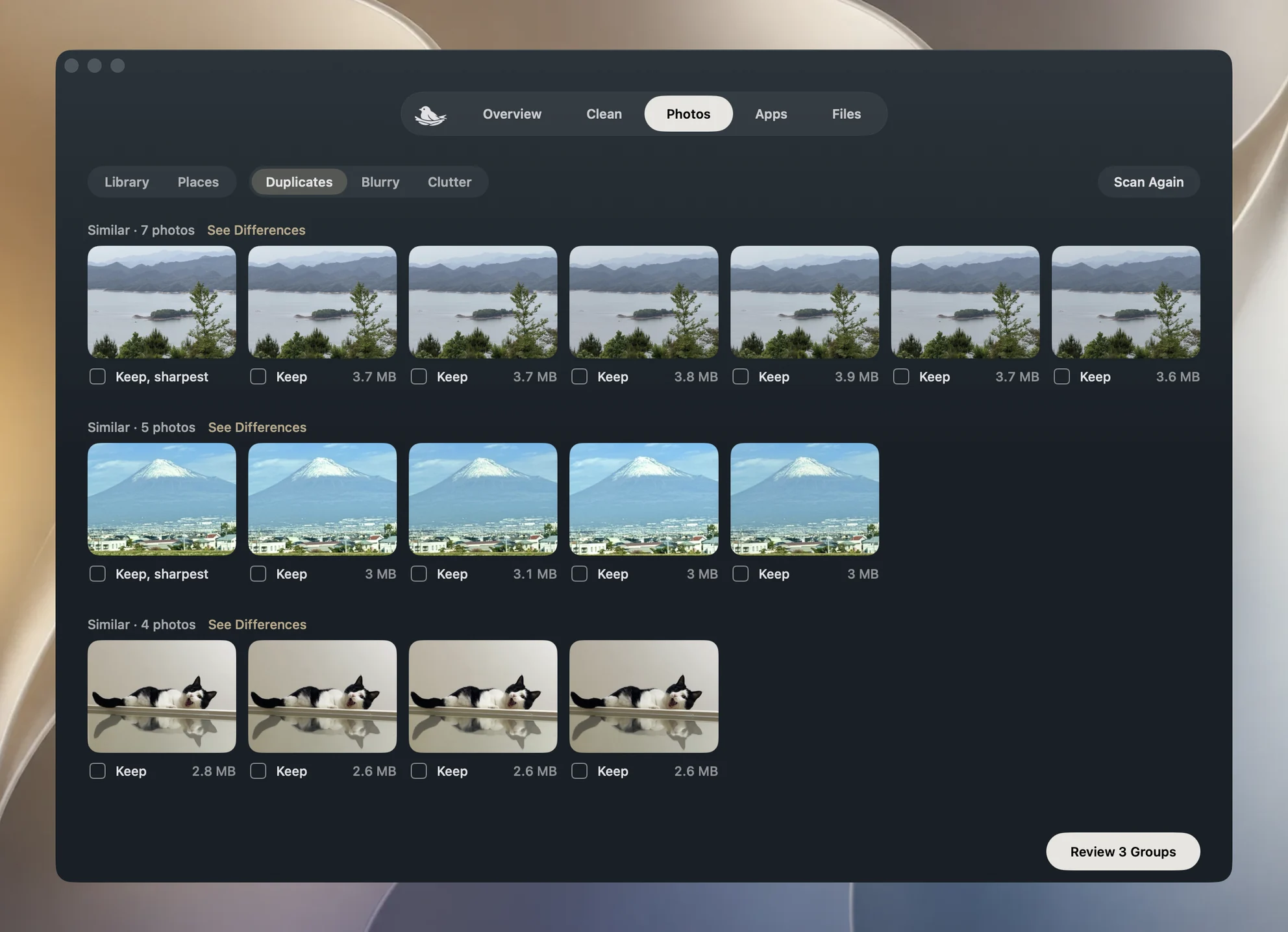
Ogni gruppo mostra le sue foto con la data, quanto tempo fa e il luogo, preso dalla città che l’iPhone aveva già registrato, senza inviare nulla da nessuna parte. Una foto è contrassegnata come quella da tenere, con un breve motivo come più nitida, occhi aperti o in un album, e le altre sono spuntate. Il lavoro lo fa la tastiera:
| Tasto | Cosa fa |
|---|---|
| Spazio o A capo | accettare le spunte e passare al gruppo successivo |
| Freccia destra | saltare il gruppo |
| Freccia sinistra | tornare indietro |
| Da 1 a 9 | tenere solo quella foto |
| K | tenerle tutte |
| Z | annullare l’ultima risposta |
| Esc | uscire dal giro |
Nessun tasto elimina qualcosa. Un giro registra solo le tue risposte, e la pagina finale le somma, quante tenere, quante eliminare e quanto spazio si libera, con un solo pulsante Elimina e Non ora accanto. Le foto eliminate vanno in Eliminati di recente, e la pagina finale ti ricorda che lo spazio torna quando quell’album viene svuotato.
Eliminare le copie esatte in un solo passaggio
Quando una libreria ha tre o più gruppi di copie identiche byte per byte, Yado li offre prima come giro a sé e va direttamente alla pagina finale: tenere una per gruppo, eliminare le altre. Un gruppo conta come esatto solo quando coincide il registro dell’iPhone relativo al file originale, nulla al suo interno è un video, una foto modificata, un preferito o una foto condivisa, e le copie si trovano negli stessi album. Tutto ciò che è meno certo passa dalla normale revisione.
Come viene scelta quella da tenere
Yado sceglie la foto da tenere in base a ciò che differisce davvero tra le foto di un gruppo. Una foto già inserita in uno dei tuoi album conta di più, purché non sia molto più piccola della copia più grande. Poi contano gli occhi aperti, ma solo tra scatti delle stesse persone, poi i volti migliori. Nitidezza, resa dell’immagine, luce e risoluzione decidono il resto. Un criterio conta solo dove le foto differiscono, quindi un gruppo di scatti ugualmente nitidi si decide in base ad altro. I preferiti partono senza spunta, e ricevute o lavagne sono giudicate solo per nitidezza e risoluzione.
Il motivo sotto la foto da tenere indica quale di questi criteri ha deciso. Se preferisci un’altra foto, premi il suo numero.
L’intera libreria, con Foto di iCloud
Su un iPhone con Foto di iCloud attivo, Yado confronta l’intera libreria e non solo i file sul telefono. Legge le copie tramite Foto su questo Mac, che sincronizza la stessa libreria iCloud, senza scaricare gli originali, ed elenca insieme le copie sull’iPhone e in iCloud.
L’eliminazione passa poi da Foto sul Mac con la conferma di macOS, e iCloud porta l’eliminazione sul telefono e sugli altri tuoi dispositivi, come spiega Non riesci a eliminare le foto dell’iPhone dal Mac? Controlla Foto di iCloud. Per questo il Mac deve avere effettuato l’accesso con lo stesso Apple Account e avere Foto di iCloud attivo, e Yado ha bisogno dell’accesso a Foto, che macOS chiede la prima volta. Video, fotogrammi di sequenza e foto della libreria condivisa restano fuori dal confronto dell’intera libreria.
Domande frequenti
Perché Duplicati di Foto ne trova meno di Yado?
Foto unisce solo le copie che sa con certezza essere la stessa immagine. Yado raggruppa anche copie quasi identiche e scatti ripetuti, che un giro spunta un gruppo alla volta perché tu li riveda, non eliminati.
Un giro elimina qualcosa se mi fermo a metà?
No. Le risposte in un giro sono solo spunte finché non premi Elimina nella pagina finale, e una conferma chiede di nuovo prima che le foto vengano eliminate, la scheda di Yado via cavo o quella di macOS quando l’eliminazione passa da Foto sul Mac.
L’eliminazione raggiungerà i miei altri dispositivi?
Con Foto di iCloud attivo sì, perché è un’unica libreria. Le foto eliminate restano 30 giorni in Eliminati di recente su ogni dispositivo.