Yado宿

Doppelte Fotos, große Videos und Apps vom iPhone räumen, über 10 GB zurückgewinnen

Gratis testen14 Tage ErstattungEinmalig 15,20 $ 19 $macOS 14+Bleibt auf deinem MacKostenlose Updates

Dein iPhone vom Mac aus aufräumen

Wenn das iPhone meldet, dass der Speicher fast voll ist, brauchst du weder mehr iCloud-Speicher noch ein größeres iPhone. Fotos, Videos, Apps, Home-Bildschirm und Backups ordnest du in einem Fenster auf dem Mac, und du entscheidest, was gelöscht wird.

Erst gesichert, dann vom iPhone gelöscht

Die ausgewählten Fotos werden zuerst auf dem Mac gesichert und verlassen das iPhone erst, wenn Yado bestätigt hat, dass das vollständige Original dort ist. Was sich nicht bestätigen lässt, bleibt auf dem iPhone.


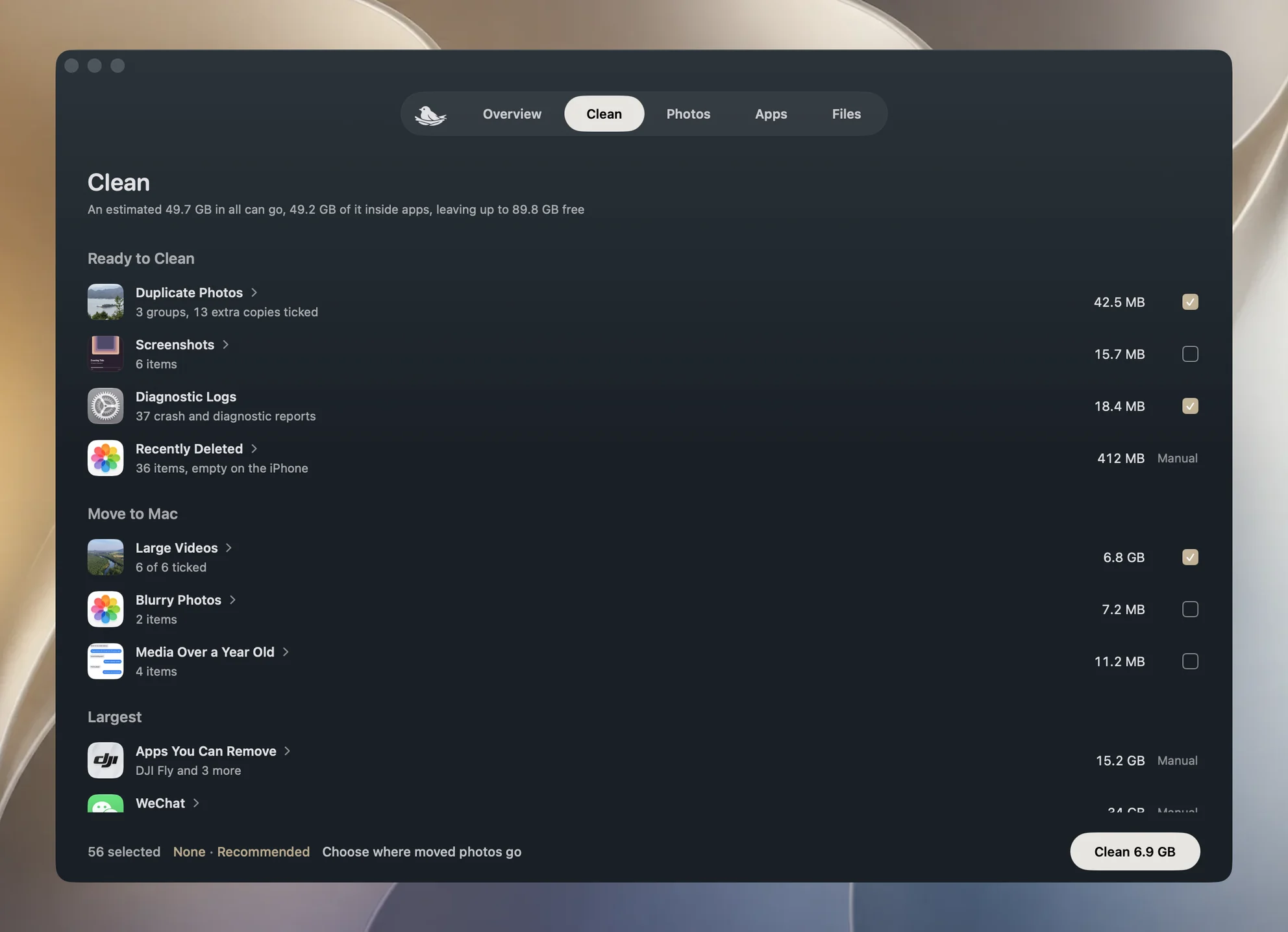
Große Videos auf den Mac, und der Platz ist wieder da

Videos über 100 MB bekommen eine eigene Zeile. Sie werden zuerst auf dem Mac gesichert und verlassen das iPhone erst, wenn das vollständige Original geprüft ist.

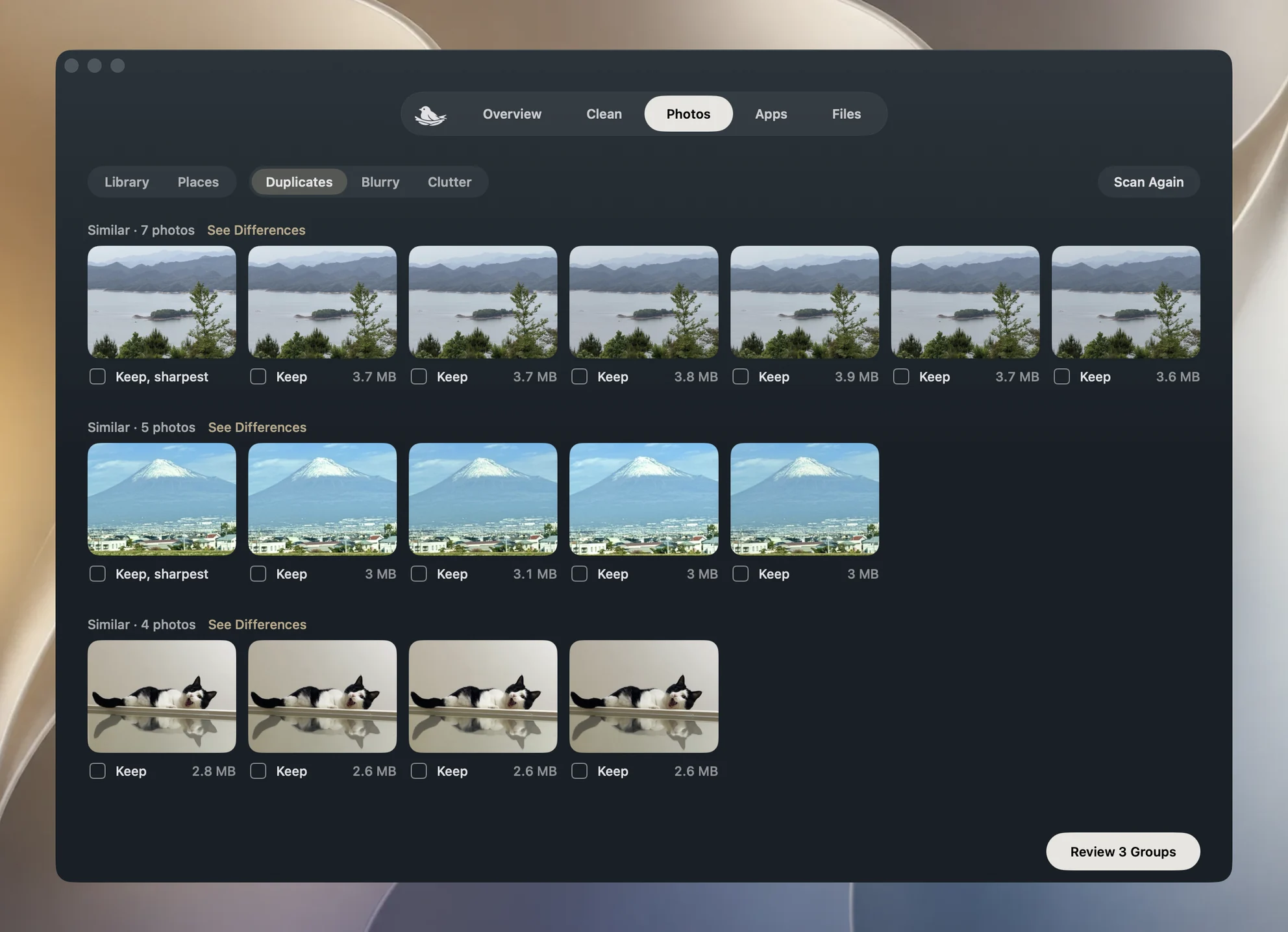
Von ähnlichen Fotos nur das beste behalten

Gesichter, Schärfe und Licht bestimmen das beste Foto jeder Gruppe. Unsicher? Vergrößere zwei Originale nebeneinander und vergleiche. Fotos, die das iPhone selbst als unscharf oder misslungen erkannt hat, bekommen ebenfalls eine eigene Zeile, und schnelle Fotos von Belegen, Parkplätzen und Whiteboards landen unter Sonstiges.

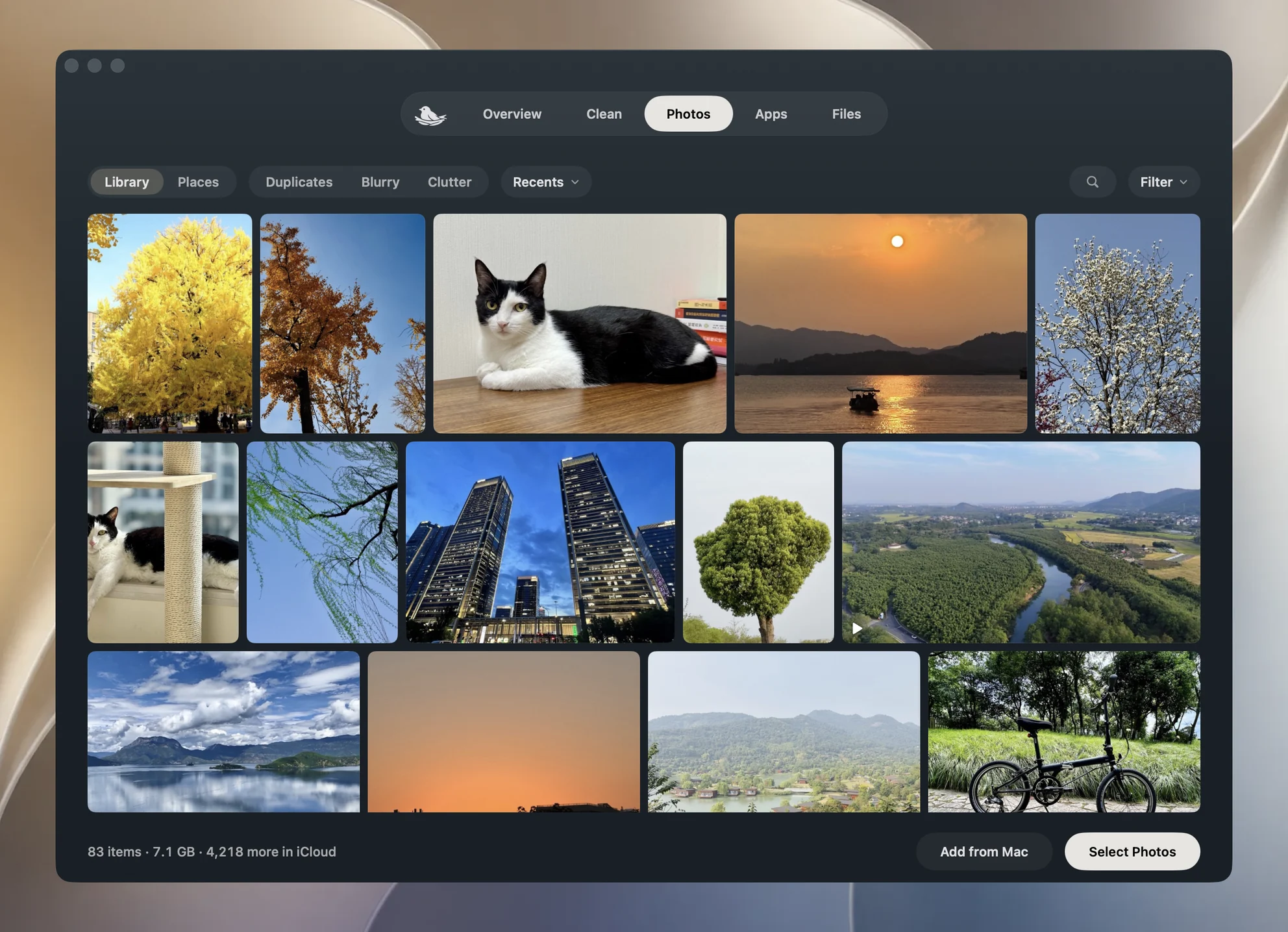
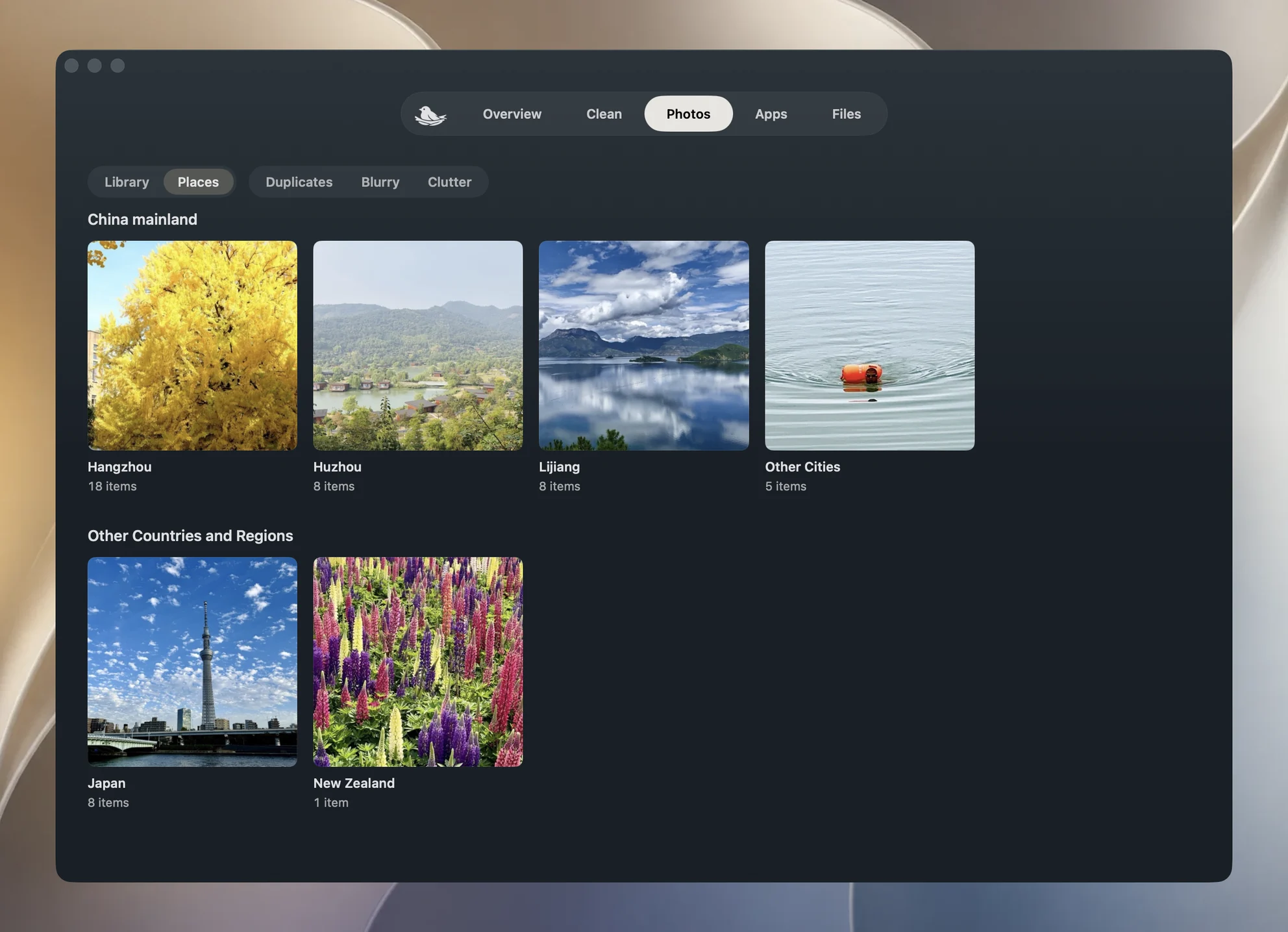
Fotos nach Orten ansehen, an denen du warst

Fotos sammeln sich nach der Stadt, in der sie entstanden sind, und jedes andere besuchte Land ist eine Gruppe. Öffne ein Foto, um zu sehen, wo und mit welcher Kamera es aufgenommen wurde.

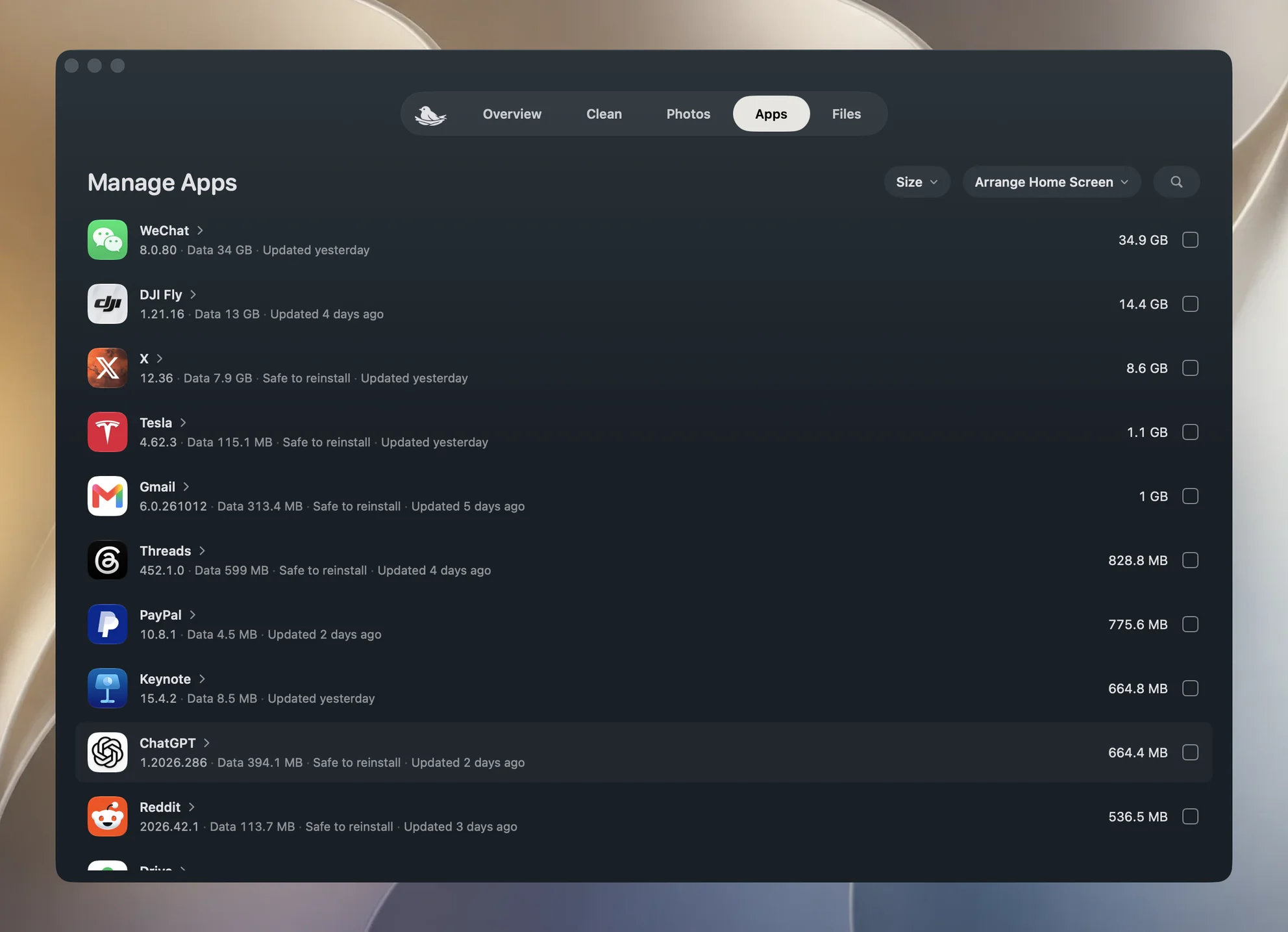
Lange nicht geöffnete Apps zuerst

Apps, die aus dem App Store verschwunden sind, seit vier Wochen nicht geöffnet oder seit einem Jahr nicht aktualisiert wurden, stehen vorn, jede mit ihrem Grund, und ein Häkchen entfernt sie.

Den Home-Bildschirm am Mac ordnen

Kein Ziehen einzelner Symbole auf dem iPhone. Ordne Apps nach Kategorie in Ordner oder hol die meistgenutzten auf die erste Seite. Dock und Widgets bleiben, und ein Layout, das dir gefällt, lässt sich sichern und jederzeit zurückholen.

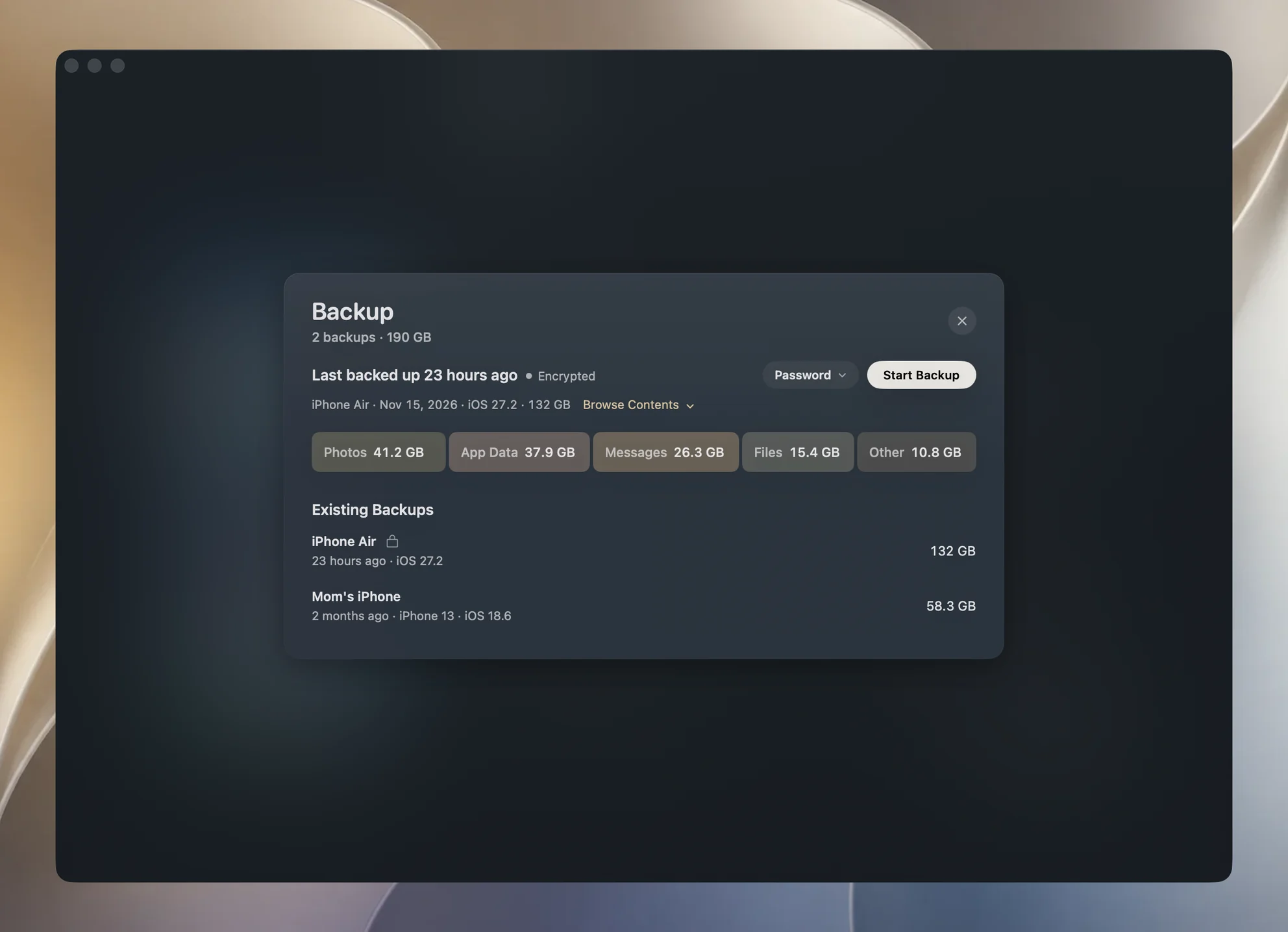
Neues iPhone? Stell das Backup des alten wieder her

Backups bleiben auf deinem Mac, also brauchst du keinen zusätzlichen iCloud-Speicher. Sichere nach Zeitplan oder auf ein externes Laufwerk und lies Kontakte, Notizen und Nachrichten einzeln auf dem Mac.

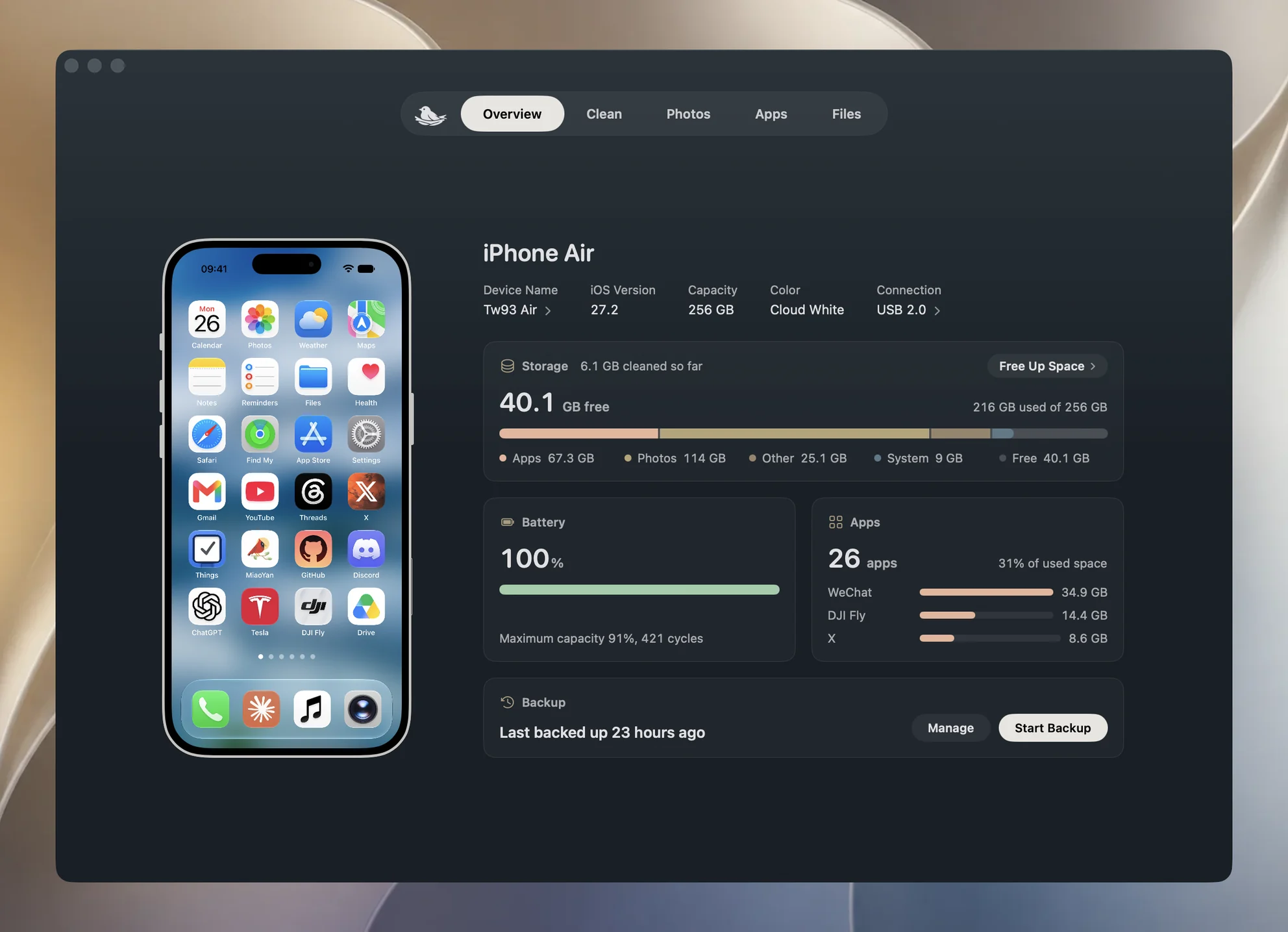
Akku, Speicher und Kabel, sobald du es öffnest

Wie gesund der Akku ist, mit wie viel Watt er gerade lädt, was den Speicher füllt und ob das Kabel schnell genug ist, steht alles auf der ersten Seite, und Bildschirmfotos bekommen gleich den Rahmen des iPhone.

Einmal kaufen, Updates für immer

Die alltäglichen iPhone-Werkzeuge aus dem Finder, Digitale Bilder und iMazing in einer App, von Tw93, dem Autor von Mole und Pake.

$15.20$19

20 % Frühbucherrabatt bis 30. Dezember

Yado kaufen
  • Alle Werkzeuge ohne Nutzungslimit
  • Behält das beste Foto jeder Dublette
  • Findet ungenutzte, ausgelistete Apps
  • Prüft Akku und Teile auf Echtheit
  • Für deine beiden Macs
  • 14 Tage Geld-zurück-Garantie

Fragen

Wie unterscheidet sich das von der iPhone-Verwaltung im Finder?

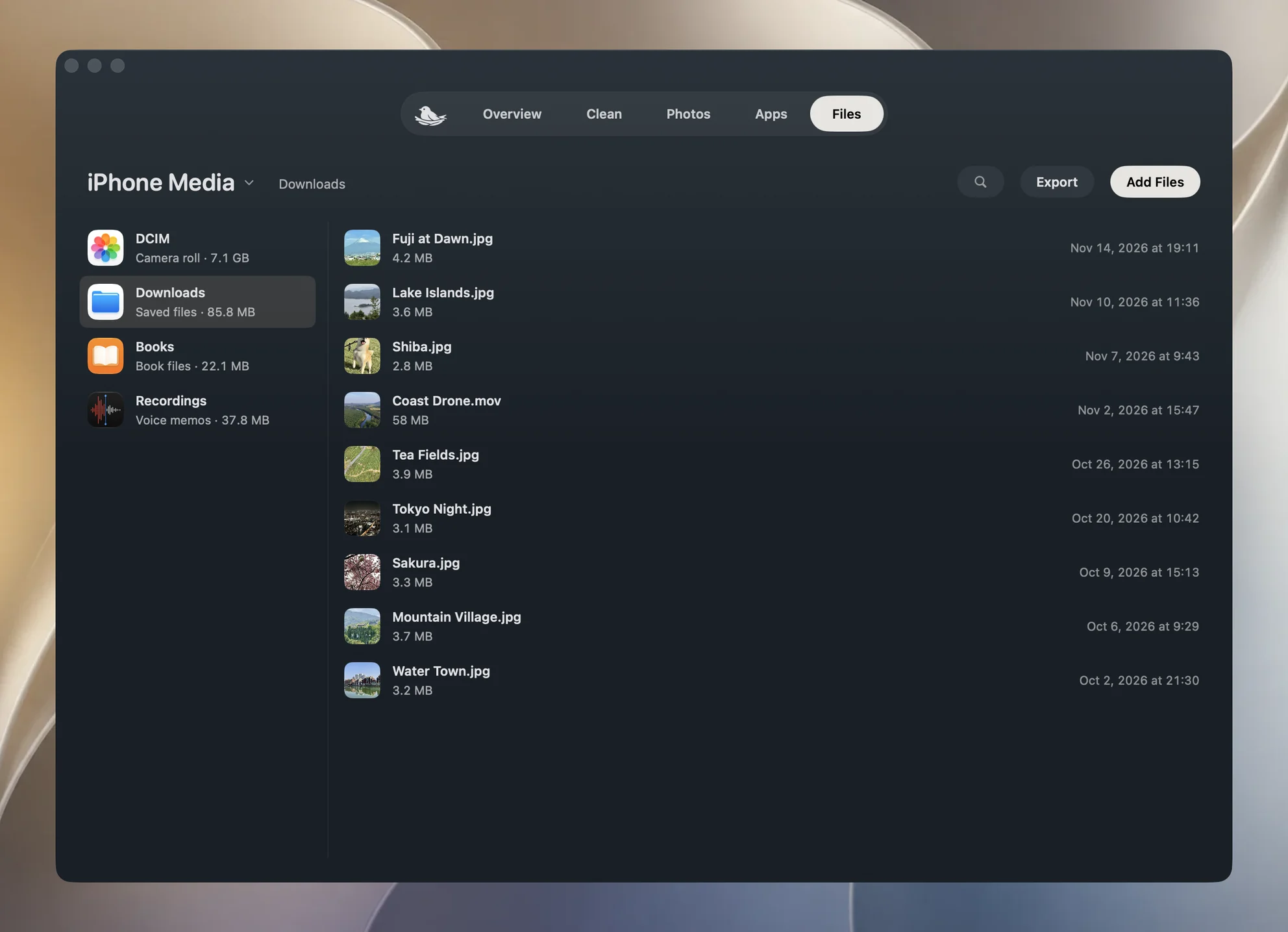
Der Finder erstellt Backups, stellt sie wieder her und synchronisiert. Yado durchsucht und exportiert außerdem Fotos, findet Duplikate, entfernt Apps, organisiert den Home-Bildschirm und überträgt Dateien zwischen iPhone und Mac. Seine Backups lassen sich auf dem Mac Kontakt für Kontakt, Notiz für Notiz und Nachricht für Nachricht lesen.

Was unterscheidet Yado von iMazing oder 3uTools?

Yado kaufst du einmal, ohne Abo, während iMazing seit Juni 2025 nur noch Jahresabos verkauft. Flashen, Jailbreak und App-Downloads, die 3uTools mitbringt, lässt Yado weg und geht dafür bei der täglichen Pflege tiefer: Ein auf den Mac bewegtes Foto verlässt das iPhone erst, wenn seine Kopie geprüft ist, in jeder Gruppe von Duplikaten bleibt zunächst das beste Foto erhalten, der Home-Bildschirm lässt sich nach Nutzung in Ordner sortieren, und Backups lassen sich auf dem Mac Eintrag für Eintrag lesen.

Muss ich einen Jailbreak durchführen, mich mit einem Apple Account anmelden oder eine App auf dem iPhone installieren?

Nichts davon. Verbinde das iPhone beim ersten Mal per Kabel und tippe auf „Vertrauen“. Danach klappt es auch über WLAN, nur Fotos, das Wiederherstellen eines Backups, Bildschirmfotos und Bildschirmaufnahmen brauchen das Kabel. Die einzige Ausnahme ist das Löschen von Fotos auf einem iPhone mit aktivierten iCloud-Fotos, das über die Fotos-App auf diesem Mac läuft. Der Mac muss dafür mit demselben Apple Account angemeldet sein und iCloud-Fotos aktiviert haben. Kann sich der Mac nicht mit diesem Account anmelden, etwa ein Firmen-Mac, bestätigt Yado für iPhone aus dem App Store das Löschen auf dem iPhone.

Könnte Yado die falschen Fotos löschen?

Ein gelöschtes Foto landet auf dem iPhone unter Zuletzt gelöscht und lässt sich dort 30 Tage lang wiederherstellen. Fotos, die Bereinigen auf den Mac bewegt, verlassen das iPhone erst, wenn die Kopie als vollständiges Original geprüft ist, und in jeder Duplikatgruppe bleibt zunächst das beste Foto erhalten.

Geht Yado online und was wird gesendet?

Fotos, Dateien und Backups verlassen deinen Mac niemals. Yado geht nur online, um die App-Kategorienliste und Apples Liste der iOS-Versionen zu laden, deine Lizenz zu prüfen, nach Updates zu suchen und, wenn du nach einem Absturz zustimmst, einen Absturzbericht zu senden. Die Apps auf deinem iPhone werden nie gesendet. Die Details stehen in den Datenschutzhinweisen.

Was brauche ich dafür?

Ein Mac mit macOS 14 oder neuer, mit Apple Chip oder Intel, und ein iPhone, andere Telefone werden nicht unterstützt. Beim ersten Mal verbindest du es per Kabel, danach geht es auch über dasselbe WLAN.