Blog
Von Tw93. Ein iPhone vom Mac aus verwalten: Fotos, Speicher, Backups und das Gerät selbst.
Fotos
Die Fotomediathek zwischen iPhone und Mac übertragen, ansehen und aufräumen.
 Fotos vom iPhone auf den Mac übertragenÜbertrage iPhone-Fotos mit Fotos, Digitale Bilder, AirDrop oder iCloud auf den Mac. Prüfe Originale, Live Photos und Bearbeitungen vor dem Löschen.
 Doppelte Fotos auf dem iPhone finden und löschenFühre doppelte iPhone-Fotos kostenlos in Fotos zusammen, vergleiche ähnliche Aufnahmen auf dem Mac und prüfe vor dem Löschen, was bleibt.
 Doppelte Fotos in iCloud monatsweise durchgehenWarum Duplikate in iCloud-Fotos sich vor Reinigern verstecken, die nur das Telefon prüfen, was „Zusammenführen“ in Fotos abdeckt und wie Yado die gesamte Mediathek in kurzen Runden mit der Tastatur durchgeht.
 Fotos vom iPhone löschen und auf dem Mac behaltenSichere und prüfe Originale auf dem Mac, bevor du iPhone-Fotos löschst. Mit Hinweisen zu iCloud, Apples Importoptionen und Yados Exportprüfung.
 iPhone-Fotos lassen sich am Mac nicht löschen? Prüfe iCloud-FotosWarum Löschen in Digitale Bilder bei aktivem iCloud-Fotos ausgegraut ist, wie du stattdessen über iCloud löschst und was Yado prüft.
 iPhone-Fotos auf dem Mac ansehen, ohne sie zu importierenSieh dir iPhone-Fotos mit Digitale Bilder, iCloud-Fotos, iPhone-Synchronisierung oder Yado auf dem Mac an und prüfe Details vor dem Export.
 iPhone-Fotos fehlen am Mac: Probleme beim Import behebenFehlen iPhone-Fotos beim Mac-Import? Prüfe Vertrauen, USB-Kabel, iCloud-Originale, bereits importierte Bilder und HEIC-Einstellungen.
 iPhone-Fotos auf dem Mac von HEIC in JPG umwandelnWandle iPhone-Fotos auf dem Mac mit Vorschau, Finder oder sips von HEIC in JPG um. Behalte Originale und prüfe HDR, Tiefendaten und Live Photos.
 iPhone-Fotos nach Aufnahmeort anzeigeniPhone-Fotos auf der Karte in Fotos oder nach Städten in Yado ansehen und verstehen, warum manchen Bildern die Ortsangabe fehlt.
 iPhone-Fotos am Mac auf externe Festplatte übertrageniPhone-Fotos mit Digitale Bilder oder Yado direkt auf ein externes Laufwerk übertragen und die Dateien vor dem Löschen prüfen.
 Live Photos auf den Mac exportieren, Bewegung behaltenEin Live Photo besteht beim Export aus Standbild und Video. Beide mit Fotos oder Yado per Kabel exportieren und das Dateipaar prüfen.
 iPhone-Serienaufnahmen finden und nur ein Bild behaltenFinde iPhone-Serienaufnahmen, wähle die Bilder zum Behalten und erfahre, warum eine Serie auf dem Mac als mehrere Dateien exportiert wird.
 iPhone-Fotos: Metadaten ansehen und Standort entfernenSieh iPhone-Fotometadaten an, prüfe eine Kopie auf dem Mac und entferne vor dem Teilen den Standort. Datei und Mediathek können sich unterscheiden.
 Unscharfe Fotos auf dem iPhone finden und löschenFinde unscharfe iPhone-Fotos, prüfe Yados Vorschläge für misslungene Aufnahmen auf dem Mac und kontrolliere den Export vor dem Löschen.
 iPhone-Fotos von Belegen, Parkplätzen, Whiteboards und Notizen aufräumenFinde die als Notizen aufgenommenen Fotos mit den Dienstprogrammen und der Suche in Fotos, behalte die, die Nachweise sind, und lösche den Rest mit Yados Sonstiges.
Speicher
Herausfinden, was das iPhone füllt, und es freigeben, ohne etwas zu verlieren.
 iPhone-Speicher voll: Platz schaffen, Systemdaten prüfenPrüfe Fotos, Videos, Nachrichten und Apps, um iPhone-Speicher freizugeben. Erfahre, was Systemdaten und ausgelagerte Apps weiterhin belegen.
 iPhone-Systemdaten belegen viel Platz? Was sie sind und wie du sie verkleinerstWas iOS unter Systemdaten ablegt, wie viel zu viel ist, welche Schritte den Wert senken und warum Löschen und Wiederherstellen ganz am Ende steht.
 iPhone-Speicher läuft immer wieder voll? Finde heraus, was wächst, bevor du mehr löschstMiss den iPhone-Speicher eine Woche lang, die üblichen Ursachen von Nachrichten bis App-Caches, die Einstellungen, die jede davon stoppen, und wie Yado den Trend für dich festhält.
 iPhone-Apps löschen und den Home-Bildschirm ordnenEntscheide, welche iPhone-Apps du löschst oder auslagerst, prüfe die Folgen für ihre Daten und ordne den Home-Bildschirm mit Apple-Funktionen oder Yado.
 iPhone-Cache leeren, ohne wichtige Daten zu löschenLeere Safari- und App-Caches auf dem iPhone, erfahre den Unterschied zwischen Auslagern und Löschen und prüfe, was Yado vom Mac aus bereinigt.
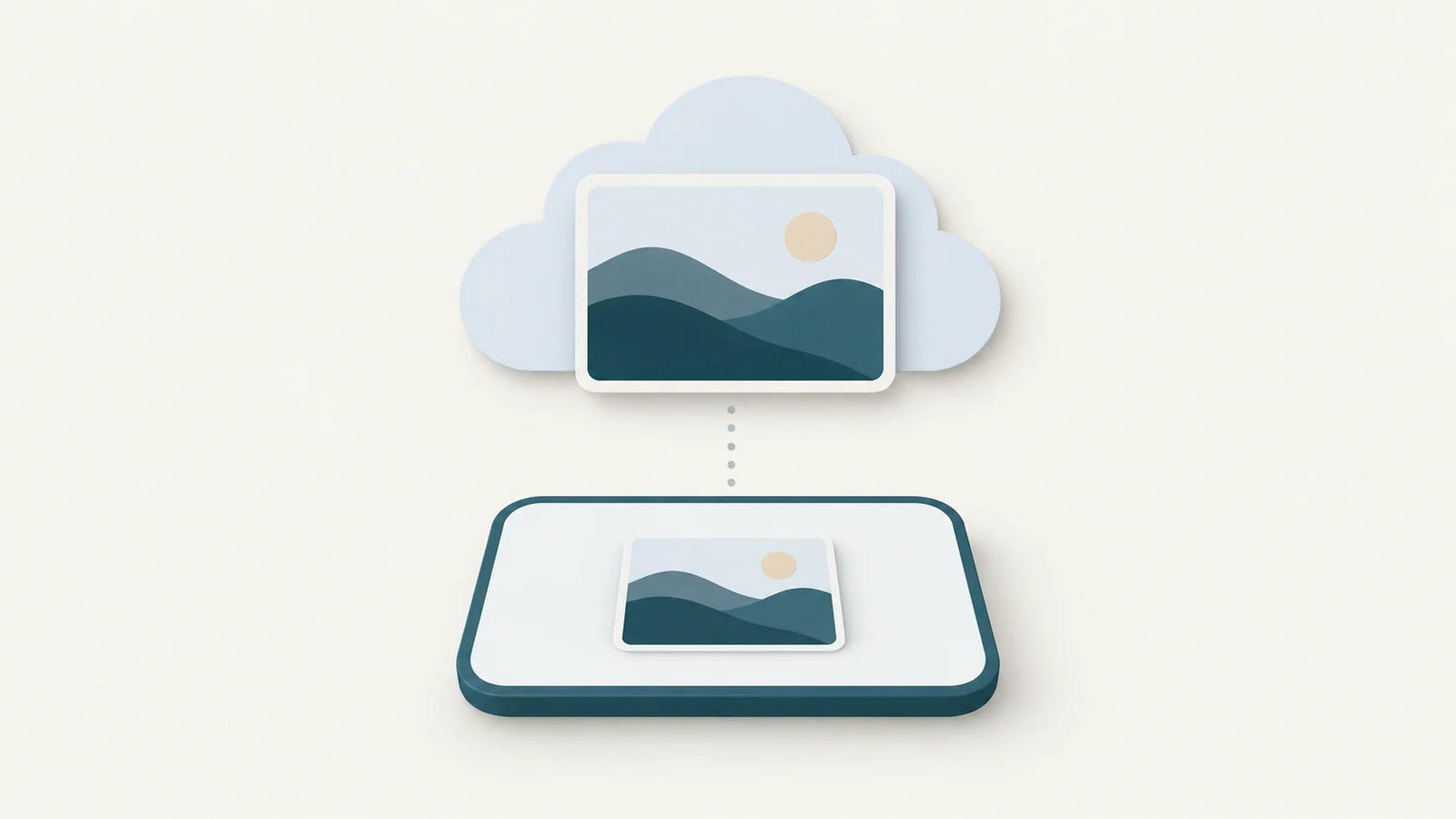 Was bewirkt „iPhone-Speicher optimieren“?Erfahre, was bei optimiertem iPhone-Speicher in iCloud bleibt, wie du Originale lädst und worauf es vor dem Fotoexport oder Löschen ankommt.
 iCloud-Speicher voll: Platz schaffen und Daten behaltenUnterscheide iCloud- und iPhone-Speicher, entferne alte Cloud-Backups und sichere Fotooriginale auf dem Mac, bevor du synchronisierte Inhalte löschst.
 Große iPhone-Videos sichern und kleinere Kopien erstellenFinde große iPhone-Videos, sichere Originale auf dem Mac und exportiere kleinere Kopien mit Fotos. Prüfe vor dem Löschen, was dabei entfernt wird.
 Bildschirmfotos und Bildschirmaufnahmen auf dem iPhone löschen und eine Kopie behaltenWähle sie in Fotos aus und lösche sie, hole den Platz aus „Zuletzt gelöscht“ zurück, behalte künftig weniger und kopiere sie auf einen Mac, bevor Yado sie bereinigt.
 iPhone-Nachrichten-Speicher leeren und Wichtiges behaltenLösche Nachrichtenanhänge, prüfe den Speicher von WeChat und WhatsApp und erfahre, was ein Mac-Backup vor dem Löschen deiner Chats sichert.
 iPhone-Speicher freigeben, ohne Fotos zu löschenBehalte deine Fotos und spare iPhone-Speicher mit iCloud-Optimierung, ausgelagerten Apps, weniger Anhängen und geprüften Exporten auf den Mac.
 iPhone-Fotos: Zuletzt gelöschte Bilder retten oder löschenFinde zuletzt gelöschte iPhone-Fotos, stelle sie wieder her oder leere das Album. Prüfe den Speicher und die Grenzen von iCloud-Fotos und Backups.
Backups
Lokale Backups auf dem Mac behalten, prüfen und ihren Inhalt lesen.
 iPhone-Textnachrichten auf den Mac exportierenSynchronisiere iPhone-Nachrichten mit Nachrichten in iCloud oder erstelle ein lokales Backup und exportiere jede Unterhaltung als Textdatei, und erfahre, was ein Backup auslässt.
 Kontakte vom iPhone auf den Mac synchronisieren und als vCard exportierenSynchronisiere iPhone-Kontakte mit iCloud-Kontakten oder dem Finder auf einen Mac, prüfe, in welchem Account jeder Kontakt liegt, exportiere eine vCard und lies Kontakte aus einem Backup.
 iPhone ohne iCloud sichernSichere ein iPhone ohne iCloud auf einem Mac, sieh, was ein lokales Backup im Vergleich zum iCloud-Backup abdeckt, wo es liegt und wie Yado Zeitplan und aufbewahrte Kopien ergänzt.
 iPhone-Kalender aus einem Backup auf dem Mac exportierenExportiere Kalenderereignisse aus einem iPhone-Backup in eine .ics-Datei und den Safari-Verlauf als CSV auf einem Mac, nachdem du zuerst iCloud und Kalender versucht hast, mit der Grenze bei sich wiederholenden Ereignissen.
 iPhone-Anrufverlauf und Voicemail auf den Mac exportierenSichere den iPhone-Anrufverlauf als CSV und die Voicemail als Audiodateien aus einem Backup auf dem Mac, und erfahre, warum der Anrufverlauf zuerst ein verschlüsseltes Backup braucht.
 Ein iPhone-Backup auf dem Mac erstelleniPhone-Backup im Finder erstellen, verschlüsseln und finden. Hilfe bei Fehlern und ein Überblick darüber, was iCloud- und Mac-Backups nicht sichern.
 iPhone-Backup auf einer externen Festplatte am Mac speichernLege iPhone-Backups per Finder-Link oder Yado auf einer externen Festplatte ab. Mit APFS-Hinweisen, Prüfungen und Schritten zum Rückgängigmachen.
 iPhone-Backup am Mac ansehen und Nachrichten exportierenFinde dein iPhone-Backup, prüfe den Dateiindex und exportiere Nachrichten, Kontakte und Notizen. Bei verschlüsselten Backups brauchst du das Passwort.
 iPhone-Backup-Extraktor: Nachrichten, Kontakte und Fotos aus einem Backup auf dem Mac holenLies ein Backup von Finder oder iTunes, ohne es wiederherzustellen, was ein Backup enthält und auslässt, wie du einen Extraktor wählst und wie Yado eines liest.
 Wo liegen iPhone-Backups auf dem Mac? Finden und auseinanderhaltenDer MobileSync-Ordner, in den der Finder sichert, wie du ihn öffnest und Backups unterscheidest, wo iCloud und andere Apps ihre ablegen und wo Yado seine eigenen speichert.
 iPhone aus einem Backup auf dem Mac wiederherstellenStelle dein iPhone aus einem Mac-Backup wieder her oder übertrage es auf ein neues iPhone. Löse Passwort- und iOS-Probleme und prüfe die Daten.
 iPhone-Backup am Mac verschlüsseln und Passwort sichernVerschlüssle dein iPhone-Backup im Finder, bewahre das Passwort sicher auf und erfahre, was du tun kannst, wenn du es vergessen hast.
 iPhone-Backup am Mac fehlgeschlagen: Speicher und VerbindungiPhone-Backup auf dem Mac fehlgeschlagen? Prüfe Speicherplatz, Vertrauen, USB-Verbindung und alte Backups und kontrolliere den neuen Versuch.
 Warum fragt das iPhone beim Mac-Backup nach seinem Code?Das iPhone fragt vor einem Computer-Backup nach seinem Code. Wo du ihn eingibst, worauf das Backup wartet und was du bei einem Stillstand tun kannst.
 Wo iPhone-Backups auf dem Mac liegen und wie du alte löschstiPhone-Backups auf dem Mac finden, im Finder löschen oder archivieren und erfahren, wie Yado eigene Backups auflistet, prüft, behält und entfernt.
 Wie viel Platz braucht ein iPhone-Backup auf dem Mac?Schätze den Platzbedarf für iPhone-Backups auf dem Mac und prüfe Kategorien, freien Speicher und Abschluss. Die Größe weicht vom belegten Speicher ab.
 App-Daten aus einem iPhone-Backup auf dem Mac extrahierenFinde die Dateien einer App in einem lokalen iPhone-Backup mit Manifest.db und sqlite3 oder exportiere sie in Yado nach App-Namen, und erfahre, warum Caches und iCloud-Daten fehlen.
 Fotos aus einem iPhone-Backup auf dem Mac holen, ohne es wiederherzustellenPrüfen, ob die Fotos überhaupt im Backup sind, wo die Aufnahmen darin liegen und wie Yado die Originaldateien ohne iPhone exportiert.
Dein iPhone
Batterie, Kabel und die Werkzeuge, die ein Mac für das iPhone schon mitbringt.
 3uTools für den Mac: was es kann und was die kostenlosen Werkzeuge des Mac abdecken3uTools und 爱思助手 haben Mac-Downloads, aber Flashen und Jailbreak sind eine andere Aufgabe als Backup, Fotos und Aufräumen, hier Aufgabe für Aufgabe mit Finder, Digitale Bilder, QuickTime und Yado verglichen.
 iMazing-Alternativen für den Mac: was du vor dem Wechsel vergleichen solltestVergleiche iMazing mit Finder, Yado, AnyTrans, iExplorer und iDescriptor nach Aufgabe, von Backups und Chat-Export bis zu Musik und Duplikaten, und sieh, wann du bei iMazing bleibst.
 iMazing-Preise: was die Tarife kosten und was die kostenlose Version kannDie jährlichen Preise von iMazing Personal und Family, die Elementgrenzen der kostenlosen Version, was nach der Kündigung passiert, alte Lizenzen und wann sich das Abo lohnt.
 AnyTrans für den Mac: Tarife, Funktionen und AlternativenWas AnyTrans nach eigener Angabe kann, seine vier Tarife und Preise, was die kostenlosen Werkzeuge eines Mac schon abdecken und welche Aufgaben zu AnyTrans oder Yado passen.
 iPhone am Mac verwalten: Apple und iTunes-AlternativenNutze zuerst Finder, Fotos und AirDrop. Vergleiche dann iPhone-Verwaltungsapps für Backup-Inhalte, Nachrichtenexporte, Apps, Speicher und Batteriedetails.
 iPhone-Batteriezustand auf dem iPhone und Mac prüfenPrüfe Kapazität und Ladezyklen deiner iPhone-Batterie. Lies auf dem Mac Ladeleistung, Kabelgeschwindigkeit und den Kapazitätsverlauf ab.
 iPhone-Dateien auf den Mac: AirDrop, Finder oder USBÜbertrage iPhone-Dateien mit AirDrop, Finder, iCloud Drive oder USB auf den Mac. Durchsuche Ordner in Yado und prüfe App-Grenzen und Kopierfehler.
 Schriften auf dem iPhone installieren, per App oder vom MacInstalliere Schriften per App aus dem App Store oder Mac-Profil. Bestätige die Installation in den Einstellungen und prüfe fehlende Schriften.
 Mac erkennt iPhone nicht: Kabel und Vertrauen prüfenPrüfe Entsperren, Vertrauensanfragen, Datenkabel, Finder-Seitenleiste und Zubehörzugriff, bevor du die Vertrauenseinstellungen zurücksetzt.
 iPhone über WLAN mit dem Mac synchronisierenRichte WLAN-Synchronisierung und lokale Backups im Finder ein. Verbinde Yado drahtlos und prüfe, welche iPhone-Aufgaben ein Kabel benötigen.
 Mit wie viel Watt lädt mein iPhone gerade?Auf dem Mac ablesen, wie viel Watt dein iPhone beim Laden aufnimmt, warum es weniger als die Nennleistung ist und was das Laden verlangsamt.
 iPhone gebraucht kaufen: Seriennummer, Bauteile, BatteriePrüfe vor dem iPhone-Gebrauchtkauf Seriennummer, Reparaturen, Batterie und Aktivierungssperre und ordne einen Mac-Hardwarebericht richtig ein.
 Den iPhone-Home-Bildschirm ordnen: Namen, Ordner, meistgenutzte AppsOrdne den iPhone-Home-Bildschirm vom Mac aus nach Namen, gruppiere Apps nach Kategorie in Ordner oder setze die meistgenutzten auf Seite eins, mit Vorschau und Rückgängig.
 iPhone im Wiederherstellungsmodus: verlassen, ohne es zu löschenVerlasse Wiederherstellungs- oder DFU-Modus: Neustart nach Modell erzwingen, Yado nutzen, dann im Finder vor dem datenlöschenden Wiederherstellen erst Aktualisieren versuchen.
 Ein iPhone-Bildschirmfoto auf dem Mac aufnehmen, mit GeräterahmenNimm iPhone-Bildschirmfotos mit den Telefontasten, QuickTime Player oder Yado auf dem Mac auf. Yado sichert über USB ein PNG mit Rahmen auf dem Schreibtisch und in der Zwischenablage.
 Doppelte und nicht erreichbare iPhone-Kontakte auf dem Mac aufräumenFühre doppelte Kontakte mit Apples Werkzeugen zusammen und finde auf dem Mac fehlerhafte Nummern, leere Karten und Menschen ohne Kontakt seit Jahren.
 Prüfen, ob dein iPhone-Kabel USB 2 oder USB 3 unterstütztPrüfe, welche iPhones USB 3 unterstützen, lies die aktive Verbindungsgeschwindigkeit auf dem Mac ab und unterscheide Datenrate und Ladeleistung.
 iPhone-Protokolle auf dem Mac ansehenLies iPhone-Live-Protokolle auf dem Mac mit Konsole, Yado oder Xcode und finde gespeicherte Absturzberichte unter Analysedaten auf dem iPhone, bevor du sie teilst.
 Ein Profil vom iPhone entfernenEntferne VPN-, DNS-, Beta- oder Schriftprofile unter Einstellungen, Allgemein, VPN & Geräteverwaltung und erfahre, warum ein betreutes oder registriertes iPhone ein Profil nicht freigibt.
 Was du vor dem Verkauf oder der Inzahlungnahme eines iPhone tun solltestSichere, melde dich vom Apple Account ab, entkopple die Watch und lösche in der richtigen Reihenfolge, und behalte mit einem Mac Backup, Fotos und einen Hardware-Bericht für den Käufer.
 iPhone-Bildschirm auf dem Mac aufnehmen, mit QuickTime oder YadoNimm einen iPhone-Bildschirm auf dem Mac mit der Neuen Videoaufnahme des QuickTime Players, dem Recorder des iPhone oder Yados Bildschirm aufnehmen auf, und prüfe, was zu tun ist, wenn das iPhone fehlt.