Doppelte Fotos in iCloud monatsweise durchgehen

Mit iCloud-Fotos liegen die meisten Duplikate gar nicht auf dem iPhone: Das Telefon behält kleine Kopien älterer Fotos, die Originale liegen in iCloud, und ein Werkzeug, das nur die Dateien auf dem Telefon prüft, sieht nur einen Bruchteil davon. Das Album „Duplikate“ der Fotos-App, unter „Sonstige“, prüft die gesamte Mediathek und führt zusammen, was sich sicher zusammenführen lässt. Für den Rest, die nahezu gleichen Fotos, Serienaufnahmen und Wiederholungen, hilft es, sie in kleinen Stapeln durchzugehen, statt vor Tausenden Gruppen auf einmal zu stehen. Yado vergleicht die gesamte Mediathek über Fotos auf dem Mac und legt dir die Duplikate monats- oder jahresweise vor, entschieden wird mit der Tastatur.
Warum Duplikate in iCloud schwer zu sehen sind
Mit iPhone-Speicher optimieren, das die meisten Telefone mit großer Mediathek nutzen, tauscht das iPhone bei knappem Platz volle Originale gegen kleinere Versionen aus, beginnend mit den Fotos, die du am seltensten öffnest, und lädt das Original, wenn du eines öffnest. Apple beschreibt das in der Anleitung zu iCloud-Fotos. Ein Reiniger, der die Dateien des Telefons über das Kabel liest, oder einer, der auf dem Telefon läuft, ohne Originale zu laden, vergleicht nur, was lokal gespeichert ist, und das kann bei einer großen Mediathek ein kleiner Teil sein.
Duplikate haben außerdem mehr als eine Quelle. Ein Foto, das aus Nachrichten erneut gesichert wurde, ein Import von einer alten Kamera, dessen Bilder schon in der Mediathek waren, eine komplett behaltene Serie, drei Wiederholungen desselben Gruppenfotos. Manche sind byteidentische Kopien, die meisten sind sehr ähnlich, aber nicht identisch, und beide brauchen eine andere Behandlung.
Zuerst die Duplikate in Fotos nutzen
Öffne auf dem iPhone Fotos (tippe unter iOS 26 zuerst auf Sammlungen), scrolle zu Sonstige und tippe auf Duplikate. Fotos listet die Kopien auf, die es in der Mediathek gefunden hat, und Zusammenführen vereint jede Gruppe zu einem Foto, wie Apples Anleitung zum Zusammenführen von Duplikaten erklärt. Fehlt das Album, hat Fotos noch keine Duplikate gefunden, und nach einem großen Import kann die Analyse der Mediathek eine Weile dauern.
Zusammenführen ist sicher und schnell und der richtige erste Schritt. Es ist aber bewusst eng gefasst: Es gruppiert keine ähnlichen Fotos, Wiederholungen oder leicht zugeschnittene Kopien, und genau dort liegt meist der meiste Platz. Doppelte Fotos auf dem iPhone finden und löschen behandelt die ähnlichen Fotos allgemein.
Stapelweise durchgehen
Tausende Duplikatgruppen in einer Liste sind der Grund, warum viele Aufräumaktionen auf halbem Weg aufgegeben werden. Wer sie nach Monat oder Jahr aufteilt, hält jede Sitzung kurz, und Fotos aus denselben paar Wochen lassen sich leichter gemeinsam beurteilen, weil man sich an den Tag erinnert.
Yado macht das in der Ansicht „Duplikate“. Die Fußzeile bietet eine Runde an, benannt nach dem, was sie abdeckt, etwa Juli 2023 durchgehen oder 2023 durchgehen. Sie nimmt zuerst den Monat, der den meisten Platz freigibt, fällt auf ein Jahr zurück, wenn kein einzelner Monat genug Gruppen hat, und danach auf den Rest. Eine Runde enthält bis zu 20 Gruppen, nämlich die, die am meisten Platz freigeben.
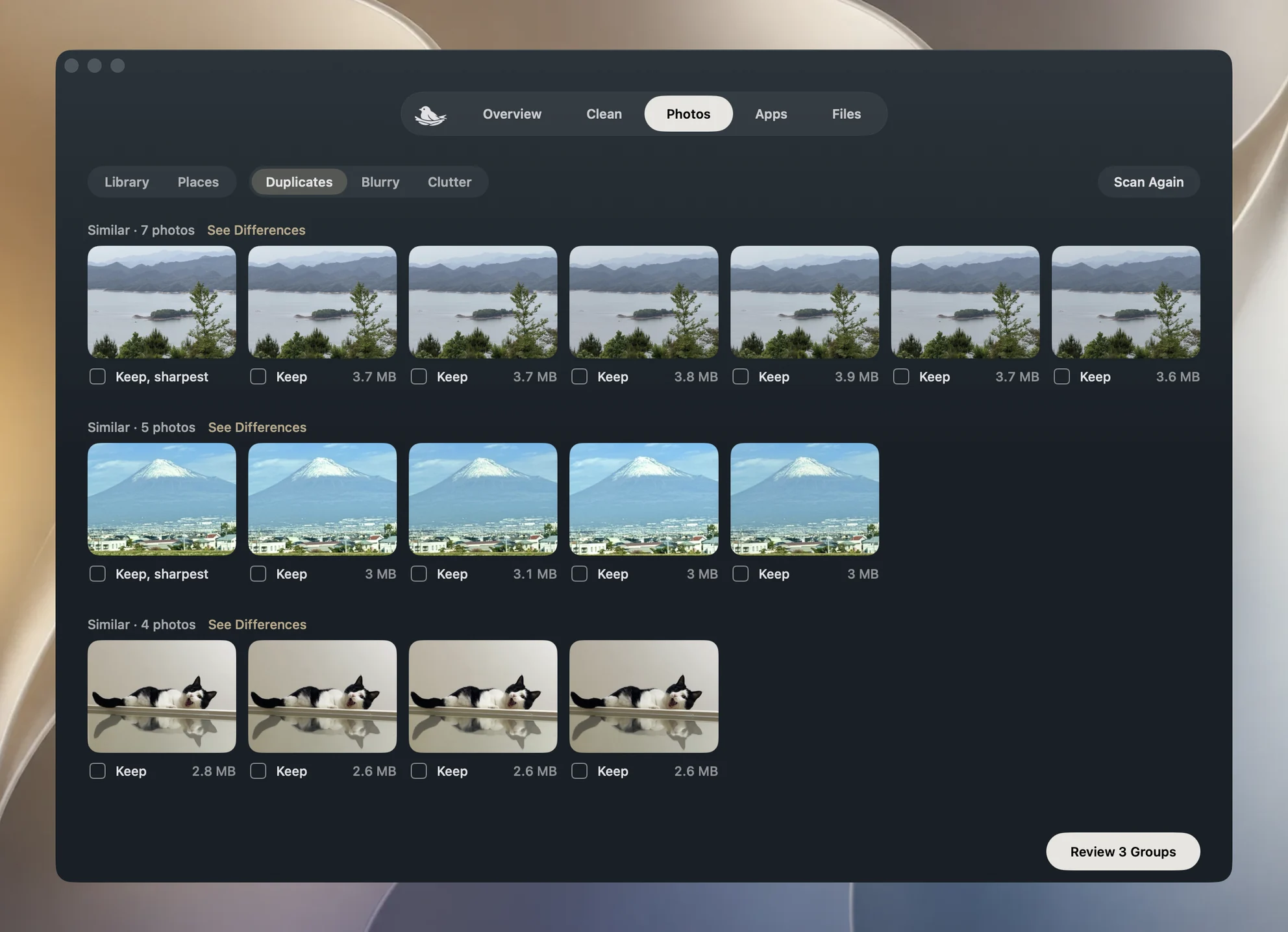
Jede Gruppe zeigt ihre Fotos mit Datum, wie lange es her ist, und dem Ort, der aus der Stadt stammt, die das iPhone bereits gespeichert hat, ohne dass etwas irgendwohin gesendet wird. Ein Foto ist als das zu behaltende markiert, mit einer kurzen Begründung wie schärfstes Bild, Augen offen oder in einem Album, die übrigen sind angehakt. Die Tastatur erledigt den Rest:
| Taste | Was sie macht |
|---|---|
| Leertaste oder Return | die Häkchen übernehmen und zur nächsten Gruppe gehen |
| Pfeil nach rechts | die Gruppe überspringen |
| Pfeil nach links | zurückgehen |
| 1 bis 9 | nur dieses Foto behalten |
| K | alle behalten |
| Z | die letzte Antwort widerrufen |
| Esc | die Runde verlassen |
Keine Taste löscht etwas. Eine Runde hält nur deine Antworten fest, und die Abschlussseite zählt sie zusammen, wie viele behalten, wie viele gelöscht werden und wie viel Platz das freigibt, mit einer Löschen-Taste und daneben Jetzt nicht. Gelöschte Fotos landen in „Zuletzt gelöscht“, und die Abschlussseite erinnert dich daran, dass der Platz erst zurückkommt, wenn dieses Album geleert ist.
Exakte Kopien in einem Schritt entfernen
Hat eine Mediathek drei oder mehr Gruppen byteidentischer Kopien, bietet Yado sie zuerst als eigene Runde an und springt direkt zur Abschlussseite: von jeder Gruppe eines behalten, den Rest löschen. Eine Gruppe gilt nur dann als exakt, wenn der eigene Eintrag des iPhone für die Originaldatei übereinstimmt, nichts darin ein Video, ein bearbeitetes Foto, ein Favorit oder ein geteiltes Foto ist und die Kopien in denselben Alben liegen. Alles, was weniger sicher ist, läuft über die normale Durchsicht.
Wie das zu behaltende Foto gewählt wird
Yado wählt das zu behaltende Foto danach aus, was sich zwischen den Fotos einer Gruppe tatsächlich unterscheidet. Ein Foto, das schon in einem deiner Alben liegt, zählt am meisten, solange es nicht deutlich kleiner als die größte Kopie ist. Danach zählen offene Augen, aber nur zwischen Aufnahmen derselben Personen, dann die besten Gesichter. Schärfe, wie gut das Bild aussieht, das Licht und die Auflösung entscheiden den Rest. Ein Maß zählt nur dort, wo sich die Fotos unterscheiden, eine Gruppe gleich scharfer Aufnahmen wird also nach etwas anderem entschieden. Favoriten sind zunächst nicht angehakt, und Belege oder Whiteboards werden allein nach Schärfe und Auflösung beurteilt.
Die Begründung unter dem zu behaltenden Foto nennt, was davon den Ausschlag gegeben hat. Wenn du ein anderes Foto bevorzugst, drücke dessen Nummer.
Die ganze Mediathek, mit iCloud-Fotos
Auf einem iPhone mit iCloud-Fotos vergleicht Yado die gesamte Mediathek und nicht nur die Dateien auf dem Telefon. Es liest die Kopien über Fotos auf diesem Mac, das dieselbe iCloud-Mediathek synchronisiert, ohne die Originale zu laden, und listet Kopien auf dem iPhone und in iCloud gemeinsam auf.
Das Löschen läuft dann über Fotos auf dem Mac mit der eigenen Bestätigung von macOS, und iCloud trägt die Löschung auf das Telefon und deine anderen Geräte weiter, wie in iPhone-Fotos lassen sich am Mac nicht löschen? Prüfe iCloud-Fotos erklärt. Dafür muss der Mac mit demselben Apple Account angemeldet sein und iCloud-Fotos eingeschaltet haben, und Yado braucht Zugriff auf Fotos, den macOS beim ersten Mal erfragt. Videos, Serienaufnahmen und Fotos der geteilten Mediathek bleiben vom Vergleich der gesamten Mediathek ausgenommen.
FAQ
Warum findet „Duplikate“ in Fotos weniger als Yado?
Fotos führt nur Kopien zusammen, bei denen es sicher ist, dass es dasselbe Bild ist. Yado gruppiert auch ähnliche Fotos und Wiederholungen, die eine Runde Gruppe für Gruppe zur Durchsicht anhakt, aber nicht gelöscht werden.
Löscht eine Runde etwas, wenn ich auf halbem Weg aufhöre?
Nein. Antworten in einer Runde sind nur Häkchen, bis du auf der Abschlussseite auf Löschen drückst, und eine Bestätigung fragt vor dem Löschen erneut nach, über das Kabel Yados eigene Karte, bei einer Löschung über Fotos auf dem Mac die von macOS.
Wirkt sich das Löschen auf meine anderen Geräte aus?
Mit iCloud-Fotos ja, da es eine einzige Mediathek ist. Gelöschte Fotos bleiben auf jedem Gerät 30 Tage in „Zuletzt gelöscht“.