Limpiar las fotos de recibos, aparcamientos, pizarras y notas del iPhone
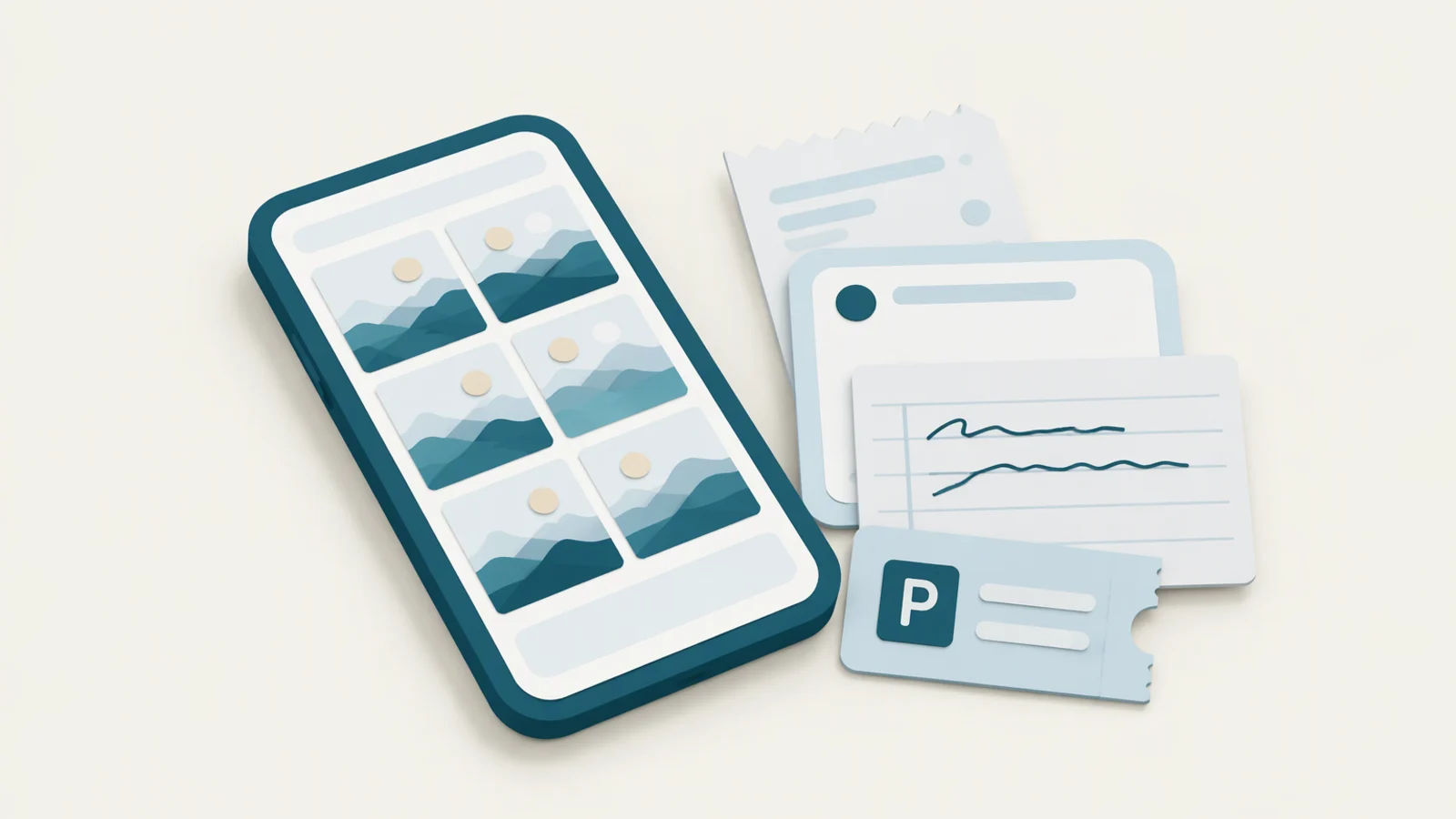
Gran parte de lo que llena el carrete de un iPhone nunca estuvo pensado para conservarse: la foto de una plaza de aparcamiento, un recibo para un informe de gastos, una pizarra después de una reunión, una página de notas escritas a mano. Para limpiarlo en el iPhone, abre Fotos, desplázate hasta Utilidades y repasa Recibos y Escritura a mano, y busca «aparcamiento» o «pizarra» para el resto. En un Mac, la pestaña Fotos de Yado reúne los cuatro tipos en un solo sitio bajo Varios, sin nada marcado hasta que elijas, así que puedes borrar varios meses de ellos de una sola vez.
Por qué se acumulan estas fotos
La cámara es el cuaderno más rápido del teléfono. Una foto de la planta y el número de plaza en un aparcamiento lleva un segundo y ahorra una búsqueda después, y lo mismo una foto de un recibo, un horario o la pizarra al final de una reunión. Cada una es útil uno o dos días. Después queda entre las fotos de vacaciones, se copia, se sincroniza con iCloud y no se vuelve a abrir.
Una a una son pequeñas, pero se suman de otra manera que los vídeos. Hacen la fototeca más difícil de recorrer y de buscar, vuelven en Recuerdos y ocupan espacio de iCloud que pagas.
Encuéntralas en el iPhone
Desde iOS 18, Fotos ordena algunas por sí mismo. Abre Fotos (en iOS 26, toca primero Colecciones), desplázate hacia abajo hasta Utilidades y tócalo para ver la lista completa, que incluye Recibos, Escritura a mano, Documentos, Ilustraciones y Códigos QR. Apple describe estas colecciones en su guía del iPhone. Abre Recibos, toca Seleccionar, elige los que ya no necesitas y elimínalos.
Las fotos de aparcamientos y las pizarras no tienen colección propia, pero la búsqueda de Fotos reconoce lo que hay en una imagen. Toca Buscar y escribe «aparcamiento», «parking» o «pizarra», y los resultados incluyen fotos con esas escenas. La búsqueda también lee texto, así que una palabra de un recibo o de una nota también la encuentra.
Dos precauciones en el teléfono. Una colección puede mezclar fotos que quieres conservar, como un documento que aún necesitas o una tarjeta escrita a mano que te regalaron, así que mira cada una antes de marcarla. Y las fotos eliminadas permanecen 30 días en Eliminados, así que el espacio solo vuelve cuando vacías ese álbum, como se explica en recuperar o vaciar Eliminados.
Antes de eliminar, conserva lo que importa
Algunas son comprobantes. Un recibo puede ser la prueba de compra para una garantía o una declaración de impuestos, y los apuntes de una clase pueden ser la única copia. Si puedes necesitarlas más adelante, expórtalas primero al Mac o muévelas a una carpeta o a un álbum que hayas creado, antes de borrar el resto. Exportar fotos a un Mac antes de eliminarlas explica cómo comprobar antes las copias.
Límpialas con Yado
Junto a Fototeca y Lugares, la pestaña Fotos de Yado tiene tres vistas de limpieza, Duplicados, Borrosas y Varios. Varios lista las fotos que el propio iPhone ha reconocido como Aparcamiento, Recibos, Pizarras o Escritura a mano, agrupadas bajo esos títulos. Yado no analiza las imágenes en el Mac. Lee las etiquetas que la app Fotos del iPhone ya ha dado a cada foto, así que lo que lista coincide con lo que reconoció el teléfono.
Solo lista una foto cuando tiene al menos tres días, así que un aparcamiento o un recibo de esta semana, que quizá aún necesites, se deja en paz. También deja fuera los favoritos, las fotos de un álbum que hayas creado, las capturas de pantalla, los vídeos, las ráfagas, las fotos borrosas que la vista Borrosas ya lista y cualquier foto con una cara. Una foto que también parezca un pasaporte, una tarjeta bancaria o un documento de identidad nunca se lista, y un «recibo» que también parezca comida se excluye, porque suele ser una comida más que una factura.
Nada empieza marcado. Los círculos aparecen vacíos y el botón del pie dice Eliminar hasta que eliges fotos, y entonces muestra el tamaño que liberarías. Si una foto no debería estar en la lista, haz clic con el botón derecho y elige No volver a mostrar.
Al eliminar, las fotos van a Eliminados en el iPhone y permanecen allí 30 días, igual que al eliminar en el teléfono. Con Fotos en iCloud activado, un Mac no puede eliminar por el cable, así que Yado las elimina mediante Fotos en este Mac con la confirmación propia de macOS, e iCloud lleva la eliminación al teléfono, como se explica en por qué un Mac no puede eliminar fotos del iPhone con Fotos en iCloud activado. En ese caso, Varios también abarca las fotos que solo están en iCloud, siempre que la fototeca de Fotos de este Mac se sincronice con la misma cuenta de Apple.
La pestaña Limpiar también tiene una fila Varios, bajo Mover al Mac. Toma el otro camino: las fotos marcadas se copian primero a una carpeta que elijas en el Mac, se comprueba cada copia y solo entonces se quitan del iPhone. Úsala cuando quieras conservar los recibos y las notas, pero no en el teléfono.
Varios necesita el cable, porque Yado lee la fototeca por USB.
Preguntas frecuentes
¿Por qué no aparece un recibo que fotografié hoy?
Yado espera a que una foto tenga tres días. El iPhone también puede tardar en analizar las fotos nuevas, sobre todo tras una importación grande, así que una foto puede aparecer más tarde incluso pasado ese plazo.
¿Por qué faltan algunos recibos evidentes?
Yado lista lo que la app Fotos del iPhone reconoció con suficiente seguridad, y omite los favoritos, las fotos de tus álbumes y las fotos con caras. Un recibo sobre la mesa de un restaurante también puede quedar fuera porque la foto parece comida.
¿Sale algo de mi Mac?
No. Las etiquetas vienen del iPhone y se leen en el Mac. Con Fotos en iCloud activado, la eliminación pasa por Fotos en este Mac, y iCloud la lleva al teléfono.