Ripulire le foto di ricevute, parcheggi, lavagne e appunti su iPhone
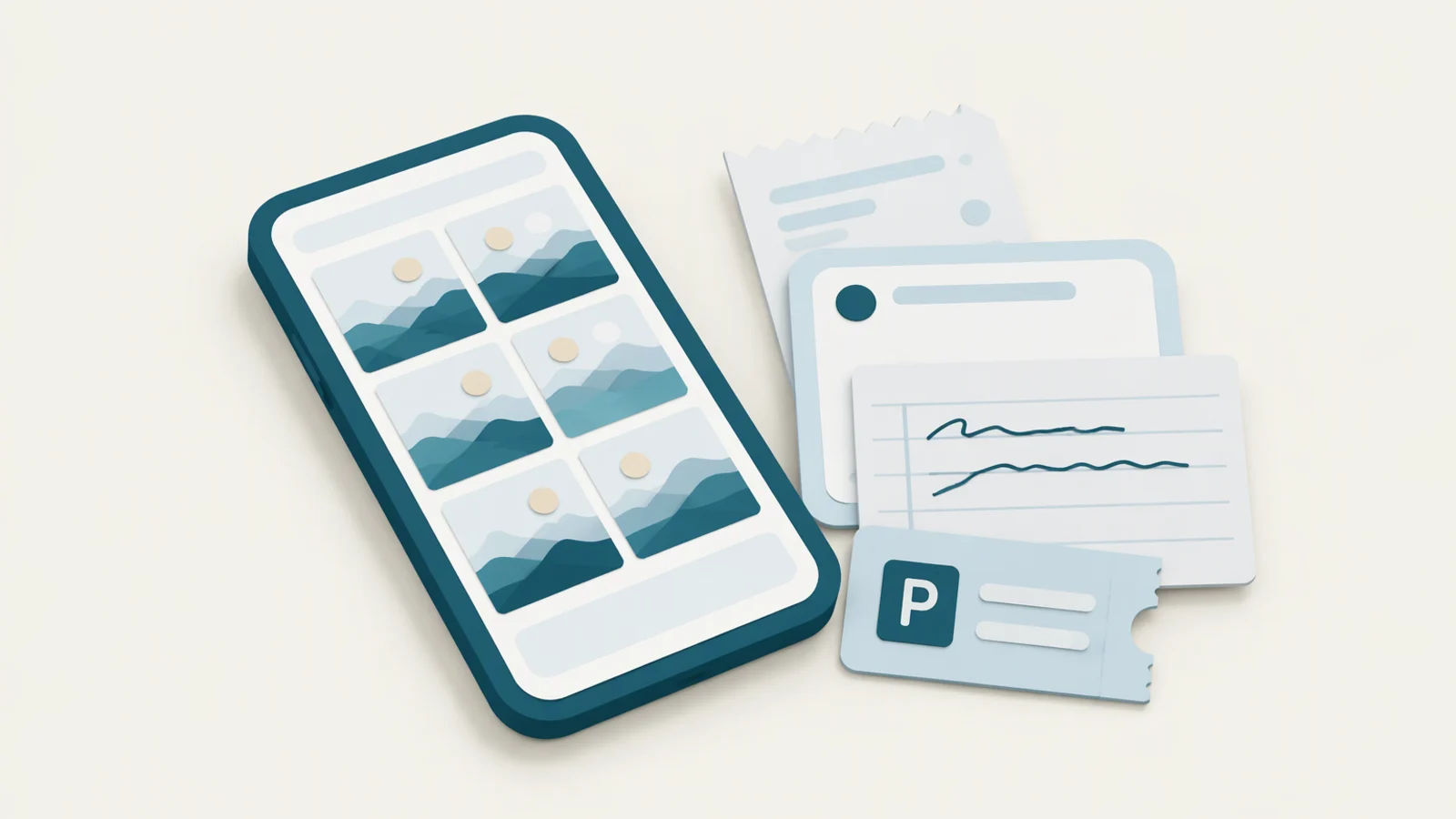
Gran parte di ciò che riempie il rullino di un iPhone non era fatta per essere conservata: la foto di un parcheggio, una ricevuta per una nota spese, una lavagna dopo una riunione, una pagina di appunti scritti a mano. Per ripulirle su iPhone, apri Foto, scorri fino ad Altro e controlla Ricevute e Scrittura a mano, e cerca «parcheggio» o «lavagna» per il resto. Su un Mac, la scheda Foto di Yado riunisce tutti e quattro i tipi in un unico posto sotto Varie, senza nulla selezionato finché non scegli tu, così puoi eliminarne alcuni mesi in un solo passaggio.
Perché queste foto si accumulano
La fotocamera è il taccuino più veloce del telefono. Una foto del piano e del numero del posto in un parcheggio richiede un secondo e risparmia una ricerca dopo, e lo stesso vale per la foto di una ricevuta, di un orario o della lavagna alla fine di una riunione. Ciascuna è utile per un giorno o due. Poi resta in mezzo alle foto delle vacanze, viene salvata nel backup, sincronizzata con iCloud e non viene più aperta.
Una per una sono piccole, ma si sommano in modo diverso dai video. Rendono la libreria più difficile da scorrere e da cercare, tornano nei Ricordi e occupano spazio iCloud che paghi.
Trovarle su iPhone
Da iOS 18, Foto ne ordina alcune da solo. Apri Foto (su iOS 26, tocca prima Raccolte), scorri verso il basso fino ad Altro e toccalo per vedere l’elenco completo, che comprende Ricevute, Scrittura a mano, Documenti, Illustrazioni e Codici QR. Apple descrive queste raccolte nella sua guida di iPhone. Apri Ricevute, tocca Seleziona, scegli quelle che non ti servono più ed eliminale.
Le foto dei parcheggi e le lavagne non hanno una raccolta propria, ma la ricerca di Foto riconosce cosa c’è in un’immagine. Tocca Cerca e scrivi «parcheggio», «posteggio» o «lavagna», e i risultati includono foto con quelle scene. La ricerca legge anche il testo, quindi una parola di una ricevuta o di un appunto la trova.
Due avvertenze sul telefono. Una raccolta può mescolare foto che vuoi tenere, come un documento che ti serve ancora o un biglietto scritto a mano che qualcuno ti ha regalato, quindi guarda ciascuna prima di selezionarla. E le foto eliminate restano 30 giorni in Eliminati di recente, quindi lo spazio torna solo dopo che svuoti quell’album, come spiegato in recuperare o svuotare Eliminati di recente.
Prima di eliminare, tieni ciò che conta
Alcune sono documenti. Una ricevuta può essere la prova d’acquisto per una garanzia o per le tasse, e gli appunti di un corso possono essere l’unica copia. Se potrebbero servirti più avanti, esportali prima sul Mac, oppure spostali in una cartella o in un album che hai creato, prima di eliminare il resto. Esportare le foto su un Mac prima di eliminarle spiega come controllare prima le copie.
Ripulirle con Yado
Accanto a Libreria e Luoghi, la scheda Foto di Yado ha tre viste di pulizia, Duplicati, Sfocate e Varie. Varie elenca le foto che l’iPhone stesso ha riconosciuto come Parcheggio, Ricevute, Lavagne o Scrittura a mano, raggruppate sotto questi titoli. Yado non analizza le immagini sul Mac. Legge le etichette che l’app Foto dell’iPhone ha già dato a ogni foto, quindi ciò che elenca corrisponde a ciò che il telefono ha riconosciuto.
Elenca una foto solo se ha almeno tre giorni, quindi un parcheggio o una ricevuta di questa settimana, che potrebbe servirti ancora, viene lasciato stare. Esclude anche i preferiti, le foto in un album che hai creato, gli screenshot, i video, le sequenze di scatti, le foto sfocate che la vista Sfocate elenca già e qualsiasi foto con un volto. Una foto che somiglia anche a un passaporto, a una carta bancaria o a un documento d’identità non viene mai elencata, e una «ricevuta» che somiglia anche a del cibo viene esclusa, perché di solito è un pasto più che un conto.
Nulla parte selezionato. I cerchi sono vuoti e il pulsante in basso dice Elimina finché non scegli delle foto, poi mostra la dimensione che libereresti. Se una foto non dovrebbe proprio stare nell’elenco, fai clic su di essa con il pulsante destro e scegli Non elencare più.
Quando elimini, le foto vanno in Eliminati di recente su iPhone e vi restano 30 giorni, come quando elimini dal telefono. Con Foto di iCloud attivo, un Mac non può eliminare tramite il cavo, quindi Yado le elimina tramite Foto su questo Mac con la conferma di macOS, e iCloud porta l’eliminazione sul telefono, come spiegato in perché un Mac non può eliminare le foto di iPhone con Foto di iCloud attivo. In quel caso Varie copre anche le foto conservate solo in iCloud, purché la libreria Foto di questo Mac si sincronizzi con lo stesso Apple Account.
Anche la scheda Pulizia ha una riga Varie, sotto Sposta su Mac. Prende l’altra strada: le foto selezionate vengono prima copiate in una cartella a tua scelta sul Mac, ogni copia viene controllata, e solo dopo vengono rimosse dall’iPhone. Usala quando vuoi tenere le ricevute e gli appunti, ma non sul telefono.
Varie richiede il cavo, perché Yado legge la libreria foto tramite USB.
Domande frequenti
Perché una ricevuta che ho fotografato oggi non compare?
Yado aspetta che una foto abbia tre giorni. L’iPhone può anche impiegare un po’ ad analizzare le foto nuove, soprattutto dopo una grande importazione, quindi una foto può comparire più tardi anche dopo quel termine.
Perché mancano alcune ricevute evidenti?
Yado elenca ciò che l’app Foto dell’iPhone ha riconosciuto con sufficiente sicurezza, e salta i preferiti, le foto nei tuoi album e le foto con volti. Una ricevuta sul tavolo di un ristorante può anche essere esclusa perché la foto sembra cibo.
Qualcosa lascia il mio Mac?
No. Le etichette arrivano dall’iPhone e vengono lette sul Mac. Con Foto di iCloud attivo, l’eliminazione passa da Foto su questo Mac e iCloud la porta sul telefono.