Fotos del iPhone: ver metadatos y eliminar la ubicación

Para ver los metadatos de una foto del iPhone, abre la imagen en Fotos y desliza hacia arriba o toca Información para ver la cámara, la hora de captura y la ubicación registradas. Antes de compartirla, abre Compartir, toca Opciones y desactiva Ubicación si no quieres que el destinatario reciba el lugar. En el Mac, Vista Previa examina un archivo guardado, mientras que el visor de Yado lee los datos de captura de la fototeca del iPhone conectado.
Empieza por la información de Fotos
Para una comprobación rápida, no necesitas transferir la foto ni instalar otra app. Abre la imagen en lugar de mirar solo su miniatura y desliza hacia arriba. Según lo que se haya registrado, la información incluye el dispositivo que la tomó, la lente, la velocidad del obturador, el tamaño del archivo, la fecha y la hora, y una ubicación que puedes abrir en Mapas.
La guía de Apple sobre la información de las fotos describe estos campos. Para comparar, abre una foto tomada con ese iPhone y después comprueba qué datos faltan en otra.
Esta misma vista puede ayudarte si el problema es una fecha o un lugar incorrectos. Toca Ajustar junto a la fecha o la ubicación para cambiarlas. Para hacerlo en un grupo, la guía de Apple también explica cómo seleccionar varias miniaturas antes de ajustar su información. Comprueba primero el conjunto elegido para que una corrección destinada a un viaje no afecte a fotos que no tienen relación.
Por qué el archivo y la fototeca pueden mostrar información distinta
La información asociada a una foto puede incluir más que los ajustes de cámara que suelen llamarse datos EXIF. Fotos de Apple también muestra información de la fototeca, como los álbumes y quién compartió una imagen.
La ubicación puede estar incrustada en la imagen. Apple explica que Cámara puede usar Localización para determinar las coordenadas y guardarlas con la foto. Esas coordenadas pueden acompañar a una copia compartida, por lo que el destinatario puede conocer el lugar sin reconocer nada en la imagen. Consulta la guía de Apple sobre los metadatos de ubicación.
La tarjeta de información de Yado lee los registros de la fototeca de Fotos del teléfono. Vista Previa lee el archivo que abres en el Mac. Que una copia exportada no tenga ubicación no demuestra que la fototeca del teléfono no la tenga para esa foto. Al comprobar lo que vas a compartir, examina la copia que se enviará, en lugar de asumir que todas contienen la misma información.
Elimina la ubicación antes de compartir
Para enviar una foto sin su ubicación desde la hoja para compartir de Fotos, sigue estos pasos:
- Abre Fotos y selecciona la imagen o las imágenes.
- Toca Compartir y después Opciones.
- Desactiva Ubicación. Encima del botón Opciones aparecerá Ubicación no incluida.
- Elige el destinatario o la app con la que vas a compartir.
La guía de Apple para compartir en iOS 26 enumera el interruptor de ubicación por separado de las opciones de formato del archivo, y su guía de metadatos de ubicación indica el mismo paso con Ubicación. Cambiar el formato no es el paso que elimina la ubicación. Del mismo modo, desactivar Ubicación no equivale a eliminar todos los metadatos, como los ajustes de cámara o las fechas.
Para cambiar la ubicación en la fototeca, abre el menú Más de la foto, elige Ajustar datos, después Ajustar ubicación y Ninguna ubicación. La guía de Apple sobre metadatos de ubicación documenta esta ruta. Esto cambia la ubicación asociada a la foto en Fotos, mientras que la opción de compartir controla qué información acompaña a ese envío.
Para que Cámara deje de recoger ubicaciones en las fotos futuras, abre Ajustes, Privacidad y seguridad, Localización y Cámara, y elige Nunca. Ese ajuste controla la recogida futura. Para las imágenes que ya están en la fototeca, usa los controles de cada foto. Si aún quieres organizar las fotos antiguas por lugar, la guía para explorar fotos por ubicación explica ese otro uso de las ubicaciones registradas.
Examina una foto guardada con Vista Previa en el Mac
Si la imagen ya es un archivo en el Mac, ábrela en Vista Previa y haz clic en Información en la barra de herramientas. El Inspector incluye Información general para datos como el tamaño y la resolución, y Más información para otros datos de la imagen. La guía del Inspector de Apple describe estas herramientas.
Para consultar la ubicación, elige Herramientas y después Mostrar información de ubicación. Si ese comando aparece en gris, Apple indica que la imagen no contiene información de ubicación. Si está disponible, la sección GPS puede mostrar dónde se hizo la foto. Es una comprobación de ese archivo concreto, como explica la guía de ubicación de Vista Previa de Apple.
Vista Previa permite comprobar la copia recibida o exportada sin añadirla a una fototeca. Si también necesitas otro formato de archivo, sigue la guía para convertir HEIC a JPG y vuelve a examinar el archivo resultante. No asumas que una conversión de formato ha resuelto por ti qué hacer con la ubicación.
Consulta los detalles del iPhone conectado en Yado
Para explorar fotos en Yado necesitas un cable USB y macOS 14 o posterior. Conecta y desbloquea el iPhone, acepta la solicitud de confianza si aparece y abre Fotos. Para conocer el procedimiento, consulta cómo ver fotos del iPhone en el Mac sin importar una fototeca.
Abre una foto y haz clic en Info en la barra superior del visor o pulsa i. La tarjeta Información de la foto muestra los detalles disponibles en la fototeca del teléfono junto a la imagen que estás revisando.
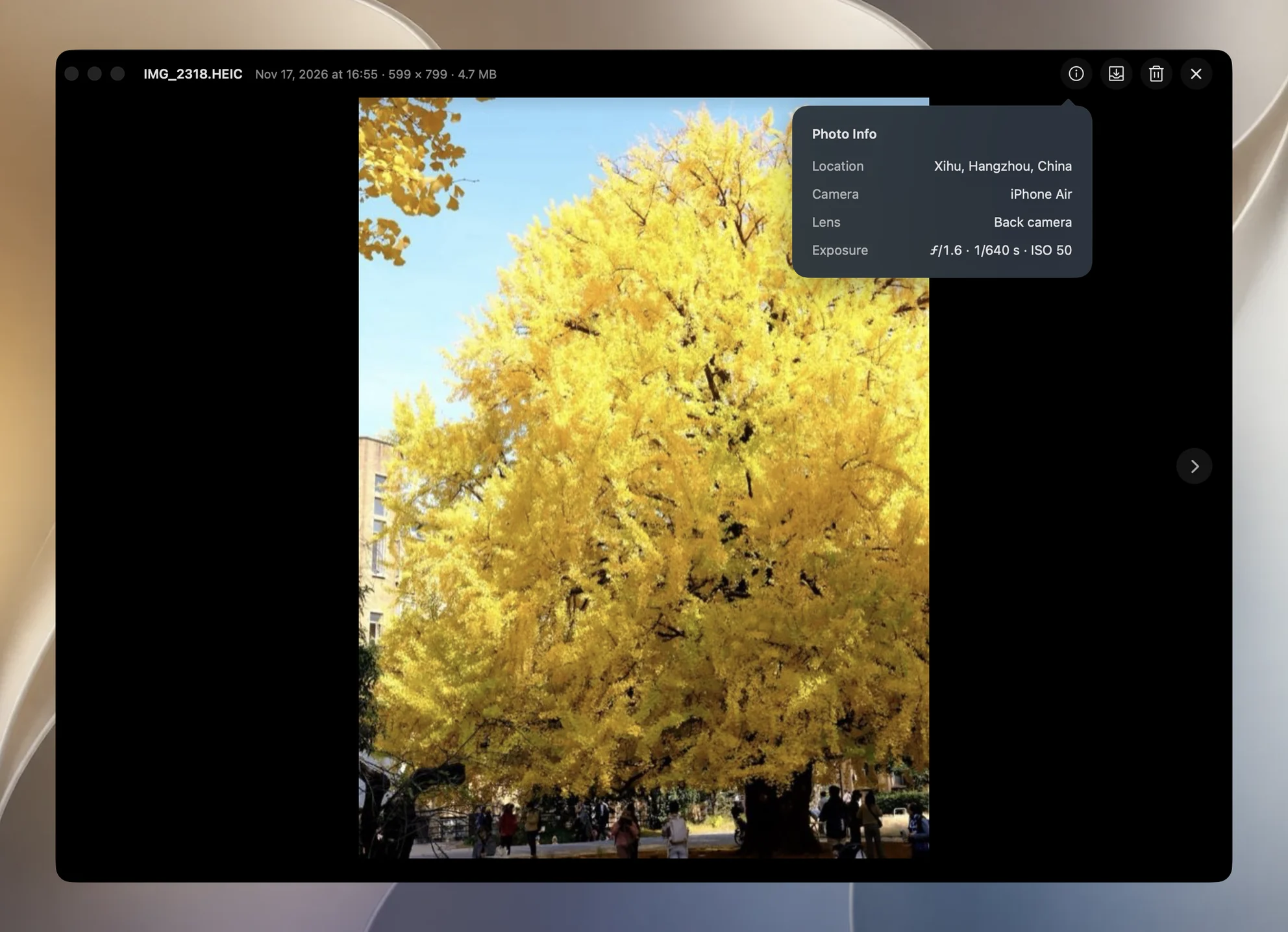
La fila Ubicación usa el nombre del lugar que ya ha registrado el teléfono. Muestra el distrito y la ciudad cuando están disponibles, añade el país cuando los nombres no están escritos con caracteres chinos o japoneses y nunca muestra la dirección de la calle. Yado no envía las coordenadas a un servicio de geocodificación para rellenar esta tarjeta.
Cámara identifica el dispositivo registrado. En un iPhone, Lente se simplifica a Cámara frontal o Cámara trasera cuando esa información está disponible. Exposición combina la apertura, la velocidad del obturador y el ISO disponibles, y añade la compensación de exposición o el flash cuando se han registrado. Yado omite en esta tarjeta la distancia focal física de la lente del iPhone.
Guardada desde indica la app que Fotos registró cuando se guardó una imagen desde otra aplicación. Describe cómo se guardó en la fototeca, un dato distinto de qué cámara creó la imagen originalmente. La propia app Cámara no aparece como app de origen del guardado.
La línea de fecha habitual del visor usa la zona horaria del Mac. Hora local es una fila adicional que aparece cuando la foto tiene registrado un desfase horario distinto del que tenía el Mac en esa fecha. Por tanto, es normal que esa fila no aparezca en una foto tomada en tu zona. Su ausencia no demuestra por sí sola que falte la hora de captura.
Comprueba los datos que faltan y la copia final compartida
Si la tarjeta de Yado muestra Leyendo, deja que termine de cargarse la fototeca del teléfono. La app necesita asociar el archivo mostrado con su registro en la fototeca antes de enseñar esos detalles, y la tarjeta en espera puede rellenarse cuando termine la lectura. Si sigue faltando información, compara la misma foto en la app Fotos del iPhone y examina el archivo exportado concreto en Vista Previa.
La tarjeta de Yado muestra la información disponible en la fototeca. Que el nombre del lugar sea más corto no elimina las coordenadas de la imagen, y abrir la tarjeta no modifica los metadatos. Vuelve a los controles de ubicación de Apple cuando prepares un envío y, si necesitas comprobar el resultado, examina una copia enviada a un dispositivo que controles. Abre de nuevo la copia recibida en Vista Previa y comprueba Mostrar información de ubicación, en lugar de revisar el original que quedó en el teléfono.