Cómo encontrar y eliminar fotos borrosas en el iPhone

Para eliminar fotos borrosas del iPhone, empieza en Fotos, busca el día o el evento y revisa las imágenes antes de seleccionar las que vas a borrar. No hay un álbum específico de fotos borrosas. Para una fototeca más grande, la pestaña Limpiar de Yado en el Mac ofrece Fotos borrosas o fallidas, una lista basada en las valoraciones del propio iPhone. Cada foto elegida se exporta y se comprueba antes de eliminarse del teléfono.
Busca primero en Fotos las tomas claramente fallidas
Si recuerdas la salida en la que hiciste las fotos que no quieres, el iPhone ya te ofrece un punto de partida útil. Abre Fotos, toca Buscar e introduce un mes, un lugar, un evento o una persona con nombre en tu fototeca. La guía de búsqueda de fotos de Apple documenta estas búsquedas, que acotan las imágenes que debes revisar sin pretender valorar su calidad.
Abre una foto candidata y comprueba el detalle que querías capturar. En un retrato, pueden ser los ojos y, en un recibo, el total impreso. Un fondo desenfocado puede ser intencionado, y una foto poco nítida puede ser la única imagen de alguien en un evento. Conserva las fotos que te generen dudas mientras eliminas las tomas claramente hechas dentro del bolsillo o tapadas por un dedo.
Para las imágenes que hayas decidido borrar, toca Seleccionar, elige los elementos, toca el botón Papelera y confirma. Para una sola foto abierta, toca Papelera y después Eliminar foto. Son los controles de eliminación de Apple, y puedes terminar aquí si el grupo es pequeño.
Distingue los duplicados de las tomas fallidas
El álbum Duplicados sirve para las copias repetidas. Abre Colecciones, después Más ítems y Duplicados, y revisa los grupos antes de usar Fusionar, siguiendo las instrucciones de Apple para fusionar. No ofrece una lista de todas las fotos desenfocadas, y una toma fallida puede no tener ningún duplicado.
Del mismo modo, dos fotos aprovechables de la misma escena pueden captar un instante o una expresión distintos. Sigue la guía de fotos duplicadas para elegir entre copias o tomas parecidas. Al limpiar fotos borrosas, la decisión es si la imagen contiene algo que merece la pena conservar, aunque no haya una alternativa más nítida.
Qué usa Yado para encontrar fotos borrosas o accidentales
Yado lee las valoraciones que ya están guardadas en la fototeca del iPhone. La lista de tomas fallidas usa una puntuación de fallo y, para las imágenes con una señal de fallo menos marcada, una puntuación que describe el interés del sujeto. No es un nuevo análisis de desenfoque realizado en el Mac, ni una clasificación de cuánto te importa cada foto.
En Yado 1.2.0, una imagen entra en la lista cuando su puntuación de fallo es igual o inferior a -0,3, o cuando esa puntuación es igual o inferior a -0,1 y su puntuación del sujeto es igual o inferior a -0,6. Las puntuaciones de fallo más negativas aparecen primero. Son umbrales internos de selección, no porcentajes de desenfoque ni un nivel de confianza de que sea seguro borrar.
La lista contiene elementos de tipo foto, excluye capturas de pantalla e imágenes que la fototeca identifica como ajenas a una cámara y requiere que exista una puntuación de fallo. Si falta el análisis, no puede aparecer una candidata. Las valoraciones del teléfono pueden ayudar a encontrar una imagen negra o una captura accidental, pero no pueden saber que una foto técnicamente mala es tu único recuerdo de un momento.
Revisa las candidatas en el Mac
Conecta el iPhone al Mac con un cable USB, desbloquéalo y acepta la solicitud de confianza si aparece. El acceso a las fotos para este procedimiento necesita el cable. Yado funciona en macOS 14 o posterior.
- Abre Limpiar en Yado y espera a que terminen de cargarse el catálogo de fotos y la información de la fototeca.
- En Mover al Mac, busca Fotos borrosas o fallidas y haz clic en la fila para desplegar sus imágenes.
- Usa Ninguno en la barra inferior para desmarcar las demás selecciones de la página antes de elegir fotos.
- Haz clic solo en las fotos candidatas que hayas decidido eliminar. Las tomas fallidas empiezan sin ninguna selección, mientras que la casilla de la propia fila, Seleccionar todo en el selector y Todos en la barra inferior marcan todas las candidatas a la vez.
- Revisa de nuevo el conjunto elegido antes de hacer clic en el botón Limpiar de la parte inferior, que incluye el tamaño de la selección.
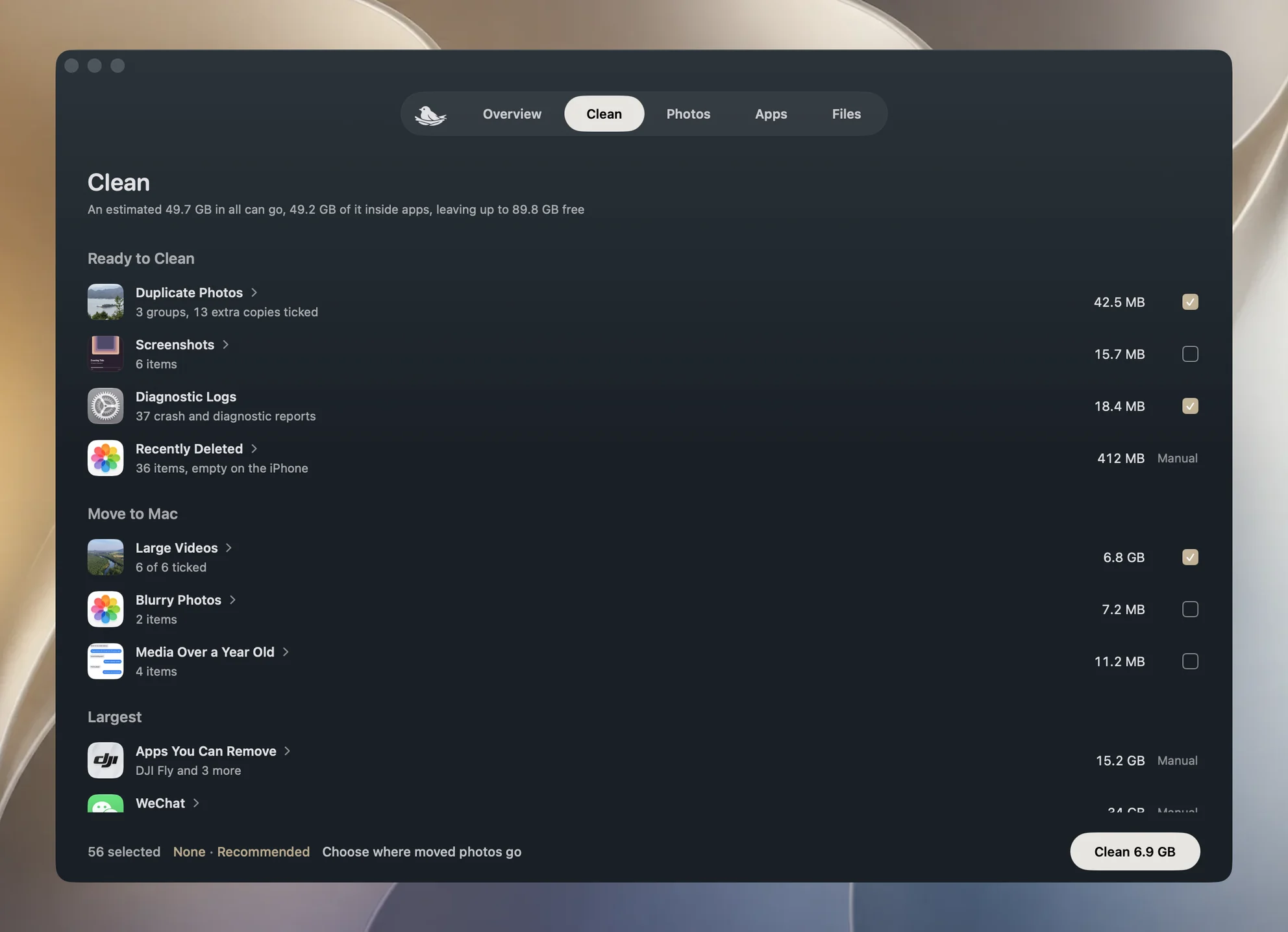
La fila desplegada muestra todas sus candidatas. Las imágenes son botones de selección, por lo que hacer clic en una cambia su marca. Esta fila no es una vista previa a tamaño completo. Si una imagen pequeña te deja dudas, examínala en la app Fotos del iPhone antes de elegirla. La guía para previsualizar fotos en el Mac explica el visor de la fototeca por separado.
Desmarcar las otras selecciones importa porque Limpiar también puede actuar sobre copias duplicadas y registros de diagnóstico. Lo marcado es todo lo que abarca esta ejecución, así que revísalo antes de hacer clic, ya que la confirmación solo aparece si la eliminación tiene otra consecuencia. Elegir una toma fallida no significa que hayas aceptado limpiar todas las demás categorías de la página.
La exportación y la verificación preceden a la eliminación
Cuando seleccionas fotos para moverlas, la parte inferior ofrece Elegir dónde se mueven las fotos o muestra el destino recordado. Elige una carpeta que puedas volver a encontrar. Al hacer clic en Limpiar, se solicita una carpeta si aún no has elegido ninguna. Con Fotos en iCloud activado o copias duplicadas marcadas, después se abre una confirmación que describe la exportación y la eliminación.
Yado exporta primero las fotos seleccionadas y después comprueba que la selección esté verificada antes de empezar a borrarlas. Al eliminar, comprueba que los archivos guardados sigan coincidiendo con el dispositivo y los registros de origen, tengan los tamaños esperados y conserven las huellas de contenido registradas durante la exportación. Si la exportación falla o no se superan las comprobaciones necesarias, no se realiza la eliminación que depende de ellas.
Esta comprobación detecta cambios en la copia guardada después de exportarla. Abre tú también algunos archivos exportados para revisar su contenido. Al terminar, examina la carpeta de destino y confirma que las fotos que querías conservar en el teléfono siguen en su fototeca.
Para un archivo más grande, la guía para exportar antes de borrar explica esta misma distinción entre un archivo guardado y un original que se puede eliminar con seguridad de una fototeca sincronizada.
Qué significa una fila ausente o una foto que permanece
Que no aparezca la fila Fotos borrosas o fallidas puede significar simplemente que no hay candidatas después de cargar la fototeca. También puede deberse a que faltan puntuaciones o a que hay fotos que no están disponibles en el catálogo accesible del teléfono. Un resultado vacío no certifica que toda la fototeca sea nítida. Si la fila aún se está cargando, espera a que termine la lectura antes de valorar el resultado.
Con Fotos en iCloud activado, o cuando no se puede determinar su estado, Yado también exige pruebas del tamaño del original. Compara los archivos que enumera el teléfono con el tamaño original registrado en la fototeca. Una copia local más pequeña puede exportarse correctamente y aun así no superar esta comprobación adicional, por lo que la foto permanece en el iPhone y el resultado indica que se ha conservado.
No tomes ese resultado como un motivo para forzar la eliminación. Revisa la foto conservada en el teléfono y confirma que tienes guardado un original independiente antes de borrarla por otra vía.
Recupera una selección equivocada antes de vaciar el álbum
Fotos en iCloud sincroniza las eliminaciones con tus otros dispositivos. Eliminar algo de una fototeca compartida de iCloud también afecta a sus participantes. Solo la persona que añadió una foto compartida puede recuperarla desde Eliminados, según la guía de Apple sobre la fototeca compartida.
Para recuperar un elemento, abre Fotos, después Colecciones, Más ítems y Eliminados. Toca Ver álbum y desbloquéalo, toca Seleccionar, elige la imagen y usa Más y Recuperar, y confirma. Apple ofrece un plazo de recuperación de 30 días. Borrar de forma permanente desde este álbum elimina esa posibilidad. Consulta las instrucciones de recuperación de Apple.
Cuando se han eliminado fotos y no se ha retenido ninguna, el mensaje final de Yado también explica que los archivos multimedia borrados pueden seguir ocupando espacio en Eliminados. Mantén disponible ese plazo de recuperación mientras compruebas las copias exportadas. Cuando decidas vaciar el álbum en el iPhone, estarás tomando una decisión de eliminación permanente por separado.