I Dati di sistema dell’iPhone occupano molto spazio? Cosa sono e come ridurli

I Dati di sistema di un iPhone sono lo spazio che iOS tiene per sé oltre al sistema operativo: cache, registri, l’indice di Spotlight, voci di Siri, font, dizionari e database di sistema come il Portachiavi. Crescono e calano da soli, e non esiste un pulsante che li cancelli. Per ridurli, riavvia il telefono, aggiorna iOS, svuota le cache raggiungibili all’interno delle app e, se restano molto più alti del normale, esegui il backup del telefono, inizializzalo e ripristinalo. Controlla di nuovo il valore dopo ogni passaggio prima di andare avanti.
Cosa rientra nei Dati di sistema
Apri Impostazioni, poi Generali, poi Spazio iPhone e scorri fino in fondo all’elenco. Le ultime due righe sono iOS, il sistema operativo stesso, e Dati di sistema. La guida di Apple allo spazio di archiviazione descrive quest’ultima, con il vecchio nome Altro, come «risorse mobili non rimovibili, come voci di Siri, font, dizionari, registri e cache non rimovibili, indice di Spotlight e dati di sistema, come il Portachiavi e il database CloudKit».
Da questo elenco derivano due cose. Una parte dei Dati di sistema è fatta per restare: una voce di Siri scaricata, un dizionario, il Portachiavi che custodisce le tue password. L’altra parte, cache e registri, è fatta per andare e venire, perché iOS li tiene per rendere tutto più veloce e dovrebbe rimuoverli quando serve spazio. La stessa guida dice che, quando lo spazio del dispositivo è poco, vengono rimossi gli elementi che si possono scaricare di nuovo o che non servono, come i file temporanei.
Quindi un valore dei Dati di sistema che varia di qualche gigabyte da un giorno all’altro è normale. Il caso su cui intervenire è quello di un valore che continua a salire e non torna mai indietro.
Quanto è troppo
Apple non indica una dimensione di riferimento. Una guida di Yahoo Tech (letta il 14/11/2026) considera abbastanza tipici da 5 GB a 20 GB su un iPhone recente, da controllare oltre i 30 GB circa e un problema a partire da 50 GB. Considerala una regola empirica e non un limite, perché un telefono che riproduce molto video in streaming o ha molte app con dati offline starà più in alto.
Guarda l’andamento più del valore. Annota il numero oggi e ricontrollalo tra una settimana. Se a ogni controllo è più alto senza che tu abbia aggiunto nulla, la pulizia interna di iOS non sta al passo.
Passaggi che possono ridurli
Seguili in ordine e ricontrolla Spazio iPhone dopo ciascuno, perché il valore in Impostazioni può impiegare qualche minuto ad aggiornarsi.
Riavvia l’iPhone. Un riavvio permette a iOS di scartare i file temporanei che un processo in esecuzione teneva occupati. Non costa nulla ed è la prima soluzione che suggeriscono la maggior parte delle guide.
Aggiorna iOS. Apri Impostazioni, Generali, Aggiornamento software. Un aggiornamento sostituisce il sistema e spesso elimina i residui della versione precedente. Alcuni aggiornamenti hanno anche corretto errori per cui i Dati di sistema continuavano a crescere.
Svuota le cache all’interno delle app. Molte app tengono cache e download sotto il proprio nome nell’elenco dello spazio, ma una parte di ciò che scrivono viene conteggiata nei Dati di sistema, in particolare le cache dello streaming. In Safari, Impostazioni, App, Safari, Cancella dati siti web e cronologia ne rimuove la cache. Le app di musica, podcast, video e mappe di solito hanno un’impostazione propria per i download o i contenuti offline. Svuotare la cache su iPhone passa in rassegna le più comuni.
Alleggerisci Messaggi. In Impostazioni, App, Messaggi, impostare Conserva i messaggi su 30 giorni o 1 anno rimuove le conversazioni vecchie e i relativi allegati. Conta sotto Messaggi e non sotto i Dati di sistema, ma spesso libera più spazio di tutto quanto sopra. Liberare spazio di Messaggi ne parla.
Lascia un po’ di margine. iOS svuota le cache quando lo spazio scarseggia, quindi un telefono con quasi nessuno spazio libero può restare bloccato, senza che nulla venga cancellato e senza posto per il nuovo. Spostare prima qualche gigabyte di video fuori dal telefono, come in liberare spazio senza eliminare le foto, dà al sistema lo spazio per riordinarsi.
L’ultima risorsa: backup, inizializzazione, ripristino
Se i Dati di sistema restano molto più alti di prima, inizializzare il telefono e ripristinarlo da un backup ricostruisce i dati di sistema da zero. Un backup contiene i dati delle tue app, i messaggi, le foto (a meno che non le conservi Foto di iCloud) e le impostazioni, ma non le cache che si erano accumulate.
Fallo solo con un backup che hai controllato. Eseguire il backup di un iPhone su Mac spiega come, e attivare la crittografia mantiene nel backup le password salvate e i dati Salute. Poi, sull’iPhone, apri Impostazioni, Generali, Trasferisci o inizializza iPhone, Inizializza contenuto e impostazioni e, durante la configurazione, scegli di ripristinare dal backup sul Mac. Ripristinare un iPhone da un backup illustra il ripristino.
Ci vuole un’ora o più ed è l’unico passaggio qui che può far perdere qualcosa se il backup è incompleto, per questo viene per ultimo.
Cosa mostra Yado
Yado non può mostrare i Dati di sistema come numero, perché l’iPhone non passa questo valore a un Mac. Il riquadro Archiviazione della Panoramica apre Spazio su iPhone, la cui barra divide lo spazio usato in App, Foto, Altro e Sistema. Sistema è qui il volume di sistema, lo spazio occupato dal sistema operativo, e Altro è tutto ciò che resta dopo aver conteggiato app e foto, il che include i Dati di sistema e può includere altri dati di sistema come Messaggi.
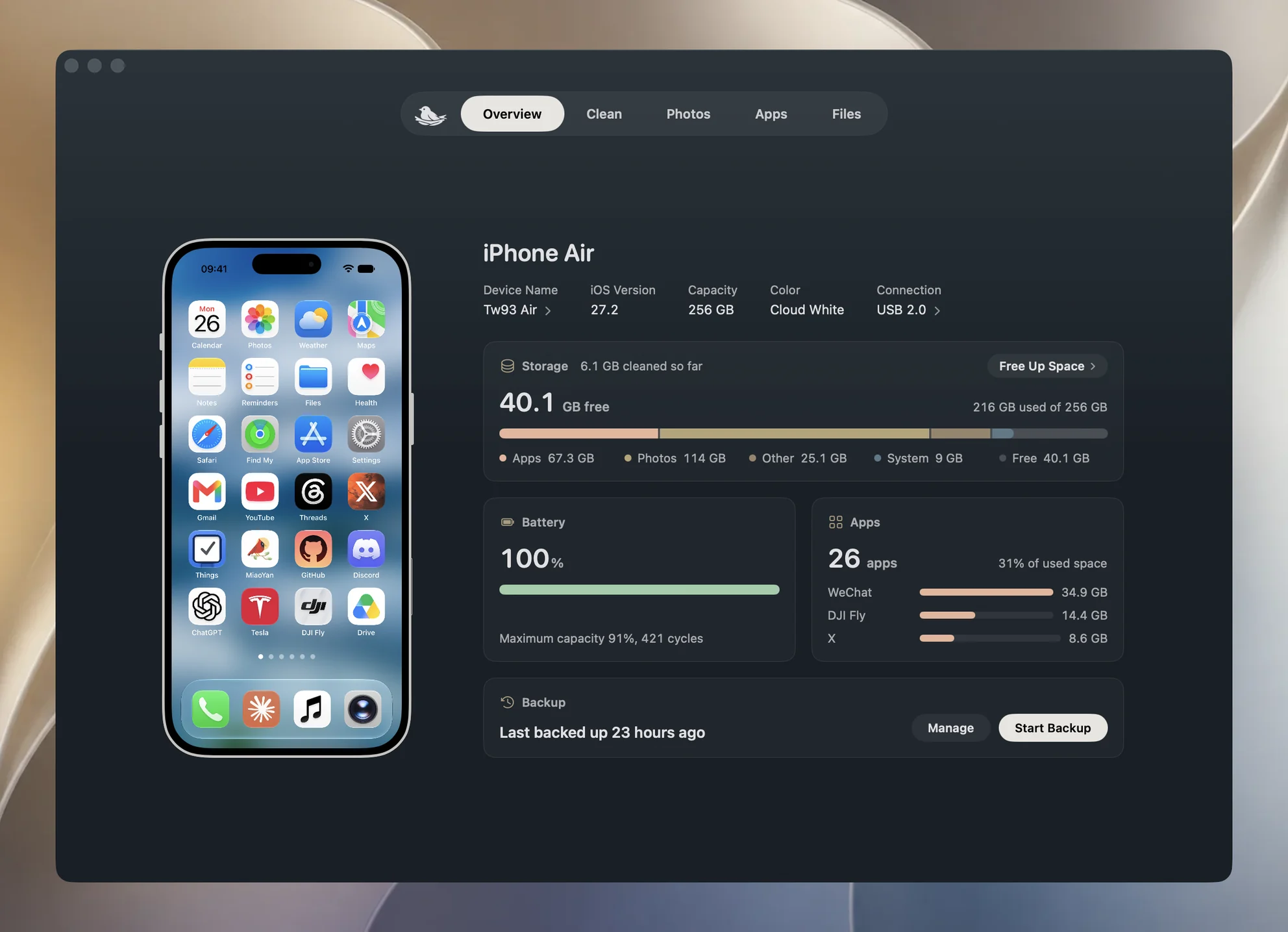
Quello che aggiunge è l’andamento. Ogni volta che un telefono viene collegato, Yado conserva su questo Mac una lettura al giorno dello spazio libero e totale, e quando ha letture a distanza di almeno sette giorni nelle ultime quattro settimane, Spazio su iPhone mostra una riga come 6,2 GB in più in 9 giorni. Se quella riga continua a salire senza che tu abbia aggiunto foto o app, la crescita è probabilmente nei Dati di sistema o nella cache di un’app, e vale la pena seguire i passaggi qui sopra.
Nella scheda Pulizia, la riga Registri diagnostici cancella i rapporti di arresto anomalo e di diagnostica che l’iPhone condivide con un Mac. Fanno parte di ciò che iOS tiene per sé, ma spesso sommano solo pochi megabyte, quindi cancellarli non sposterà un valore elevato dei Dati di sistema. Cancellarli azzera anche l’elenco Dati di analisi in Impostazioni e rimuove la cronologia dei riavvii che legge la Verifica hardware di Yado.
Per il backup prima di un’inizializzazione, Yado esegue il backup sul Mac e può crittografarlo, e Verifica backup legge il backup completato per cercare file mancanti o danneggiati prima che tu faccia affidamento su di esso.
Domande frequenti
Perché i Dati di sistema aumentano dopo che ho eliminato dei contenuti?
Eliminare foto o app libera spazio, e iOS può riusarne una parte per le cache. Un aumento subito dopo una pulizia di solito rientra entro un giorno o due.
Un’app può svuotare i Dati di sistema al posto mio?
Nessuna app può raggiungerne la maggior parte. iOS non permette ad altro software di svuotare le cache, i registri o gli indici del sistema, quindi un programma di pulizia che promette di svuotare i Dati di sistema promette qualcosa che iOS non consente.
Inizializzare il telefono eliminerà le mie foto?
L’inizializzazione rimuove tutto dal telefono. Le foto tornano dal backup, o da iCloud se Foto di iCloud è attivo, ed è per questo che il backup deve essere completo e controllato prima di inizializzare.