iPhone-Systemdaten belegen viel Platz? Was sie sind und wie du sie verkleinerst

Die Systemdaten eines iPhone sind der Speicherplatz, den iOS über das Betriebssystem hinaus für sich selbst belegt: Caches, Protokolle, der Spotlight-Index, Siri-Stimmen, Schriften, Wörterbücher und Systemdatenbanken wie der Schlüsselbund. Sie wachsen und schrumpfen von selbst, und es gibt keine Taste, die sie löscht. Um sie zu verkleinern, starte das iPhone neu, aktualisiere iOS, leere die Caches, die du in den Apps erreichst, und sichere das iPhone, lösche es und stelle es wieder her, falls der Wert immer noch weit über dem Üblichen liegt. Prüfe die Zahl nach jedem Schritt erneut, bevor du weitermachst.
Was zu den Systemdaten zählt
Öffne Einstellungen, dann Allgemein, dann iPhone-Speicher und scrolle ans Ende der Liste. Die letzten beiden Zeilen sind iOS, das Betriebssystem selbst, und Systemdaten. Apples Speicheranleitung beschreibt Letzteres unter dem älteren Namen „Andere“ als „nicht entfernbare mobile Assets, etwa Siri-Stimmen, Schriften, Wörterbücher, nicht entfernbare Protokolle und Caches, den Spotlight-Index sowie Systemdaten wie den Schlüsselbund und die CloudKit-Datenbank“.
Aus dieser Liste folgen zwei Dinge. Ein Teil der Systemdaten soll bleiben: eine geladene Siri-Stimme, ein Wörterbuch, der Schlüsselbund mit deinen Passwörtern. Der andere Teil, Caches und Protokolle, soll kommen und gehen, denn iOS hebt sie auf, damit alles schneller läuft, und soll sie entfernen, wenn Platz gebraucht wird. Dieselbe Anleitung sagt, dass das Gerät bei knappem Speicher Objekte entfernt, die erneut geladen werden können oder nicht benötigt werden, etwa temporäre Dateien.
Ein Wert, der von einem Tag auf den nächsten um ein paar Gigabyte schwankt, ist also normal. Handeln solltest du erst, wenn er immer weiter steigt und nie wieder sinkt.
Wie viel ist zu viel
Apple nennt keine Zielgröße. Ein Leitfaden von Yahoo Tech (gelesen am 14.11.2026) hält bei einem aktuellen iPhone 5 GB bis 20 GB für ziemlich typisch, ab etwa 30 GB für einen Blick wert und ab 50 GB für ein Problem. Verstehe das als Faustregel und nicht als Grenze, denn ein iPhone, das viel Video streamt oder auf dem viele Apps Offline-Daten halten, liegt höher.
Achte mehr auf den Verlauf als auf den Wert. Notiere die Zahl heute und prüfe sie in einer Woche erneut. Ist sie jedes Mal höher, obwohl du nichts hinzugefügt hast, kommt die Bereinigung in iOS nicht hinterher.
Schritte, die den Wert verkleinern können
Gehe sie der Reihe nach durch und prüfe nach jedem den iPhone-Speicher erneut, denn der Wert in den Einstellungen kann einige Minuten brauchen, bis er sich aktualisiert.
Starte das iPhone neu. Ein Neustart lässt iOS temporäre Dateien verwerfen, die ein laufender Prozess festgehalten hat. Das kostet nichts und ist die erste Lösung, die die meisten Anleitungen vorschlagen.
Aktualisiere iOS. Öffne Einstellungen, Allgemein, Softwareupdate. Ein Update ersetzt das System und räumt oft Reste der vorherigen Version auf. Manche Updates haben auch Fehler behoben, durch die die Systemdaten immer weiter wuchsen.
Leere Caches in den Apps. Viele Apps führen Caches und Downloads unter ihrem eigenen Namen in der Speicherliste, doch ein Teil dessen, was sie schreiben, wird zu den Systemdaten gezählt, vor allem Streaming-Caches. In Safari entfernst du den Cache unter Einstellungen, Apps, Safari, Verlauf und Websitedaten löschen. Musik-, Podcast-, Video- und Karten-Apps haben meist eine eigene Einstellung für Downloads oder Offline-Inhalte. Cache auf dem iPhone leeren geht die gängigen durch.
Räume Nachrichten auf. Unter Einstellungen, Apps, Nachrichten entfernt „Nachrichten behalten“ mit 30 Tagen oder 1 Jahr alte Konversationen samt Anhängen. Das zählt zu Nachrichten und nicht zu den Systemdaten, schafft aber oft mehr Platz als alles oben. Speicher von Nachrichten freigeben behandelt das.
Schaffe Luft. iOS leert Caches, wenn der Platz knapp wird, daher kann ein iPhone mit fast keinem freien Speicher an einen Punkt geraten, an dem nichts gelöscht wird und nichts Neues mehr passt. Wenn du zuerst ein paar Gigabyte Videos vom iPhone verschiebst, wie in Speicher freigeben, ohne Fotos zu löschen, hat das System Platz zum Aufräumen.
Der letzte Ausweg: sichern, löschen, wiederherstellen
Liegt der Wert der Systemdaten immer noch weit über dem früheren, baut das Löschen des iPhone und die Wiederherstellung aus einem Backup die Systemdaten von Grund auf neu auf. Ein Backup enthält die Daten deiner Apps, Nachrichten, Fotos (außer sie liegen in iCloud-Fotos) und Einstellungen, aber nicht die Caches, die sich angesammelt haben.
Tu das nur mit einem Backup, das du geprüft hast. iPhone auf dem Mac sichern erklärt, wie das geht, und mit eingeschalteter Verschlüsselung bleiben gespeicherte Passwörter und Gesundheitsdaten im Backup erhalten. Öffne dann auf dem iPhone Einstellungen, Allgemein, iPhone übertragen/zurücksetzen, Alle Inhalte & Einstellungen löschen, und wähle bei der Einrichtung die Wiederherstellung aus dem Backup auf dem Mac. iPhone aus einem Backup wiederherstellen führt durch die Wiederherstellung.
Das dauert eine Stunde oder länger und ist der einzige Schritt hier, bei dem etwas verloren gehen kann, wenn das Backup unvollständig ist. Deshalb steht er am Ende.
Was Yado zeigt
Yado kann die Systemdaten nicht als Zahl anzeigen, weil das iPhone diesen Wert nicht an einen Mac weitergibt. Die Kachel Speicher in der Übersicht öffnet iPhone-Speicher, dessen Balken den belegten Platz in Apps, Fotos, Andere und System aufteilt. System ist dort das Systemvolume, der Platz, den das Betriebssystem belegt, und Andere ist alles, was übrig bleibt, wenn Apps und Fotos abgezogen sind. Dazu gehören die Systemdaten, und es können weitere Systemdaten wie Nachrichten enthalten sein.
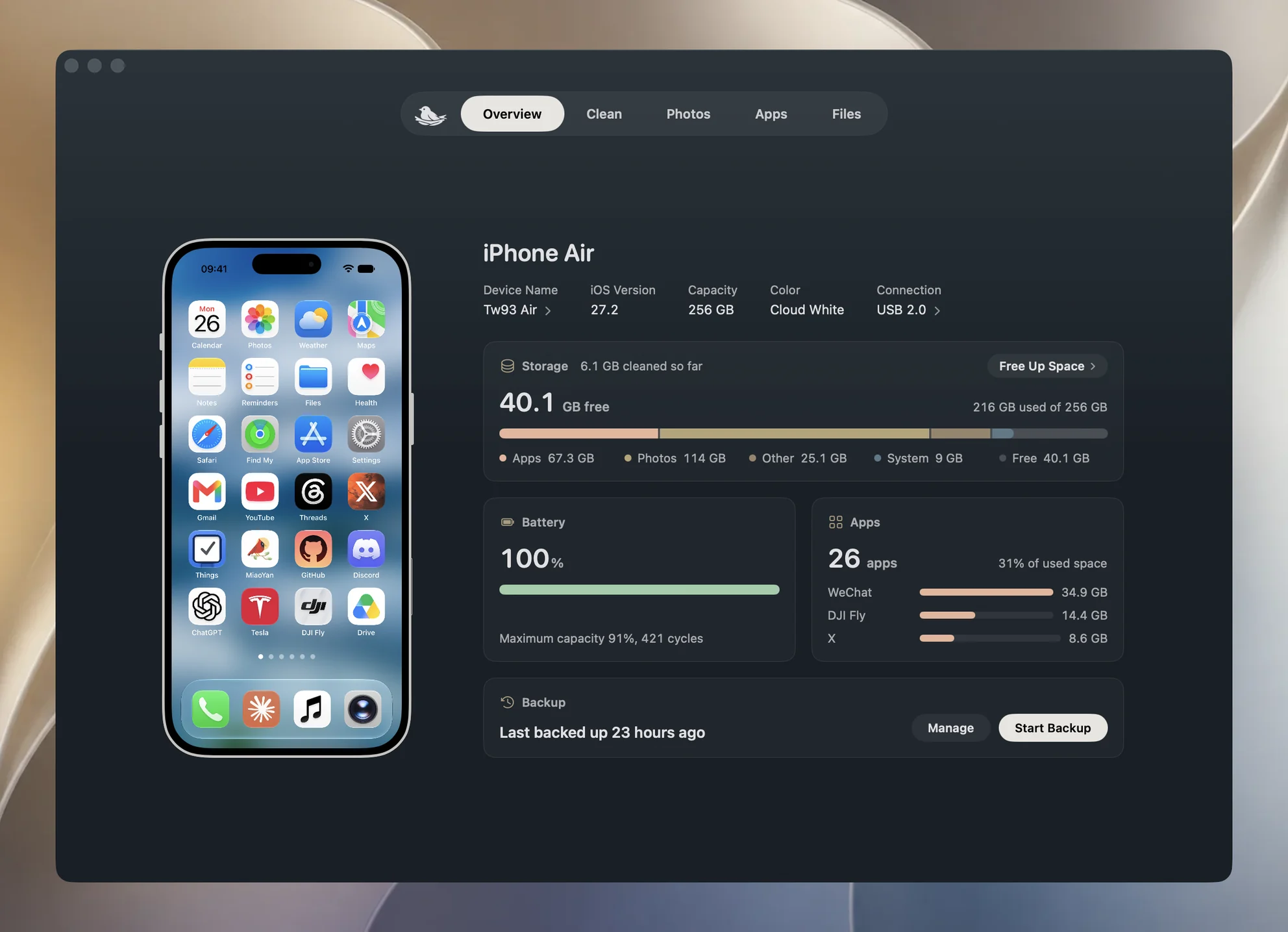
Hinzu kommt der Verlauf. Bei jeder Verbindung speichert Yado auf diesem Mac einmal pro Tag den freien und den gesamten Speicher des iPhone. Liegen mindestens sieben Tage auseinanderliegende Werte aus den letzten vier Wochen vor, zeigt der iPhone-Speicher eine Zeile wie 6,2 GB mehr belegt in 9 Tagen. Steigt diese Zeile weiter, obwohl du keine Fotos oder Apps hinzugefügt hast, liegt das Wachstum wahrscheinlich in den Systemdaten oder im Cache einer App, und die Schritte oben lohnen sich.
Im Tab Bereinigen löscht die Zeile Diagnoseprotokolle die Absturz- und Diagnoseberichte, die das iPhone mit einem Mac teilt. Sie gehören zu dem, was iOS für sich selbst aufhebt, machen aber oft nur wenige Megabyte aus, sodass ihr Löschen einen großen Wert bei den Systemdaten nicht verändert. Außerdem beginnt dadurch die Liste der Analysedaten in den Einstellungen von vorn, und der Neustartverlauf, den die Hardwareprüfung von Yado liest, wird entfernt.
Für das Backup vor dem Löschen sichert Yado auf den Mac und kann das Backup verschlüsseln. Backup prüfen liest das fertige Backup auf fehlende oder beschädigte Dateien, bevor du dich darauf verlässt.
FAQ
Warum wachsen die Systemdaten, nachdem ich etwas gelöscht habe?
Das Löschen von Fotos oder Apps schafft Platz, und iOS kann einen Teil davon wieder für Caches nutzen. Ein Anstieg direkt nach einer Bereinigung pendelt sich meist innerhalb von ein bis zwei Tagen wieder ein.
Kann eine App die Systemdaten für mich leeren?
Auf den größten Teil kann keine App zugreifen. iOS erlaubt anderer Software nicht, die eigenen Caches, Protokolle oder Indizes des Systems zu leeren. Ein Reiniger, der verspricht, die Systemdaten zu leeren, verspricht also etwas, das iOS nicht zulässt.
Löscht das Löschen des iPhone meine Fotos?
Das Löschen entfernt alles auf dem iPhone. Fotos kommen aus dem Backup zurück oder aus iCloud, wenn iCloud-Fotos aktiviert ist. Deshalb muss das Backup vollständig und geprüft sein, bevor du löschst.