Revisar las fotos duplicadas en iCloud un mes cada vez

Con Fotos en iCloud activado, la mayoría de los duplicados no están en el iPhone: el teléfono guarda copias pequeñas de las fotos antiguas y los originales están en iCloud, así que una herramienta que solo revisa los archivos del teléfono ve una fracción. El álbum Duplicados de Fotos, en Más ítems, comprueba toda la fototeca y fusiona lo que tiene claro. Para el resto, las copias casi idénticas, las ráfagas y las repeticiones, conviene revisarlas en lotes pequeños en lugar de enfrentarse a miles de grupos a la vez. Yado compara toda la fototeca a través de Fotos en el Mac y te entrega los duplicados de un mes o de un año cada vez, que se deciden con el teclado.
Por qué cuesta ver los duplicados en iCloud
Con Optimizar almacenamiento, que usan la mayoría de los teléfonos con una fototeca grande, el iPhone cambia los originales completos por versiones más pequeñas cuando falta espacio, empezando por las fotos que menos abres, y descarga el original cuando abres una. Apple lo describe en su guía de Fotos en iCloud. Un limpiador que lee los archivos del teléfono por el cable, o uno que se ejecuta en el teléfono sin descargar, compara solo lo que está guardado en local, que en una fototeca grande puede ser una parte pequeña.
Los duplicados también vienen de más de un sitio. Una foto guardada otra vez desde Mensajes, una importación de una cámara antigua cuyas fotos ya estaban en la fototeca, una ráfaga conservada entera, tres repeticiones de la misma foto de grupo. Algunos son copias idénticas byte a byte, la mayoría son parecidos pero no idénticos, y cada caso necesita un trato distinto.
Empieza por Duplicados en Fotos
En el iPhone, abre Fotos (en iOS 26, toca primero Colecciones), desplázate hasta Más ítems y toca Duplicados. Fotos lista las copias que ha encontrado en la fototeca, y Fusionar combina cada conjunto en uno, como explica la guía de Apple para fusionar duplicados. Si falta el álbum, Fotos aún no ha encontrado duplicados, y tras una importación grande puede tardar un poco en analizar la fototeca.
Fusionar es seguro y rápido, y es el primer paso adecuado. También es estrecho a propósito: no agrupa copias casi idénticas, repeticiones ni guardados ligeramente recortados, que es donde suele estar la mayor parte del espacio. Cómo eliminar fotos duplicadas del iPhone trata las copias casi idénticas en general.
Revisar un lote cada vez
Miles de grupos de duplicados en una sola lista es la manera en que una limpieza se abandona a medias. Dividirlos en lotes por mes o por año mantiene cada sesión corta, y las fotos de las mismas semanas son más fáciles de juzgar juntas, porque recuerdas el día.
Yado lo hace en su vista Duplicados. El pie ofrece una ronda, con el nombre de lo que abarca, como Revisar julio de 2023 o Revisar 2023, y elige primero el mes que más espacio libera, recurre a un año cuando ningún mes tiene grupos suficientes y después al resto. Una ronda contiene hasta 20 grupos, los que más espacio liberan.
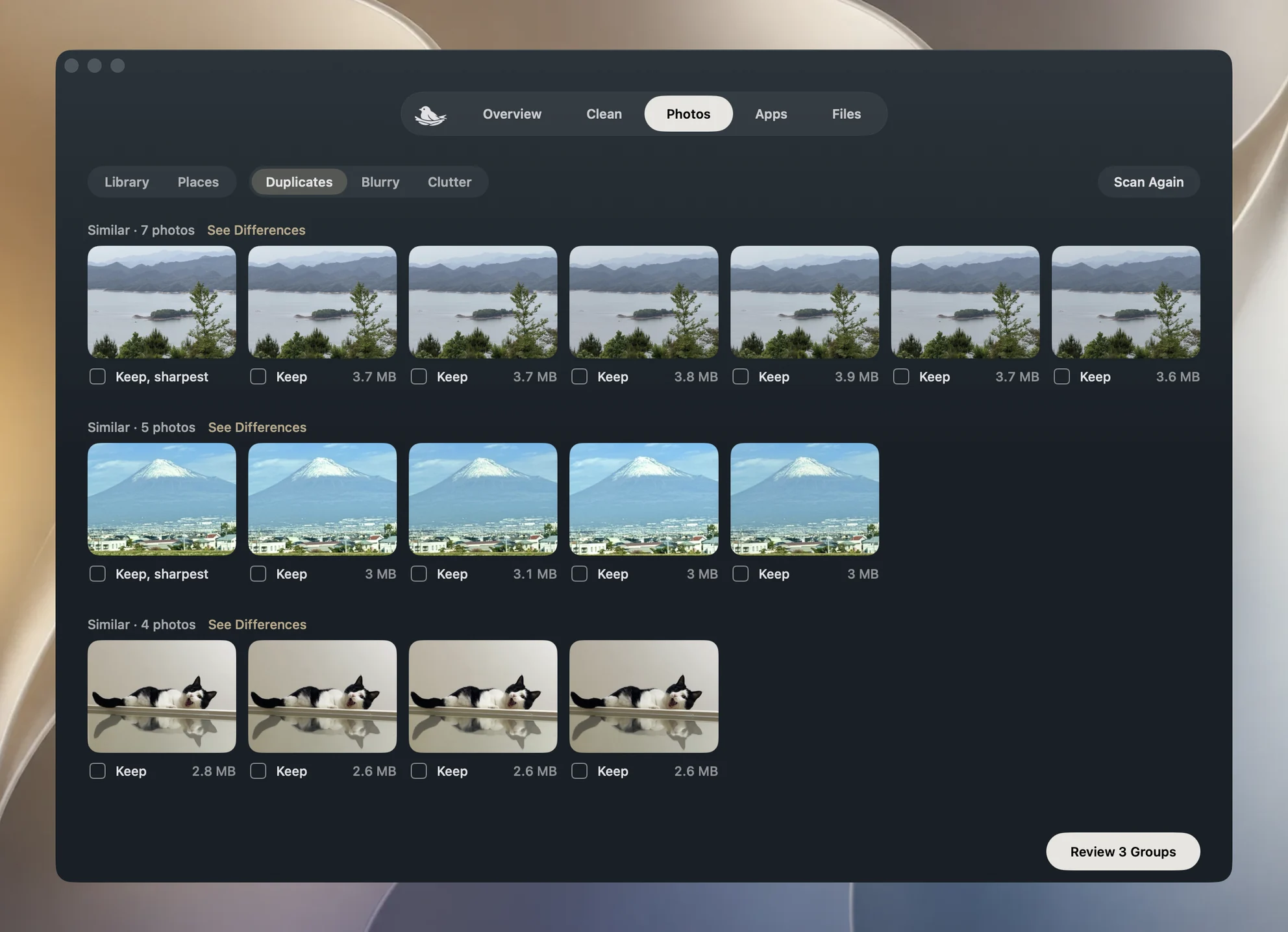
Cada grupo muestra sus fotos con la fecha, hace cuánto tiempo y el lugar, tomado de la ciudad que el iPhone ya había registrado, sin enviar nada a ningún sitio. Una foto aparece marcada como la que se conserva, con un motivo breve como más nítida, ojos abiertos o en un álbum, y las demás están marcadas para eliminar. El teclado hace el trabajo:
| Tecla | Qué hace |
|---|---|
| Espacio o Retorno | aceptar las marcas y pasar al siguiente grupo |
| Flecha derecha | omitir el grupo |
| Flecha izquierda | volver atrás |
| 1 a 9 | conservar solo esa foto |
| K | conservarlas todas |
| Z | deshacer la última respuesta |
| Esc | salir de la ronda |
Ninguna tecla elimina nada. Una ronda solo registra tus respuestas, y la página final las suma, cuántas conservar, cuántas eliminar y cuánto espacio se libera, con un único botón Eliminar y Ahora no al lado. Las fotos eliminadas van a Eliminados, y la página final te recuerda que el espacio vuelve cuando ese álbum se vacía.
Borrar las copias exactas de una vez
Cuando una fototeca tiene tres o más grupos de copias idénticas byte a byte, Yado las ofrece primero como una ronda propia y va directo a su página final: conservar una de cada grupo y eliminar el resto. Un grupo solo cuenta como exacto cuando coincide el registro propio del iPhone del archivo original, nada en él es un vídeo, una foto editada, una favorita o una foto compartida, y las copias están en los mismos álbumes. Todo lo que sea menos seguro pasa por la revisión normal.
Cómo se elige la que se conserva
Yado elige la foto que se conserva según lo que realmente difiere entre las fotos de un grupo. Una foto que ya está en uno de tus álbumes cuenta más, siempre que no sea mucho más pequeña que la copia mayor. Después cuentan los ojos abiertos, pero solo entre tomas de las mismas personas, y luego las mejores caras. La nitidez, lo bien que se ve la imagen, la luz y la resolución deciden el resto. Una medida solo cuenta donde las fotos difieren, así que un grupo de tomas igual de nítidas se decide por otra cosa. Las favoritas empiezan sin marcar, y los recibos o las pizarras se juzgan solo por nitidez y resolución.
El motivo bajo la foto que se conserva indica cuál de estos factores decidió. Si prefieres otra foto, pulsa su número.
Toda la fototeca, con Fotos en iCloud
En un iPhone con Fotos en iCloud activado, Yado compara toda la fototeca y no solo los archivos del teléfono. Lee las copias a través de Fotos en este Mac, que sincroniza la misma fototeca de iCloud, sin descargar los originales, y lista juntas las copias del iPhone y las de iCloud.
La eliminación pasa entonces por Fotos en el Mac con la confirmación propia de macOS, e iCloud lleva la eliminación al teléfono y a tus otros dispositivos, como explica ¿No puedes eliminar fotos del iPhone desde el Mac? Revisa Fotos en iCloud. Para ello el Mac tiene que haber iniciado sesión con la misma cuenta de Apple y tener Fotos en iCloud activado, y Yado necesita acceso a Fotos, que macOS pide la primera vez. Los vídeos, los fotogramas de ráfaga y las fotos de la fototeca compartida quedan fuera de la comparación de toda la fototeca.
Preguntas frecuentes
¿Por qué Duplicados de Fotos encuentra menos que Yado?
Fotos solo fusiona copias que sabe con seguridad que son la misma imagen. Yado agrupa además las copias casi idénticas y las repeticiones, que una ronda marca grupo a grupo para que las revises, no eliminadas.
¿Una ronda elimina algo si salgo a medias?
No. Las respuestas de una ronda son solo marcas hasta que pulsas Eliminar en la página final, y una confirmación vuelve a preguntar antes de que se borren las fotos, la tarjeta propia de Yado por el cable o la de macOS cuando la eliminación pasa por Fotos en el Mac.
¿La eliminación llegará a mis otros dispositivos?
Con Fotos en iCloud activado, sí, porque es una sola fototeca. Las fotos eliminadas permanecen 30 días en Eliminados en cada dispositivo.