Passer en revue les photos en double dans iCloud, un mois à la fois

Avec Photos iCloud activé, la plupart des doublons ne sont pas du tout sur l’iPhone : le téléphone garde de petites copies des photos plus anciennes et les originaux se trouvent dans iCloud, si bien qu’un outil qui ne parcourt que les fichiers du téléphone n’en voit qu’une fraction. L’album Doublons de Photos, sous Autres, vérifie toute la photothèque et fusionne ce dont il est sûr. Pour le reste, les quasi-copies, les rafales et les reprises, il vaut mieux les parcourir par petits lots plutôt que d’affronter des milliers de groupes d’un coup. Yado compare toute la photothèque via Photos sur le Mac et vous remet les doublons un mois ou une année à la fois, tranchés au clavier.
Pourquoi les doublons dans iCloud sont difficiles à voir
Avec Optimiser le stockage de l’iPhone, que la plupart des téléphones à grosse photothèque utilisent, l’iPhone remplace les originaux complets par des versions plus petites quand l’espace manque, en commençant par les photos que vous ouvrez le moins, et télécharge l’original quand vous en ouvrez une. Apple le décrit dans son guide Photos iCloud. Un outil de nettoyage qui lit les fichiers du téléphone par le câble, ou qui s’exécute sur le téléphone sans télécharger, ne compare que ce qui est stocké en local, ce qui, sur une grosse photothèque, peut n’être qu’une petite part.
Les doublons ont aussi plus d’une origine. Une photo enregistrée à nouveau depuis Messages, un import d’un ancien appareil dont les photos étaient déjà dans la photothèque, une rafale gardée entière, trois reprises de la même photo de groupe. Certains sont des copies identiques octet pour octet, la plupart sont proches mais pas identiques, et les deux cas demandent un traitement différent.
Commencer par Doublons dans Photos
Sur l’iPhone, ouvrez Photos (sous iOS 26, touchez d’abord Collections), faites défiler jusqu’à Autres et touchez Doublons. Photos liste les copies trouvées dans la photothèque, et Fusionner combine chaque ensemble en une seule photo, comme l’explique le guide d’Apple sur la fusion des doublons. Si l’album est absent, Photos n’a pas encore trouvé de doublons, et après un gros import l’analyse de la photothèque peut prendre un moment.
Fusionner est sûr et rapide, et c’est la bonne première étape. C’est aussi volontairement étroit : cela ne regroupe pas les quasi-copies, les reprises ni les copies légèrement recadrées, qui représentent souvent l’essentiel de l’espace. Comment supprimer les photos en double sur iPhone traite des quasi-copies en général.
Passer en revue un lot à la fois
Des milliers de groupes de doublons dans une seule liste, c’est ainsi qu’un nettoyage est abandonné à mi-chemin. Les répartir par mois ou par année garde chaque séance courte, et des photos des quelques mêmes semaines se jugent plus facilement ensemble, puisqu’on se souvient de la journée.
Yado le fait dans sa vue Doublons. Le pied de page propose une série, nommée d’après ce qu’elle couvre, comme Passer en revue juillet 2023 ou Passer en revue 2023, et choisit d’abord le mois qui libère le plus d’espace, se rabat sur une année quand aucun mois n’a assez de groupes, puis sur le reste. Une série contient jusqu’à 20 groupes, ceux qui libèrent le plus d’espace.
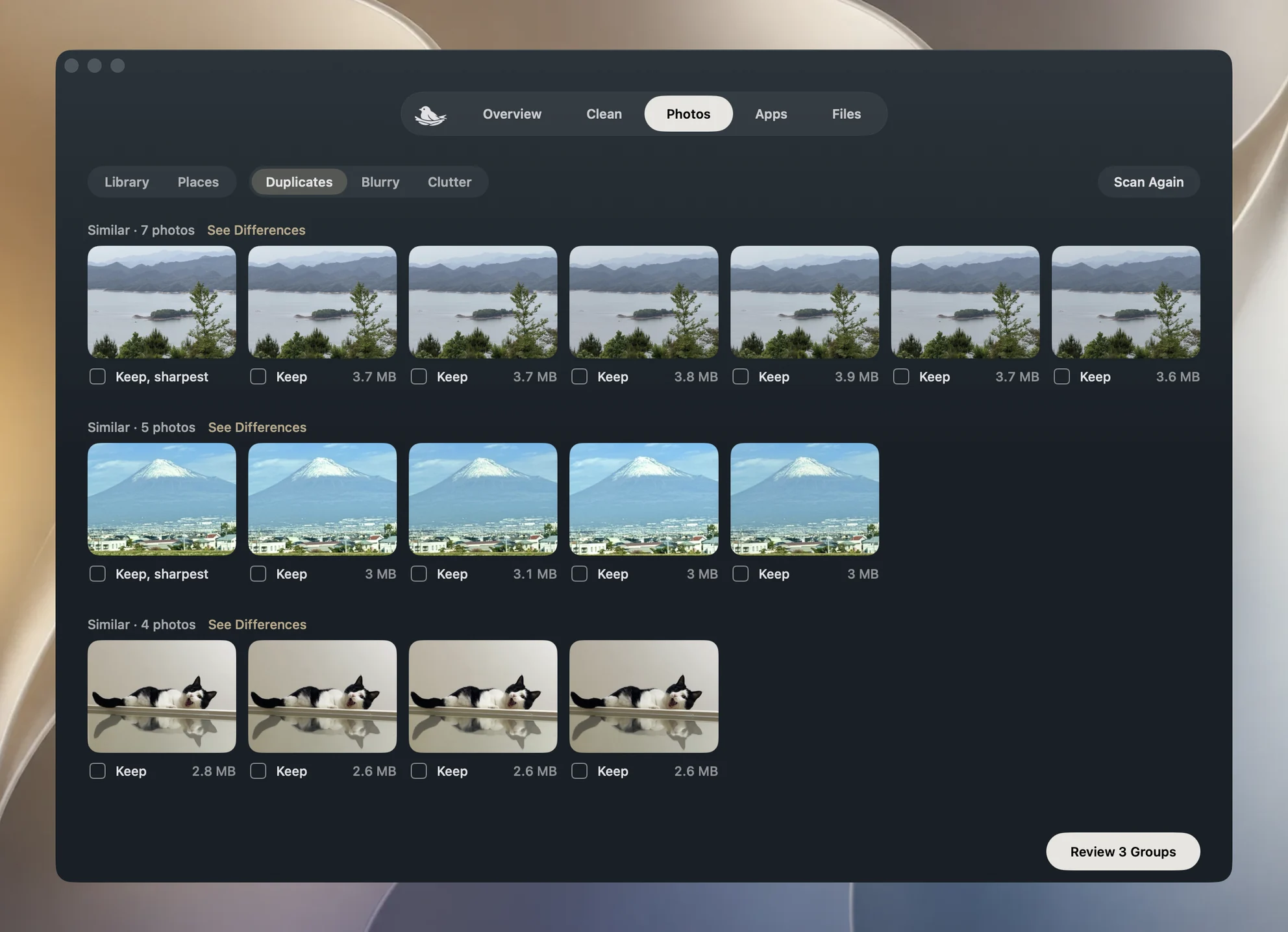
Chaque groupe affiche ses photos avec la date, le temps écoulé et le lieu, tiré de la ville déjà enregistrée par l’iPhone, sans rien envoyer nulle part. Une photo est marquée comme celle à garder, avec une courte raison comme la plus nette, yeux ouverts ou dans un album, et les autres sont cochées. Le clavier fait le travail :
| Touche | Ce qu’elle fait |
|---|---|
| Espace ou Retour | valider les cases cochées et passer au groupe suivant |
| Flèche droite | passer le groupe |
| Flèche gauche | revenir en arrière |
| 1 à 9 | garder seulement cette photo |
| K | tout garder |
| Z | annuler la dernière réponse |
| Échap | quitter la série |
Aucune touche ne supprime quoi que ce soit. Une série enregistre seulement vos réponses, et la page de fin les totalise, combien garder, combien supprimer et combien d’espace cela libère, avec un seul bouton Supprimer et Pas maintenant à côté. Les photos supprimées vont dans Supprimées récemment, et la page de fin vous rappelle que l’espace revient une fois cet album vidé.
Effacer les copies exactes en une étape
Quand une photothèque compte trois groupes ou plus de copies identiques octet pour octet, Yado les propose d’abord comme une série à part et passe directement à sa page de fin : garder une photo de chaque groupe, supprimer le reste. Un groupe n’est considéré comme exact que si l’enregistrement propre de l’iPhone pour le fichier original correspond, que rien dedans n’est une vidéo, une photo modifiée, une favorite ou une photo partagée, et que les copies se trouvent dans les mêmes albums. Tout ce qui est moins certain passe par la révision normale.
Comment la photo à garder est choisie
Yado choisit la photo à garder d’après ce qui diffère réellement entre les photos d’un groupe. Une photo déjà rangée dans l’un de vos albums compte le plus, tant qu’elle n’est pas beaucoup plus petite que la plus grande copie. Les yeux ouverts comptent ensuite, mais seulement entre des images des mêmes personnes, puis les meilleurs visages. La netteté, la qualité de l’image, la lumière et la résolution décident du reste. Un critère ne compte que là où les photos diffèrent, un groupe de prises également nettes est donc départagé par autre chose. Les favorites démarrent décochées, et les reçus ou les tableaux blancs sont jugés sur la netteté et la résolution seulement.
La raison sous la photo à garder indique lequel de ces critères a tranché. Si vous préférez une autre photo, appuyez sur son numéro.
Toute la photothèque, avec Photos iCloud
Sur un iPhone avec Photos iCloud activé, Yado compare toute la photothèque plutôt que seulement les fichiers du téléphone. Il lit les copies via Photos sur ce Mac, qui synchronise la même photothèque iCloud, sans télécharger les originaux, et liste ensemble les copies de l’iPhone et celles d’iCloud.
La suppression passe ensuite par Photos sur le Mac avec la confirmation propre à macOS, et iCloud transmet la suppression au téléphone et à vos autres appareils, comme l’explique Impossible de supprimer les photos de l’iPhone depuis le Mac ? Vérifiez Photos iCloud. Pour cela, le Mac doit être connecté au même compte Apple avec Photos iCloud activé, et Yado a besoin de l’accès à Photos, que macOS demande la première fois. Les vidéos, les images de rafale et les photos de la photothèque partagée restent en dehors de la comparaison de toute la photothèque.
FAQ
Pourquoi Doublons dans Photos en trouve-t-il moins que Yado ?
Photos ne fusionne que les copies dont il est sûr qu’elles sont la même image. Yado regroupe aussi les quasi-copies et les reprises, qu’une série coche groupe par groupe pour que vous les passiez en revue, sans être supprimées.
Une série supprime-t-elle quelque chose si je m’arrête à mi-chemin ?
Non. Les réponses d’une série ne sont que des cases cochées tant que vous n’appuyez pas sur Supprimer sur la page de fin, et une confirmation redemande avant la suppression, la carte propre à Yado par le câble ou celle de macOS quand la suppression passe par Photos sur le Mac.
La suppression atteindra-t-elle mes autres appareils ?
Avec Photos iCloud activé, oui, puisqu’il s’agit d’une seule photothèque. Les photos supprimées restent 30 jours dans Supprimées récemment sur chaque appareil.