Blog
Von Tw93. Ein iPhone vom Mac aus verwalten: Fotos, Speicher, Backups und das Gerät selbst.
Fotos
Die Fotomediathek zwischen iPhone und Mac übertragen, ansehen und aufräumen.
 Fotos vom iPhone auf den Mac übertragenÜbertrage iPhone-Fotos mit Fotos, Digitale Bilder, AirDrop oder iCloud auf den Mac. Prüfe Originale, Live Photos und Bearbeitungen vor dem Löschen.
 Doppelte Fotos auf dem iPhone finden und löschenFühre doppelte iPhone-Fotos kostenlos in Fotos zusammen, vergleiche ähnliche Aufnahmen auf dem Mac und prüfe vor dem Löschen, was bleibt.
 Fotos vom iPhone löschen und auf dem Mac behaltenSichere und prüfe Originale auf dem Mac, bevor du iPhone-Fotos löschst. Mit Hinweisen zu iCloud, Apples Importoptionen und Yados Exportprüfung.
 iPhone-Fotos auf dem Mac ansehen, ohne sie zu importierenSieh dir iPhone-Fotos mit Digitale Bilder, iCloud-Fotos, iPhone-Synchronisierung oder Yado auf dem Mac an und prüfe Details vor dem Export.
 iPhone-Fotos werden auf dem Mac nicht angezeigt: den Import Schritt für Schritt prüfenFehlen iPhone-Fotos beim Mac-Import? Prüfe Vertrauen, USB-Kabel, iCloud-Originale, bereits importierte Bilder und HEIC-Einstellungen.
 iPhone-Fotos auf dem Mac von HEIC in JPG umwandelnWandle iPhone-Fotos auf dem Mac mit Vorschau, Finder oder sips von HEIC in JPG um. Behalte Originale und prüfe HDR, Tiefendaten und Live Photos.
Speicher
Herausfinden, was das iPhone füllt, und es freigeben, ohne etwas zu verlieren.
 iPhone-Speicher voll: Platz freigeben und Systemdaten verstehenPrüfe Fotos, Videos, Nachrichten und Apps, um iPhone-Speicher freizugeben. Erfahre, was Systemdaten und ausgelagerte Apps weiterhin belegen.
 Welche iPhone-Apps du löschen kannst und wie du den Rest ordnestEntscheide, welche iPhone-Apps du löschst oder auslagerst, prüfe die Folgen für ihre Daten und ordne den Home-Bildschirm mit Apple-Funktionen oder Yado.
 iPhone-Cache leeren, ohne wichtige Daten zu löschenLeere Safari- und App-Caches auf dem iPhone, erfahre den Unterschied zwischen Auslagern und Löschen und prüfe, was Yado vom Mac aus bereinigt.
 Was bewirkt „iPhone-Speicher optimieren“?Erfahre, was bei optimiertem iPhone-Speicher in iCloud bleibt, wie du Originale lädst und worauf es vor dem Fotoexport oder Löschen ankommt.
 iCloud-Speicher voll: Platz schaffen und Daten behaltenUnterscheide iCloud- und iPhone-Speicher, entferne alte Cloud-Backups und sichere Fotooriginale auf dem Mac, bevor du synchronisierte Inhalte löschst.
 Große Videos auf dem iPhone: Originale sichern, kleinere Kopien erstellenFinde große iPhone-Videos, sichere Originale auf dem Mac und exportiere kleinere Kopien mit Fotos. Prüfe vor dem Löschen, was dabei entfernt wird.
 Nachrichten-Speicher auf dem iPhone leeren, ohne Wichtiges zu verlierenLösche Nachrichtenanhänge, prüfe den Speicher von WeChat und WhatsApp und erfahre, was ein Mac-Backup vor dem Löschen deiner Chats sichert.
 iPhone-Speicher freigeben, ohne Fotos zu löschenBehalte deine Fotos und spare iPhone-Speicher mit iCloud-Optimierung, ausgelagerten Apps, weniger Anhängen und geprüften Exporten auf den Mac.
 Zuletzt gelöschte iPhone-Fotos wiederherstellen oder endgültig löschenFinde zuletzt gelöschte iPhone-Fotos, stelle sie wieder her oder leere das Album. Prüfe den Speicher und die Grenzen von iCloud-Fotos und Backups.
Backups
Lokale Backups auf dem Mac behalten, prüfen und ihren Inhalt lesen.
 Ein iPhone-Backup auf dem Mac erstelleniPhone-Backup im Finder erstellen, verschlüsseln und finden. Hilfe bei Fehlern und ein Überblick darüber, was iCloud- und Mac-Backups nicht sichern.
 iPhone-Backup auf einer externen Festplatte am Mac speichernLege iPhone-Backups per Finder-Link oder Yado auf einer externen Festplatte ab. Mit APFS-Hinweisen, Prüfungen und Schritten zum Rückgängigmachen.
 iPhone-Backup auf dem Mac ansehen und Nachrichten exportierenFinde dein iPhone-Backup, prüfe den Dateiindex und exportiere Nachrichten, Kontakte und Notizen. Bei verschlüsselten Backups brauchst du das Passwort.
 iPhone aus einem Backup auf dem Mac wiederherstellenStelle dein iPhone aus einem Mac-Backup wieder her oder übertrage es auf ein neues iPhone. Löse Passwort- und iOS-Probleme und prüfe die Daten.
 iPhone-Backup auf dem Mac verschlüsseln und Passwort sicher aufbewahrenVerschlüssle dein iPhone-Backup im Finder, bewahre das Passwort sicher auf und erfahre, was du tun kannst, wenn du es vergessen hast.
 iPhone-Backup auf dem Mac fehlgeschlagen: Speicher und Verbindung prüfeniPhone-Backup auf dem Mac fehlgeschlagen? Prüfe Speicherplatz, Vertrauen, USB-Verbindung und alte Backups und kontrolliere den neuen Versuch.
Dein iPhone
Batterie, Kabel und die Werkzeuge, die ein Mac für das iPhone schon mitbringt.
 iPhone am Mac verwalten: Apple-Werkzeuge, iTunes-Alternativen und YadoNutze zuerst Finder, Fotos und AirDrop. Vergleiche dann iPhone-Verwaltungsapps für Backup-Inhalte, Nachrichtenexporte, Apps, Speicher und Batteriedetails.
 iPhone-Batteriezustand auf dem iPhone und Mac prüfenPrüfe Kapazität und Ladezyklen deiner iPhone-Batterie. Lies auf dem Mac Ladeleistung, Kabelgeschwindigkeit und den Kapazitätsverlauf ab.
 Dateien vom iPhone auf den Mac übertragen mit AirDrop, Finder oder USBÜbertrage iPhone-Dateien mit AirDrop, Finder, iCloud Drive oder USB auf den Mac. Durchsuche Ordner in Yado und prüfe App-Grenzen und Kopierfehler.
 Schriften auf dem iPhone installieren, per App oder vom MacInstalliere Schriften per App aus dem App Store oder Mac-Profil. Bestätige die Installation in den Einstellungen und prüfe fehlende Schriften.
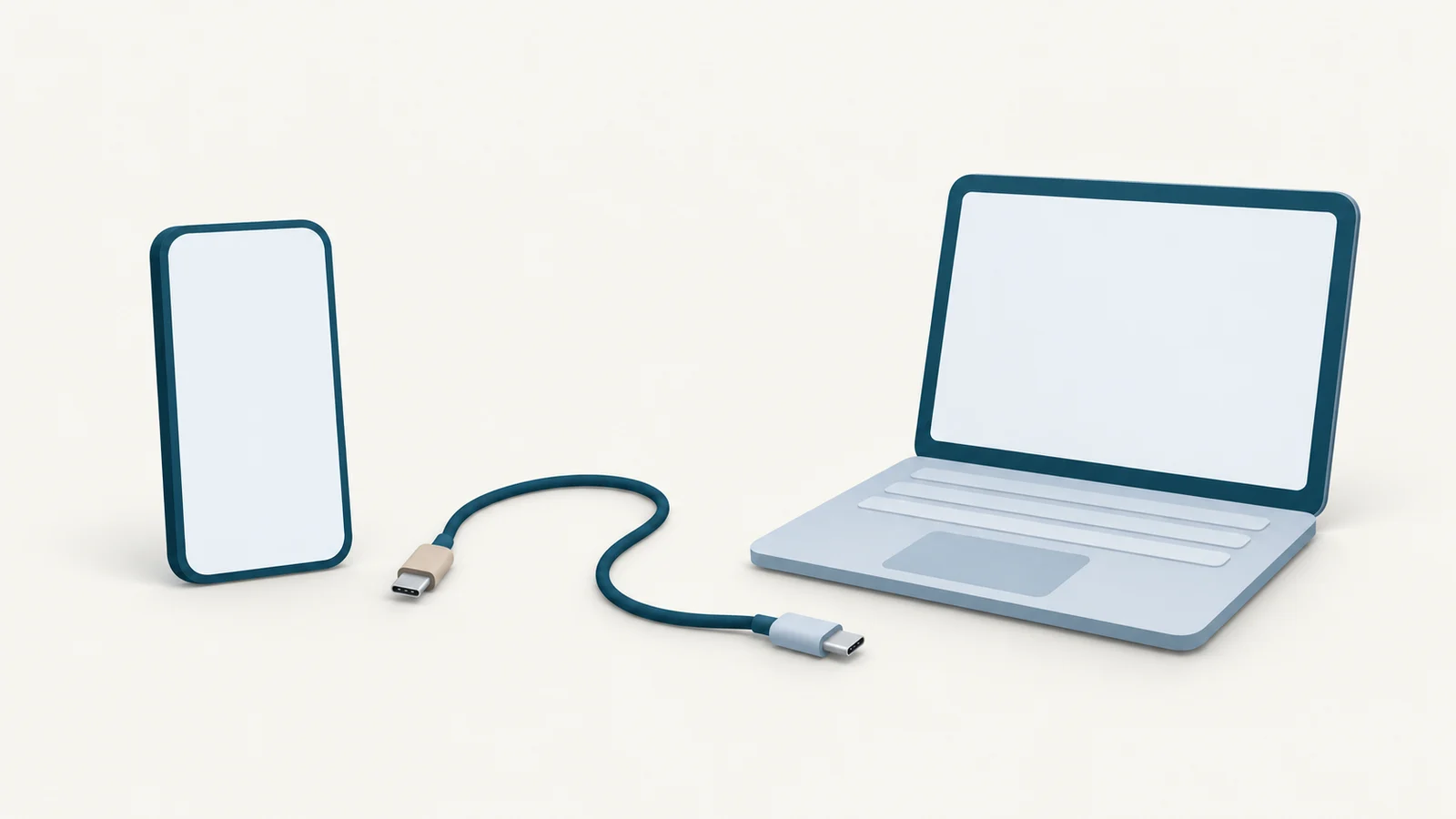 Mac erkennt das iPhone nicht: Kabel und Vertrauenseinstellungen prüfenPrüfe Entsperren, Vertrauensanfragen, Datenkabel, Finder-Seitenleiste und Zubehörzugriff, bevor du die Vertrauenseinstellungen zurücksetzt.
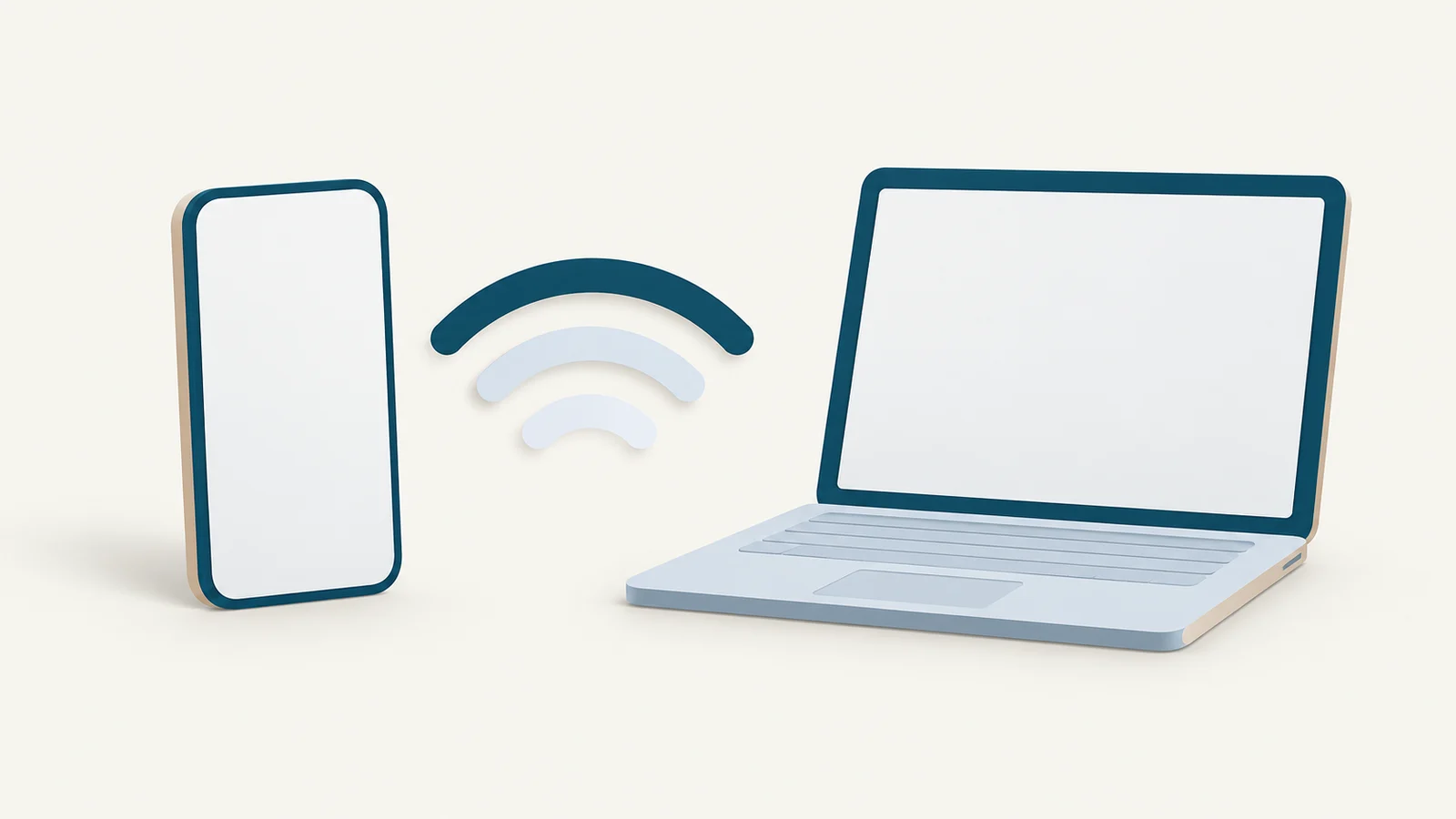 iPhone über Wi-Fi mit dem Mac synchronisierenRichte Wi-Fi-Synchronisierung und lokale Backups im Finder ein. Verbinde Yado drahtlos und prüfe, welche iPhone-Aufgaben ein Kabel benötigen.