Mac erkennt das iPhone nicht: Kabel und Vertrauenseinstellungen prüfen
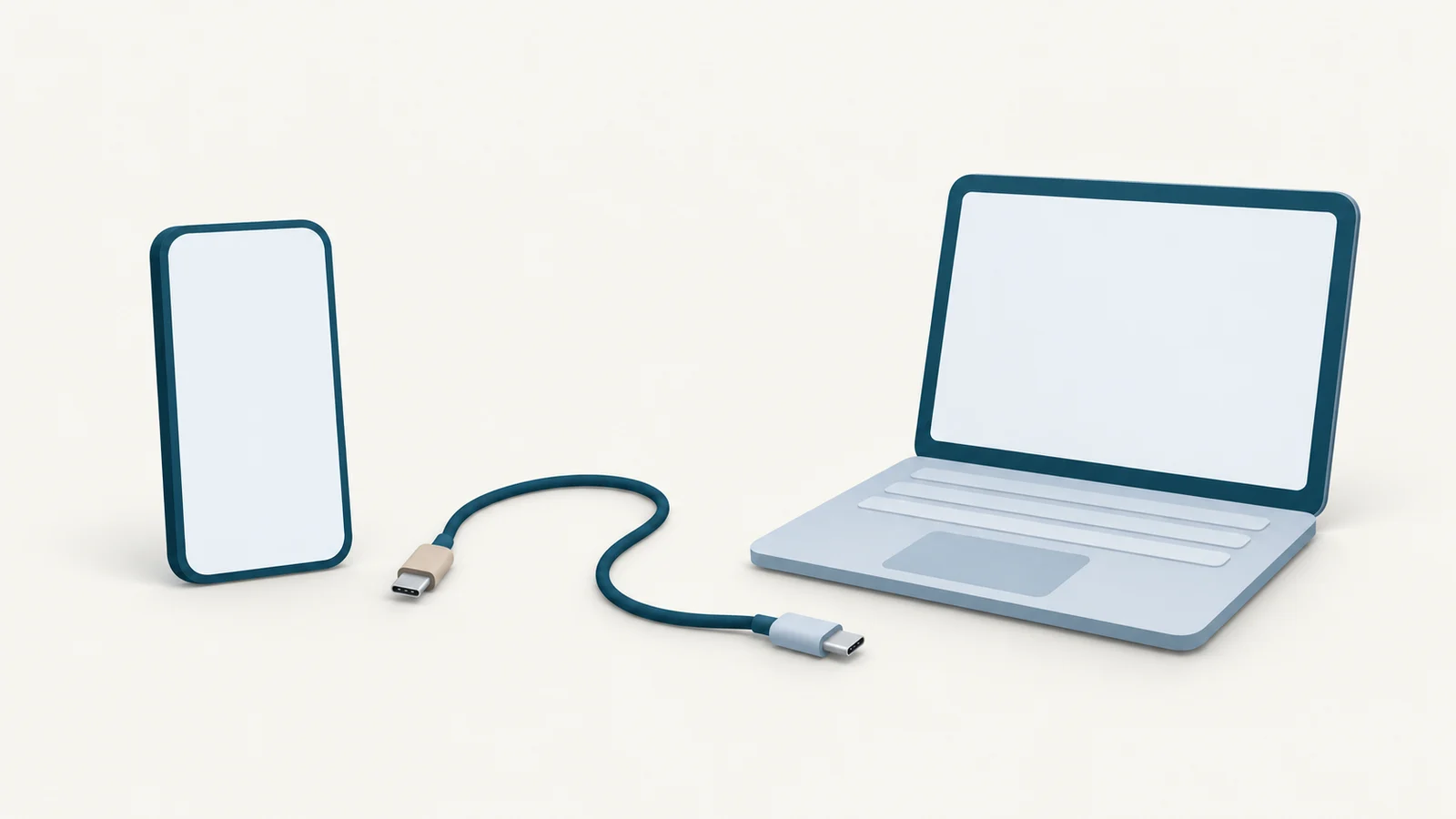
Wenn dein iPhone auf dem Mac nicht angezeigt wird, entsperre es, verbinde es mit einem datenfähigen Kabel und bestätige die Verbindungsanfragen auf beiden Bildschirmen. Beginne mit dem Finder und den folgenden Prüfungen, bevor du etwas zurücksetzt. Dass das iPhone lädt, zeigt nur, dass es mit Strom versorgt wird. Es beweist nicht, dass der Mac seine Daten lesen kann.
Das iPhone entsperren und die Vertrauensanfrage bestätigen
Lasse das iPhone beim Anschließen entsperrt. Gib seinen Code ein, wenn du dazu aufgefordert wirst, und tippe bei Diesem Computer vertrauen? auf Vertrauen. Bestätige auch jede weitere Codeabfrage auf dem iPhone, statt nach dem ersten Tippen aufzuhören.
Öffne den Finder und wähle das iPhone aus, wenn es in der Seitenleiste erscheint. Wenn der Finder Vertrauen anbietet, klicke darauf und prüfe anschließend das iPhone auf die Bestätigung. Apples Anleitung zu Vertrauenseinstellungen beschreibt die Zustimmung auf beiden Seiten. Bleibt eine Anfrage unbeantwortet, ist die Verbindung möglicherweise noch nicht vollständig eingerichtet.
Vertraue nur einem Computer, dem du Zugriff auf die Inhalte deines iPhone geben möchtest. Wenn du zuvor Nicht vertrauen gewählt hast, trenne die Verbindung und schließe das entsperrte iPhone erneut an. Bestätige dann die neue Anfrage. Erscheint sie weiterhin nicht, gehe die folgenden Prüfungen durch, statt das iPhone immer wieder auf dieselbe Weise anzuschließen.
Kabel, Hub und Anschluss testen
Ein reines Ladekabel kann die benötigte Datenverbindung nicht herstellen. Apple weist ausdrücklich darauf hin, dass ein geeignetes Kabel Datenübertragung und Aufladen unterstützen muss. Am Ladesymbol allein erkennst du deshalb nicht, ob das Kabel geeignet ist.
Ändere jeweils nur einen Teil der Verbindung:
- Wenn du einen Hub oder eine Dockingstation verwendest, verbinde das iPhone zum Vergleich direkt mit dem Mac. So prüfst du die Verbindung ohne den Hub.
- Probiere mit demselben Kabel einen anderen Anschluss am Mac aus.
- Probiere ein anderes Kabel aus, von dem du weißt, dass es Daten übertragen kann.
- Entsperre nach jeder Änderung das iPhone, bestätige alle Anfragen und prüfe den Finder erneut.
Kaufe nicht allein deshalb ein schnelleres Kabel, weil das iPhone nicht angezeigt wird. Stelle zuerst eine funktionierende Datenverbindung her. Die Geschwindigkeit prüfst du getrennt davon, sobald das Gerät lesbar ist. Wenn eine Kombination funktioniert, notiere Kabel und Anschluss, bevor du den Hub wieder dazwischenschaltest.
Prüfen, ob der Finder das iPhone anzeigen darf
Ein fehlender Eintrag in der Seitenleiste kann auch an einer Anzeigeeinstellung liegen. Wenn die gesamte Seitenleiste fehlt, wähle im Finder Darstellung > Seitenleiste einblenden, wie in Apples Anleitung zur Geräteerkennung beschrieben.
Prüfe anschließend die Gerätekategorie:
- Aktiviere den Finder und wähle Finder > Einstellungen.
- Öffne Seitenleiste.
- Aktiviere CDs, DVDs und iOS-Geräte.
- Kehre zu einem Finder-Fenster zurück und suche unter Orte nach dem iPhone.
Apple beschreibt die Einstellung Seitenleiste und das Markierungsfeld in seiner Anleitung zur Fehlerbehebung im Finder. Auch die Anleitung zur Synchronisierung über Wi-Fi nennt dieses Markierungsfeld ausdrücklich, wenn ein iPhone in der Seitenleiste fehlt.
Das Markierungsfeld macht die Kategorie sichtbar. Es repariert kein Kabel ohne Datenübertragung und beantwortet keine Vertrauensanfrage auf dem iPhone. Fahre deshalb fort, wenn das Gerät weiterhin fehlt.
Zubehör auf einem Mac-Laptop mit Apple-Chip erlauben
Auf einem Mac-Laptop mit Apple-Chip kann macOS gesondert fragen, ob sich das Zubehör verbinden darf. Entsperre den Mac und klicke für das angeschlossene iPhone auf Erlauben. Diese Zustimmung ist unabhängig davon, dass du auf dem iPhone auf Vertrauen tippst.
Laut Apple kann das Aufladen nach der Auswahl von Nicht erlauben weiterhin funktionieren, obwohl der Mac das Zubehör nicht erkennt. Schließe es erneut an, damit die Anfrage wieder erscheint. Auch deshalb kann ein iPhone laden und trotzdem im Finder fehlen.
Um die Regel zu prüfen, öffne Systemeinstellungen > Datenschutz & Sicherheit > Zubehör und suche Verbinden von Zubehör erlauben. Apples aktuelle Supportseite zu Zubehör enthält diesen Schritt über Zubehör und nennt Bei neuem Zubehör fragen als Standardeinstellung. Du kannst die einzelne Verbindung erlauben, ohne auf Immer erlauben umzustellen.
Diese Seite bezieht sich auf Mac-Laptops mit Apple-Chip. Wenn die Einstellung auf einem anderen Mac-Modell fehlt, bedeutet das nicht, dass das iPhone defekt ist.
Vor dem Zurücksetzen der Vertrauenseinstellungen neu starten
Wenn Kabel, Seitenleiste und Zustimmungen in Ordnung sind, trenne das iPhone und starte Mac und iPhone neu. Entsperre danach beide Geräte, verbinde das iPhone direkt mit dem Mac und bestätige alle Anfragen erneut. Prüfe, ob du das iPhone im Finder auswählen kannst und seine Informationen angezeigt werden.
Apple nennt den Neustart beider Geräte in seinen Schritten zur Fehlerbehebung bei Vertrauenseinstellungen. Wenn ein Neustart ausreicht, musst du keine gespeicherten Datenschutzeinstellungen zurücksetzen.
Die gespeicherte Vertrauensbeziehung zurücksetzen
Nutze diesen Schritt, wenn die Vertrauensanfrage nicht erscheint oder der Mac deine Antwort weiterhin nicht annimmt. Auf dem iPhone:
- Öffne Einstellungen > Allgemein.
- Tippe auf iPhone übertragen/zurücksetzen.
- Tippe auf Zurücksetzen.
- Wähle Standort & Datenschutz.
- Verbinde das iPhone erneut mit dem Mac, entsperre es und bestätige die Vertrauensanfrage erneut.
Laut Apples Anleitung zum Zurücksetzen fragen zuvor als vertrauenswürdig eingestufte Computer danach erneut nach deiner Zustimmung. Das betrifft die gespeicherte Liste der Computer, nicht nur diese eine fehlgeschlagene Verbindung. Auch andere Computer, die du verwendest, benötigen anschließend wieder deine Zustimmung.
Wähle gezielt die genannte Option für Standort und Datenschutz, statt weitere Einstellungen zurückzusetzen oder das iPhone wiederherzustellen. Prüfe die Verbindung erneut, bevor du etwas anderes änderst.
Was beim Vertrauen zu einem Computer geschieht
iPhone und Mac werden miteinander gekoppelt. Dabei tauschen beide Geräte Schlüssel aus und speichern sie. Der Kopplungsdatensatz ermöglicht dem Computer, die geschützten Verbindungen für Gerätedienste aufzubauen. Apples Dokumentation zur physischen Kopplung erklärt, warum das Entsperren, das Bestätigen der Anfrage und die Eingabe des Codes zu diesem Vorgang gehören.
Der Finder nutzt diese Kopplung für den Gerätezugriff. Auch die Fotos-App und Digitale Bilder benötigen für den Import per Kabel ein entsperrtes iPhone und die Bestätigung der Vertrauensanfrage, wie die Anleitungen für Fotos und Digitale Bilder erklären. Yado verwendet über seinen Lockdown-Verbindungsaufbau dieselbe Gerätekopplung. Ein Wechsel der App umgeht daher keine unbeantwortete Vertrauensanfrage.
Vertrauen allein garantiert auch nicht, dass jeder Gerätedienst bereit ist. Laut Apple kann es für Dienste wie die Fotosynchronisierung nötig sein, das Gerät beim Start zu entsperren. Lasse das iPhone bei der ersten Prüfung entsperrt, auch wenn es mit diesem Mac schon einmal verbunden war.
Yados Verbindungshinweise lesen, wenn du es bereits nutzt
Der Finder reicht aus, um zu prüfen, ob die Verbindung zum Apple-Gerät funktioniert. Wenn du Yado bereits verwendest, zeigt dir der Verbindungsbildschirm einen genaueren nächsten Schritt:
| Yado-Meldung | Nächster Schritt |
|---|---|
| Verbinde dein iPhone per Kabel und entsperre es. | Schließe das Kabel an und entsperre das iPhone. Das ist der allgemeine Hinweis, wenn keine Verbindung besteht. |
| Entsperre das iPhone. | Entsperre das angeschlossene iPhone. |
| Tippe auf dem iPhone auf „Vertrauen“. | Suche die Vertrauensanfrage auf dem iPhone und bestätige sie. |
| Stecke das Kabel erneut ein und tippe auf „Vertrauen“. | Stelle nach einer abgelehnten Kopplungsanfrage die Verbindung erneut her und bestätige sie. |
Sobald Übersicht geöffnet ist, sieh unter Verbindung nach. Wenn Yado die Geschwindigkeit der Kabelverbindung auslesen kann, zeigt es USB 2.0 oder USB 3 an. Klicke auf den Wert, um Kabel mit der Angabe Verbindungsgeschwindigkeit zu öffnen. Wenn keine Geschwindigkeitsangabe verfügbar ist, kann im Feld stattdessen USB stehen.
Der Wert beschreibt die ausgehandelte USB-Verbindung, keine gemessene Geschwindigkeit beim Fotoexport. Auch USB 2.0 ist eine Datenverbindung. Diese Bezeichnung allein deutet nicht auf ein defektes Kabel hin. Prüfe damit nach erfolgreicher Kopplung, ob die Verbindung per Kabel besteht und welche Geschwindigkeit sie hat.
Die eigentliche Aufgabe prüfen und die Fehlersuche beenden
Sobald der Finder die Gerätedetails anzeigt, versuche die Aufgabe, für die du das iPhone ursprünglich angeschlossen hast. Die Fotos-App importiert Bilder in eine Fotomediathek, während Digitale Bilder sie in einem Ordner sichern kann. Eine dieser Apple-Funktionen reicht möglicherweise bereits aus. Die Anleitung zum Übertragen von iPhone-Fotos auf den Mac erklärt die verschiedenen Speicherziele.
Wenn das iPhone angezeigt wird, aber einige Bilder fehlen, lies unter iPhone-Fotos werden auf dem Mac nicht angezeigt weiter. Das ist ein anderes Problem als ein fehlendes Gerät. Wiederholtes Zurücksetzen der Vertrauenseinstellungen klärt nicht, wo die fehlenden Originale liegen.
Wenn nach diesen Prüfungen keines der getesteten Kabel und keiner der Anschlüsse funktioniert, versuche es nach Möglichkeit mit einem anderen Mac. Prüfe außerdem, ob Updates für macOS und iOS verfügbar sind, und folge Apples Supportanleitung zur Geräteerkennung. Nenne dem Support die fehlgeschlagenen Kombinationen und ob auf einem der Bildschirme eine Anfrage erschien. Die Angabe, dass das iPhone lädt, reicht dafür nicht aus.