iCloud-Speicher voll: Platz schaffen und Daten behalten
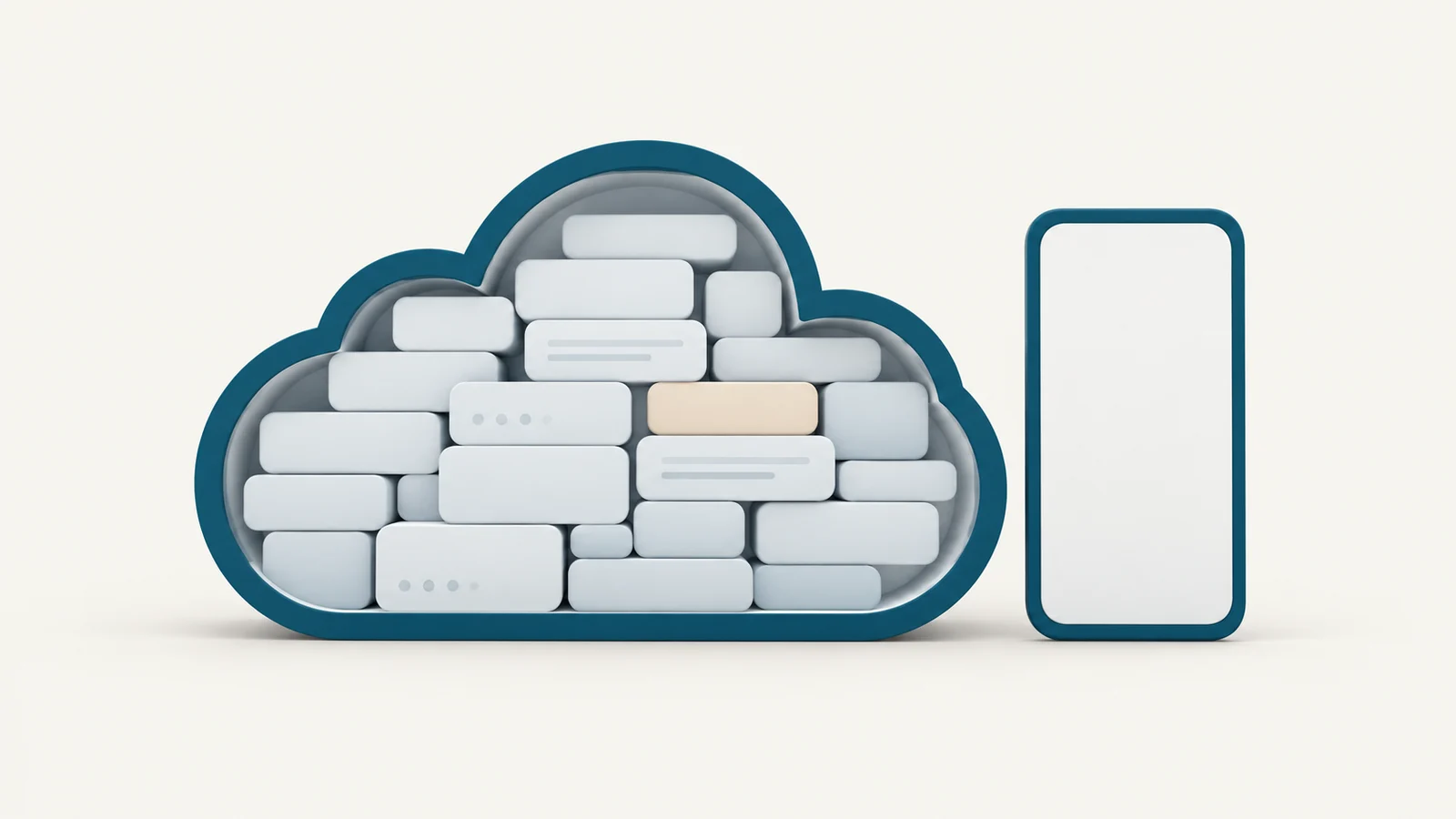
Der iPhone-Speicher ist die fest eingebaute Speicherkapazität deines Geräts. Der iCloud-Speicher ist davon getrennt. Du erhältst zunächst 5 GB kostenlos und kannst ihn mit iCloud+ erweitern. Um Platz in iCloud freizugeben, prüfe, welche Cloud-Kategorie voll ist. Entferne dann ein veraltetes Backup oder sichere unabhängige Kopien, bevor du synchronisierte Inhalte löschst. Lokale Downloads zu entfernen oder Fotos auf dem iPhone zu optimieren kann den Gerätespeicher entlasten, ohne deine iCloud-Nutzung zu verringern.
Prüfen, welcher Speicher voll ist
Öffne Einstellungen > Allgemein > iPhone-Speicher, um die Speicherbelegung des iPhone zu sehen. Öffne getrennt davon Einstellungen > [Dein Name] > iCloud, um deine Cloud-Nutzung zu prüfen, und tippe auf Speicher, um die Aufteilung zu sehen. Apple nennt in seinem Vergleich der Speicherarten auch Speicher verwalten als alternative Bezeichnung.
Notiere die größten Cloud-Kategorien, bevor du etwas änderst. Fotos, Geräte-Backups, Nachrichten in iCloud, iCloud Drive und iCloud Mail können alle diesen Speicher nutzen. Apps vom iPhone zu löschen kann deshalb die größte Cloud-Kategorie unverändert lassen.
Wenn nur der Gerätespeicher voll ist, nutze die Anleitung zum Freigeben von iPhone-Speicher. Mehr iCloud-Speicher zu kaufen vergrößert den eingebauten Speicher des iPhone nicht.
Warum Synchronisierung und Backups Speicher unterschiedlich nutzen
iCloud-Backup sichert Informationen, die noch nicht mit iCloud synchronisiert werden, darunter Geräteeinstellungen und die Anordnung des Home-Bildschirms. Wenn iCloud-Fotos aktiviert ist, werden Fotos und Videos separat synchronisiert und sind nicht im täglichen iCloud-Backup enthalten. Für Nachrichten gilt dasselbe, wenn Nachrichten in iCloud aktiviert ist.
Das bedeutet, dass du beim Löschen eines Geräte-Backups nicht die separat synchronisierte Fotomediathek entfernst. Auch das Deaktivieren von iCloud-Backup schaltet iCloud-Fotos nicht aus. Wenn Fotos den größten Teil deines Speichers belegt, bleibt diese größere Kategorie beim Entfernen eines kleinen Backups bestehen.
Das iPhone kann außerdem eine geladene Kopie von Inhalten speichern, die in iCloud liegen. Diese lokale Kopie belegt Gerätespeicher, während die Cloud-Datei Cloud-Speicher belegt. Mit iPhone-Speicher optimieren bleiben die Fotooriginale in voller Auflösung in iCloud. Auf dem iPhone können bei Bedarf kleinere Kopien liegen, wie Apple erklärt. Die Optimierung entlastet den Gerätespeicher. Die Originale in der Cloud benötigen aber weiterhin Platz.
Backups alter Geräte entfernen
Beginne mit dem Backup eines iPhone, das du nicht mehr wiederherstellen musst. Prüfe den Gerätenamen genau, besonders wenn mehrere Backups ähnlich heißen. Behalte jedes Backup, das noch benötigte Informationen enthält.
Apples Anleitung zur iCloud-Speicherverwaltung nennt diese Schritte auf dem iPhone:
- Öffne Einstellungen, tippe auf deinen Namen und dann auf iCloud.
- Tippe auf Speicher oder Accountspeicher verwalten und dann auf Backups.
- Tippe auf das Gerät, dessen Backup du entfernen möchtest.
- Tippe auf Deaktivieren und aus iCloud löschen und bestätige mit Deaktivieren und löschen.
Dadurch wird auch iCloud-Backup für dieses Gerät deaktiviert. Für dein aktuell genutztes iPhone solltest du zuerst ein lokales Ersatz-Backup erstellen und prüfen.
Du kannst dieselben Backups auf dem Mac unter Systemeinstellungen, deinem Namen, iCloud, Verwalten und Backups prüfen. Wähle das richtige Gerät aus und verwende die Entfernen-Taste. Folge dabei Apples Anleitung zur Backup-Verwaltung.
Vor dem Abschalten der Cloud-Backups ein Mac-Backup erstellen
Für gelegentliche lokale Backups reicht der Finder aus. Verbinde das iPhone per Kabel, erlaube die Verbindung bei entsprechender Aufforderung, entsperre es und bestätige die Vertrauensabfragen. Wähle das iPhone in der Finder-Seitenleiste aus und öffne Allgemein.
Wähle Erstelle ein Backup aller Daten deines iPhone auf diesem Mac und klicke auf Backup jetzt erstellen. Wenn du Gesundheits- und Aktivitätsdaten sichern möchtest, aktiviere Lokales Backup verschlüsseln und bewahre das Passwort auf. Warte, bis das Backup abgeschlossen ist, und prüfe Datum und Uhrzeit des letzten Backups. Folge dazu Apples Anleitung für Backups auf dem Mac und der Backup-Anleitung für iOS 26.
Yado bietet lokale Backups mit einer vollständigen ersten Sicherung und anschließenden inkrementellen Aktualisierungen. Klicke in Übersicht auf der Karte Backup auf Verwalten. Wenn die Verschlüsselung ausgeschaltet ist und du sie nutzen möchtest, wähle vor Backup starten die Option Verschlüsselung aktivieren.
Öffne nach Abschluss dieses ersten Backups Yados Einstellungen und ändere Automatisches Backup von Aus auf Täglich oder Wöchentlich. Yado muss geöffnet und das iPhone verbunden bleiben. Für geplante Backups über Wi-Fi muss das iPhone laden. Der Zeitplan aktualisiert vorhandene Backups, erstellt aber nicht das erste. Die Anleitung für Mac-Backups beschreibt Einrichtung und Prüfungen im Detail.
Sobald das lokale Backup fertig ist, kannst du künftige Cloud-Backups unter iOS 26 über Einstellungen > [Dein Name] > iCloud > iCloud-Backup > Backup dieses iPhone erstellen abschalten. Das allein gibt den Platz des alten Backups nicht sofort frei. Laut Apple bleiben gespeicherte Backups nach dem Deaktivieren von iCloud-Backup noch 180 Tage erhalten. Wenn du diesen Speicher jetzt freigeben möchtest, lösche das vorhandene Cloud-Backup wie im vorherigen Abschnitt beschrieben.
Im Gegenzug musst du deine lokalen Backups aktuell halten und das Laufwerk schützen, auf dem sie liegen. Ein Computer-Backup nutzt den verfügbaren Speicher dieses Computers. Es enthält außerdem keine Daten, die bereits mit iCloud synchronisiert und dort gespeichert werden. Ein abgeschlossenes lokales Geräte-Backup belegt deshalb nicht, dass jedes Fotooriginal aus iCloud separat gesichert wurde.
Fotooriginale exportieren, bevor du die Cloud-Mediathek verkleinerst
Für Originale in iCloud beginnst du mit Apples Fotos-App auf dem Mac. Öffne Fotos > Einstellungen > iCloud, wähle Originale auf diesen Mac laden und warte, bis der Download abgeschlossen ist. Apples Anleitung zum Laden beschreibt diesen Weg.
Wähle anschließend die Objekte aus, die du archivieren möchtest, und dann Ablage > Exportieren > Unbearbeitetes Original exportieren. Sichere sie in einem lokalen Ordner außerhalb von iCloud Drive. Folge dazu Apples Anleitung zum Exportieren im Originalformat. Prüfe die Dateien direkt, öffne Fotos, spiele Videos ab und lege vor dem Löschen eine weitere Kopie von unersetzlichem Material an.
Wenn du Fotos löschst, werden sie auch aus der synchronisierten Mac-Mediathek entfernt. Beim Exportieren entstehen separate Dateien. Nur die Originale der Mediathek zu laden trennt sie nicht von iCloud-Fotos.
Für Medien, die auf dem iPhone vorhanden sind, findest du in Yados Tab Fotos die Optionen Mediathek, Fotos auswählen und Auf Mac exportieren. Lege mit Ordner auswählen das Ziel fest und prüfe anschließend die exportierten Dateien. Yados Export per Kabel lädt keine Originale, die nur in iCloud liegen. Nutze für diese Objekte Apples Download-Weg.
Nachdem du die unabhängigen Originale geprüft hast, lösche nur die Objekte, die du aus der synchronisierten Mediathek entfernen möchtest. Die Anleitung zum Exportieren vor dem Löschen beschreibt Yados Prüf- und Löschablauf. Das Löschen aus iCloud-Fotos betrifft auch die anderen Geräte, die diese Mediathek verwenden.
Verlasse dich nicht auf eine Wiederherstellungsfrist, wenn dein Account das Speicherlimit überschreitet. Laut Apple können gelöschte Fotos und Videos dann sofort entfernt werden und stehen in Zuletzt gelöscht nicht zur Wiederherstellung bereit. Das steht in Apples Hinweisen zum iCloud-Speicher.
Dateien, Nachrichten und E-Mails in ihren eigenen Kategorien verwalten
Wenn du unter Dateien > Durchsuchen > iCloud Drive den Finger auf eine geladene Datei legst, kannst du mit Download entfernen die lokale Kopie entfernen und die Datei in der Cloud behalten. Löschen entfernt die Datei auf allen angemeldeten Geräten aus iCloud Drive. Apples Anleitung zur Dateien-App unterscheidet diese Aktionen. Downloads zu entfernen schafft deshalb keinen Platz in einem vollen Cloud-Speicher.
Wenn Nachrichten in iCloud viel Platz belegt, prüfe nicht mehr benötigte Konversationen und Anhänge. Diese Texte und Anhänge nutzen bei aktivierter Funktion iCloud-Speicher. Wenn iCloud Mail viel Platz belegt, lösche unnötige E-Mails und sichere Anhänge, die du noch brauchst. Prüfe dann den Papierkorb, bevor du ihn endgültig leerst. Apples Schritte zum Bereinigen der einzelnen Kategorien beschreiben beide Wege.
Ergebnis prüfen, bevor du mehr löschst
Kehre zur Aufteilung des iCloud-Speichers zurück und prüfe die Kategorie, die du verändert hast. Ein abgeschlossenes Mac-Backup verringert die iCloud-Nutzung erst, wenn die Cloud-Kopie entfernt wird. Auch nach dem Entfernen eines lokalen Downloads wird die Cloud-Datei weiterhin angerechnet.
Wenn Uploads oder Backups angehalten wurden, prüfe den verbleibenden Cloud-Speicher. Laut Apple verhindert ein voller Account neue iCloud-Backups und Foto-Uploads, unterbricht Aktualisierungen von iCloud Drive und kann das Senden oder Empfangen von iCloud Mail verhindern. Wenn du alle verbleibenden Inhalte in iCloud brauchst, kannst du den Cloud-Speicher erweitern, statt etwas zu löschen. Mac-Exporte und lokale Backups eignen sich dagegen für Inhalte, die du selbst lokal aufbewahren und pflegen möchtest.