Spazio iCloud esaurito: come liberarlo senza confonderlo con quello di iPhone
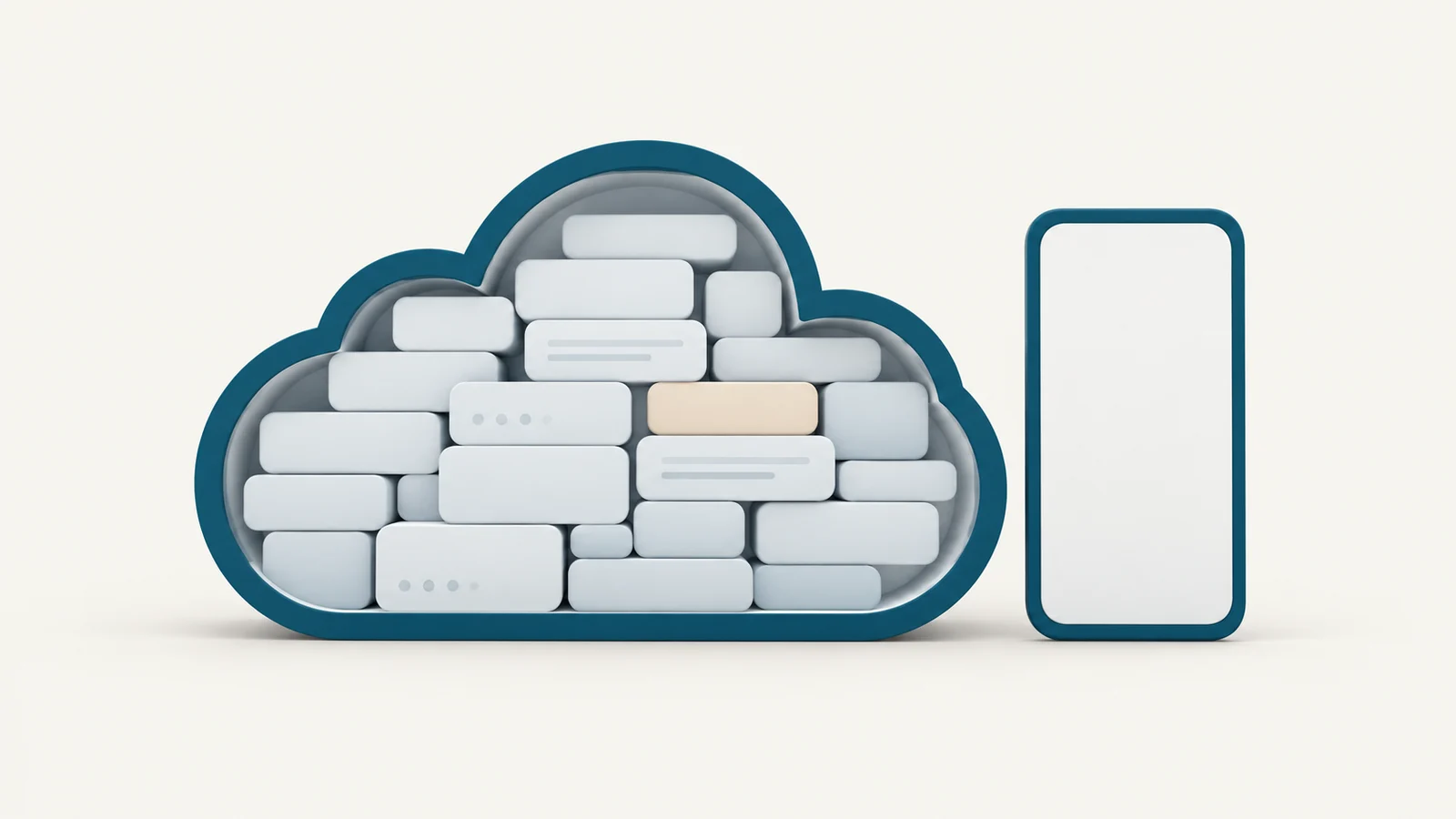
Lo spazio di iPhone è la capacità integrata nel telefono, mentre quello di iCloud è uno spazio separato nel cloud, con 5 GB gratuiti e la possibilità di ampliarlo con iCloud+. Per liberare spazio su iCloud, controlla quale categoria lo occupa, poi rimuovi un backup che non serve più o salva copie indipendenti prima di eliminare contenuti sincronizzati. Rimuovere un download locale o ottimizzare le foto sul telefono può ridurre lo spazio occupato sul dispositivo senza ridurre quello usato su iCloud.
Controlla quale spazio è esaurito
Apri Impostazioni > Generali > Spazio su iPhone per vedere l’utilizzo del telefono. Separatamente, apri Impostazioni > [il tuo nome] > iCloud per vedere l’utilizzo nel cloud, poi tocca Spazio per la ripartizione. Apple indica anche Gestisci spazio come dicitura alternativa nel suo confronto tra i tipi di spazio di archiviazione.
Annota le categorie più grandi nel cloud prima di cambiare qualcosa. Foto, backup dei dispositivi, Messaggi su iCloud, iCloud Drive e Mail di iCloud possono usare quello spazio, quindi eliminare app dal telefono potrebbe non incidere sulla categoria che ne occupa di più.
Se è pieno solo il telefono, usa la guida per liberare spazio su iPhone. Acquistare più spazio su iCloud non amplia la memoria integrata del telefono.
Perché sincronizzazione e backup usano lo spazio in modo diverso
Backup iCloud salva le informazioni che non sono già sincronizzate con iCloud, tra cui le impostazioni del dispositivo e l’organizzazione della schermata Home. Quando Foto di iCloud è attivo, foto e video si sincronizzano separatamente e sono esclusi dal backup giornaliero su iCloud. La stessa distinzione vale per i messaggi quando Messaggi su iCloud è attivo.
Questo significa che eliminare il backup di un dispositivo non rimuove la libreria foto sincronizzata separatamente, e disattivare Backup iCloud non disattiva Foto di iCloud. Se Foto rappresenta la maggior parte dell’utilizzo, rimuovere un piccolo backup lascerà intatta la categoria più grande.
Il telefono può anche contenere una copia scaricata di un elemento archiviato in iCloud. Quella copia locale usa spazio sul dispositivo, mentre il file nel cloud usa spazio su iCloud. Con Ottimizza spazio su iPhone, gli originali delle foto a risoluzione massima rimangono in iCloud e, quando necessario, sul telefono possono rimanere copie più piccole, come spiega Apple. L’ottimizzazione aiuta a gestire la capacità del telefono, ma gli originali nel cloud hanno comunque bisogno di spazio.
Rimuovi i backup dei vecchi dispositivi
Inizia dal backup di un telefono che non devi più ripristinare. Controlla con attenzione il nome del dispositivo, soprattutto se più backup hanno nomi simili, e conserva quelli che contengono ancora informazioni necessarie.
Le istruzioni Apple per lo spazio su iCloud indicano questi passaggi su iPhone:
- Apri Impostazioni, tocca il tuo nome, poi iCloud.
- Tocca Spazio o Gestisci spazio account, poi Backup.
- Tocca il dispositivo di cui vuoi rimuovere il backup.
- Tocca Disattiva ed elimina da iCloud, poi Disattiva ed elimina per confermare.
Questa operazione disattiva anche Backup iCloud per quel dispositivo. Per il telefono che usi attualmente, crea e verifica prima un backup locale sostitutivo.
Puoi esaminare gli stessi backup sul Mac da Impostazioni di Sistema, il tuo nome, iCloud, Gestisci, poi Backup. Seleziona il dispositivo corretto e usa il pulsante di rimozione, seguendo la guida Apple alla gestione dei backup.
Crea un backup sul Mac prima di interrompere quelli nel cloud
Per un backup locale occasionale basta il Finder. Collega iPhone con un cavo, consenti la connessione se richiesto, sbloccalo e completa le richieste di autorizzazione. Seleziona il telefono nella barra laterale del Finder e apri Generali.
Seleziona Effettua il backup di tutti i dati di iPhone sul Mac, poi fai clic su Esegui backup adesso. Se vuoi includere i dati di Salute e Attività, attiva Esegui crittografia backup locale e conserva la password. Attendi il completamento e controlla la data e l’ora dell’ultimo backup, seguendo le istruzioni Apple per il backup sul Mac e la guida al backup per iOS 26.
Yado offre backup locali con una prima esecuzione completa e aggiornamenti incrementali successivi. In Panoramica, fai clic su Gestisci nella scheda Backup. Se la crittografia è disattivata e vuoi usarla, scegli Attiva crittografia prima di Avvia backup.
Dopo aver completato il primo backup, apri Impostazioni in Yado e cambia Backup automatico da Disattivato a Ogni giorno o Ogni settimana. Yado deve rimanere aperto con iPhone collegato, e per i backup Wi-Fi programmati il telefono deve essere in carica. La programmazione aggiorna i backup esistenti, senza creare il primo. La guida al backup sul Mac descrive in dettaglio la configurazione e i controlli.
Dopo aver completato il backup locale, su iOS 26 puoi interrompere i futuri backup nel cloud da Impostazioni > [il tuo nome] > iCloud > Backup iCloud > Esegui il backup di iPhone. Disattivare solo questa opzione non libera subito lo spazio del vecchio backup: secondo Apple, i backup archiviati rimangono per 180 giorni dopo la disattivazione di Backup iCloud. Per recuperare subito quello spazio, elimina il backup nel cloud esistente seguendo i passaggi della sezione precedente.
In cambio, devi mantenere aggiornati i backup locali e proteggere il disco che li contiene. Un backup sul computer usa lo spazio disponibile di quel computer. Inoltre, esclude i dati già sincronizzati e archiviati in iCloud, quindi un backup locale del dispositivo completato non dimostra che ogni originale delle foto di iCloud sia stato salvato separatamente.
Esporta gli originali delle foto prima di ridurre la libreria nel cloud
Per gli originali archiviati in iCloud, parti dall’app Foto di Apple sul Mac. Apri Foto > Impostazioni > iCloud, seleziona Scarica originali su questo Mac e attendi che il download finisca. La guida Apple al download documenta questo percorso.
Poi seleziona gli elementi da archiviare e scegli File > Esporta > Esporta originale non modificato. Salvali in una cartella locale al di fuori di iCloud Drive, seguendo le istruzioni Apple per esportare nel formato originale. Controlla direttamente quei file, apri le foto, riproduci i video e conserva un’altra copia dei contenuti insostituibili prima di eliminarli.
Le foto visibili nella libreria sincronizzata del Mac rimangono soggette all’eliminazione sincronizzata. L’esportazione crea un insieme di file separato. Scaricare soltanto gli originali della libreria non la scollega da Foto di iCloud.
Per i contenuti multimediali presenti sul telefono, il pannello Foto di Yado offre Libreria, Seleziona foto ed Esporta sul Mac. Imposta la destinazione con Scegli cartella, poi controlla i file esportati. L’esportazione via cavo di Yado non recupera gli originali presenti solo in iCloud, quindi per quegli elementi usa il percorso di download Apple.
Dopo aver verificato gli originali indipendenti, elimina dalla libreria sincronizzata solo il gruppo di elementi che intendi rimuovere. La guida per esportare prima di eliminare descrive la procedura di verifica ed eliminazione di Yado. L’eliminazione da Foto di iCloud si estende anche agli altri dispositivi che usano quella libreria.
Non fare affidamento su un periodo di recupero quando l’account ha superato il limite di spazio. Nelle indicazioni sullo spazio di iCloud, Apple spiega che in quel caso le foto e i video eliminati possono essere rimossi immediatamente, senza possibilità di recuperarli da Eliminati di recente.
Gestisci file, messaggi ed email nelle rispettive categorie
In File > Sfoglia > iCloud Drive, tieni premuto un file scaricato e scegli Rimuovi download per recuperare lo spazio della copia locale conservando il file nel cloud. Elimina rimuove il file da iCloud Drive su tutti i dispositivi su cui hai effettuato l’accesso. Le istruzioni Apple per File distinguono queste azioni, quindi rimuovere i download non risolve l’esaurimento dello spazio nel cloud.
Se Messaggi su iCloud occupa molto spazio, esamina le conversazioni e gli allegati che non ti servono. Quando la funzione è attiva, quei messaggi e allegati usano lo spazio di iCloud. Se Mail di iCloud occupa molto spazio, elimina le email superflue conservando gli allegati che ti servono ancora, poi controlla il Cestino prima di svuotarlo definitivamente. I passaggi Apple per ripulire le singole categorie descrivono entrambe le procedure.
Controlla il risultato prima di eliminare altro
Torna alla ripartizione dello spazio su iCloud e controlla la categoria che hai modificato. Un backup sul Mac completato non riduce l’utilizzo di iCloud finché non rimuovi la copia nel cloud, e rimuovere un download locale lascia il file nel conteggio del cloud.
Se i caricamenti o i backup si sono fermati, controlla lo spazio ancora disponibile nel cloud. Secondo Apple, un account pieno impedisce nuovi backup su iCloud e il caricamento delle foto, interrompe gli aggiornamenti di iCloud Drive e può impedire a Mail di iCloud di inviare o ricevere email. Se tutti i contenuti rimasti in iCloud ti servono, aumentare la capacità nel cloud è un’alternativa all’eliminazione. Le esportazioni sul Mac e i backup locali sono invece adatti ai contenuti che sei disposto a gestire in locale.