Live Photos auf den Mac exportieren, Bewegung behalten

Um ein Live Photo auf den Mac zu exportieren und die Bewegung zu behalten, brauchst du zwei Dateien, das Standbild und das dazugehörige kurze Video. Wähle in Fotos auf dem Mac Ablage, Exportieren, Unbearbeitetes Original exportieren, dann speichert Apple beide. Ein Werkzeug wie Yado, das Dateien direkt vom iPhone kopiert, übernimmt ebenfalls beide. Egal welchen Weg du verwendest, ein Standbild neben einer MOV-Datei ist das normale Ergebnis und kein Fehler.
Warum aus einem Live Photo zwei Dateien werden
Ein Live Photo erfasst laut Apples Beschreibung von Live Photos die 1,5 Sekunden vor und nach der Aufnahme. In Fotos verhält es sich wie ein einzelnes Bild, das du zum Abspielen gedrückt hältst. Außerhalb von Fotos ist es ein Paar. Apples Anleitung zum Exportieren aus Fotos erklärt, dass ein Live Photo als zwei separate Dateien exportiert wird, als Standbild- und als Videodatei.
Das Standbild ist das Schlüsselfoto, meist eine HEIC-Datei. Das Video ist die MOV-Datei. Die Bewegung steckt nur im Video. Ein Ordner mit ausschließlich Standbildern enthält deshalb gewöhnliche Fotos. Das Dateipaar ist in drei Fällen wichtig. Kopierst du nur die Standbilder, fehlt die Bewegung. Kopierst du nur die Videos, verlierst du das Schlüsselfoto. Löschst du später eine Hälfte, bleibt die andere als einzelne Datei zurück.
Aus einer anderen App gespeicherte Live Photos können aus einem Standbild und einem Video bestehen, die auf dem iPhone lediglich derselben Gruppe zugeordnet sind, statt das Begleitdateiformat der Kamera zu verwenden. Yado verarbeitet beide Formen, weil es die Verknüpfungen zwischen Dateien auswertet und niemals von ähnlichen Namen ausgeht.
Aus der Fotos-App auf dem Mac exportieren
Wenn deine iPhone-Fotos bereits über iCloud-Fotos oder einen früheren Import in der Fotomediathek des Mac liegen, ist dies der einfachste Weg. Wähle die Live Photos aus und dann Ablage, Exportieren, Unbearbeitetes Original exportieren. Laut Apple bleibt dabei das ursprüngliche Format erhalten, in dem das Foto importiert wurde. Ein Live Photo wird als Standbild und Video ausgegeben.
Im Exportdialog kannst du Dateien außerdem nach Titel, Dateinamen oder einer fortlaufenden Nummer benennen und in Unterordner gruppieren oder ohne Unterordner exportieren. Bei Dateipaaren ist der ursprüngliche Dateiname leichter nachzuvollziehen als eine reine Nummernfolge, weil du Standbild und Video dann auf einen Blick zuordnen kannst.
Wähle stattdessen Ablage, Exportieren, [Anzahl] Fotos exportieren, wenn du ein anderes Standbildformat möchtest. Das Menü Fotoart bietet JPEG, HEIC, TIFF und PNG an. Für eine Endlosschleife zum Teilen hat Apple eine eigene Anleitung zum Exportieren eines Live Photo als animiertes GIF. Wie du HEIC-Standbilder in JPEG umwandelst, erklärt iPhone-Fotos auf dem Mac von HEIC in JPG umwandeln.
Mit Yado direkt vom iPhone kopieren
Wenn die Fotos nur auf dem iPhone liegen und du sie nicht in die Fotomediathek importieren möchtest, kopiert ein Kabelexport die vorhandenen Dateien in einen Ordner deiner Wahl. Yado zeigt jedes Live Photo als eine Kachel. Beim Export der Kachel werden alle zugehörigen Dateien exportiert.
- Verbinde das iPhone per Kabel, entsperre es und tippe bei Bedarf auf Vertrauen. Der Tab Fotos benötigt das Kabel.
- Öffne Fotos. Das Albummenü oben zeigt standardmäßig Zuletzt. Öffne es und wähle Live Photos, um nur diese zu sehen. Das Menü führt ein Album nur auf, wenn es Objekte auf dem iPhone enthält.
- Klicke auf Fotos auswählen und markiere die gewünschten Kacheln.
- Klicke auf Auf Mac exportieren und wähle im Dialog einen Ordner.
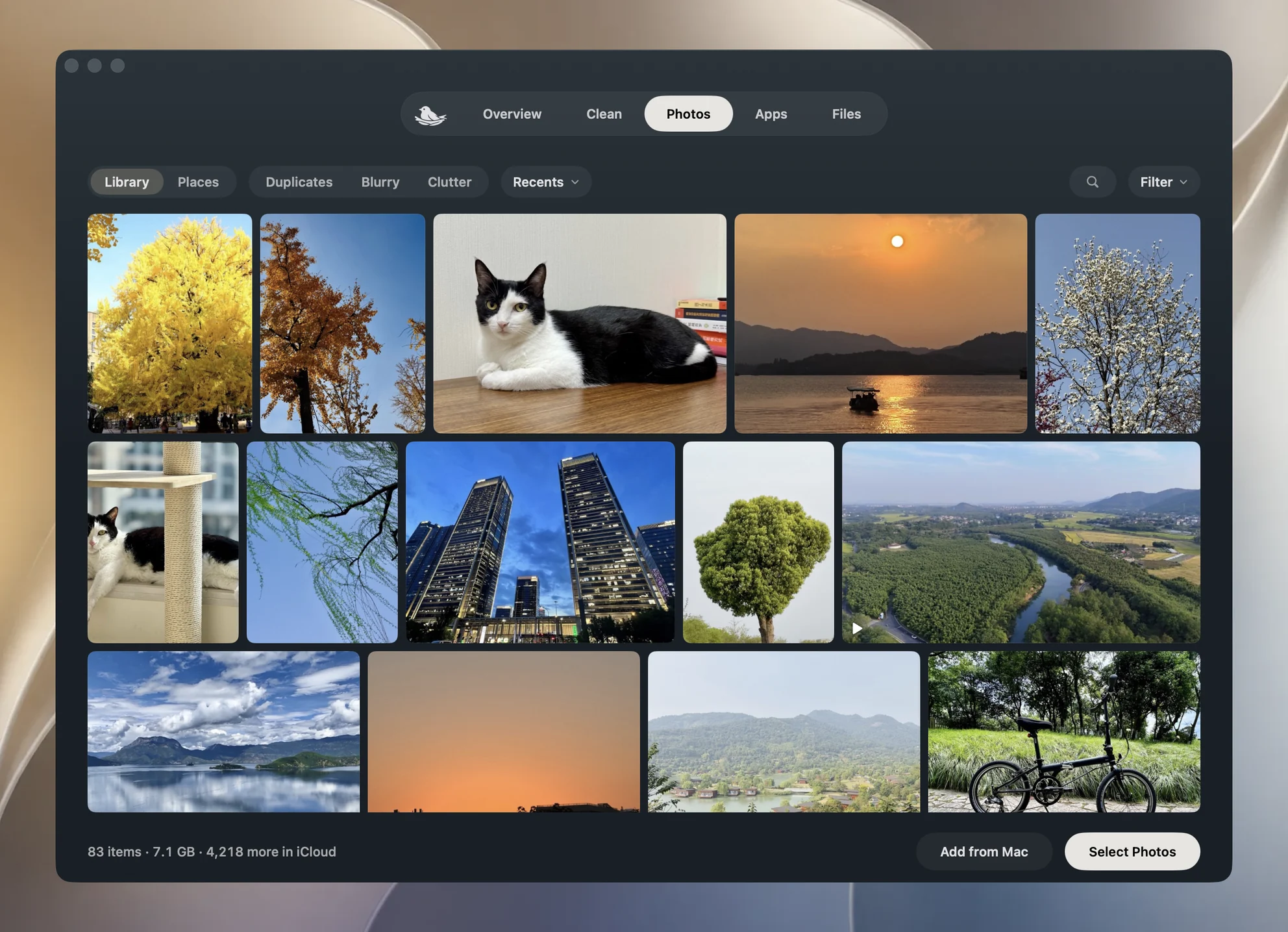
Nach Abschluss des Exports steht unten gesichert mit Dateianzahl und Größe. Ein Klick auf diese Zeile öffnet den Ordner im Finder. Gezählt werden Dateien. Zehn unbearbeitete Live Photos sollten deshalb 20 Dateien ergeben, jeweils ein Standbild und ein Video. So erkennst du am schnellsten, ob die Videos mitgekommen sind.
Die Videos markierst du nicht einzeln. Der Export folgt den Verknüpfungen, die das Kamera-Framework zwischen Dateien meldet, also Begleitdateien, Objekten einer gemeinsamen Gruppe sowie Original und bearbeiteter Fassung eines Fotos. Ähnliche Namen dienen nie als Grundlage. Ein bearbeitetes Live Photo wird deshalb zusammen mit seinem Original übertragen. Beim Export oder Löschen werden alle Dateien hinter der Kachel erfasst.
Wo die Dateien landen
Yado erstellt im gewählten Ordner einen Ordner namens Yado Media und erfasst dort jede kopierte Datei zeilenweise in BackupManifest.journal. Am Ende des Durchlaufs wird das Journal in BackupManifest.json übernommen. In Yados Einstellungen bietet Namen exportierter Fotos zwei Möglichkeiten. Originalname ist der Standard und behält die Ordner und Namen des iPhone bei, etwa DCIM/100APPLE/IMG_1234.HEIC. Aufnahmedatum benennt Dateien beispielsweise als 2026-10-24 13.05.12.HEIC. Wenn du Standbild und Video nebeneinander sehen möchtest, bleibe bei Originalname.
Vorhandene Dateien werden nie überschrieben. Ist ein Name belegt, ergänzt Yado eine Zahl. Eine in einem früheren Durchlauf fertiggestellte Datei wird übersprungen. Ein erneuter Export in denselben Ordner nach einem Abbruch setzt deshalb mit den übrigen Dateien fort.
Prüfen, ob die Bewegung erhalten geblieben ist
Klicke auf die Zeile gesichert, um den Ordner im Finder zu öffnen, und suche nach den Paaren. Zu jedem Standbild sollte ein Video gehören. Die Dateianzahl am unteren Fensterrand sollte etwa doppelt so hoch sein wie die Zahl der markierten Fotos. Fehlt neben einem Standbild das erwartete Video, wurde der Export vorzeitig unterbrochen. Prüfe, ob unten weniger Dateien angegeben sind als erwartet.
Der Export kopiert nur die Dateien. Ob die Bewegung abgespielt wird, hängt von der App ab, in der du sie öffnest. Apple weist darauf hin, dass Live-Photo-Effekte beim Bearbeiten in einer Drittanbieter-App verloren gehen können. Bewahre die exportierten Originale deshalb unverändert auf und bearbeite Kopien.
Was schiefgehen kann
Nur die Standbilder sind angekommen. Der verwendete Weg hat nur eine Datei pro Foto übernommen. Exportiere erneut über Fotos mit Unbearbeitetes Original exportieren oder über den Tab Fotos und vergleiche die Dateianzahl mit der Zahl der Fotos.
Unten steht, dass nur Dateien auf diesem iPhone enthalten sind. Bei aktiviertem iCloud-Fotos kann das vollständige Original ausschließlich in iCloud liegen. Yado exportiert die Dateien auf dem iPhone und weist darauf hin, dass nicht aus iCloud geladene Originale fehlen. Was iPhone-Speicher optimieren bewirkt erklärt, warum das iPhone eine kleinere Kopie behält.
Der Export wurde unterwegs unterbrochen. Unten steht, wie viele der Dateien gesichert wurden, und Export fortsetzen wird angeboten. Bereits fertige Dateien werden wiederverwendet.
Du möchtest den Speicher auf dem iPhone freigeben. Yado löscht vom iPhone nur das, was es erneut gegen die exportierte Datei geprüft hat. Bei einem Live Photo wird das Video zusammen mit dem Standbild gelöscht. Die Schritte und Grenzen erklärt Fotos nach dem Übertragen auf den Mac vom iPhone löschen. Eine Serie ist ein anderer Fall, mit vielen Aufnahmen hinter einer Kachel. Dazu gibt es die Anleitung zum Finden und Bereinigen von Serienfotos auf dem iPhone.
FAQ
Kann ich ein Live Photo als eine einzelne Datei exportieren?
Nicht als Live Photo. Fotos kann ein Standbild, ein kurzes Video oder ein animiertes GIF exportieren, aber das Live Photo selbst besteht aus dem Dateipaar. Apples GIF-Export kommt einer einzelnen Datei mit erhaltener Bewegung am nächsten.
Warum verdoppelt sich die Dateianzahl?
Jedes Live Photo besteht aus zwei Dateien. 20 Fotos ergeben deshalb 40 Dateien. Den gesamten Ablauf der Fotoübertragung erklärt Fotos vom iPhone auf den Mac übertragen.
Brauche ich dafür Yado?
Nein. Fotos auf dem Mac exportiert mit Unbearbeitetes Original exportieren beide Dateien. Ein Kabelexport ist nützlich, wenn du die Dateien ohne Import in die Fotomediathek in einem Ordner deiner Wahl speichern und jede Datei nach dem Kopieren prüfen möchtest.