iPhone-Fotos am Mac auf externe Festplatte übertragen
Um iPhone-Fotos auf einem externen Laufwerk zu speichern, ohne den Mac zu füllen, übertrage sie direkt in einen Ordner auf dem Laufwerk. Wähle in Digitale Bilder Importieren nach, dann Andere, wähle einen Ordner auf dem Laufwerk und klicke auf Download. In Yado geht das im Tab Fotos über Auf Mac exportieren und Ordner auswählen. Yado prüft zusätzlich jede kopierte Datei, bevor es das Löschen vom iPhone erlaubt. Der Import in die Fotomediathek des Mac ist ein anderer Vorgang. Dabei bleibt die Festplatte des Mac nur dann frei, wenn die Mediathek selbst auf dem externen Laufwerk liegt.
Entscheiden, wo die Fotos landen sollen
Es gibt drei Ziele, die sich bei einem externen Laufwerk unterschiedlich verhalten. Am einfachsten ist ein Ordner mit Dateien. Jedes Bild ist eine Datei, die du im Finder öffnen oder an einen anderen Ort kopieren kannst. Eine Fotomediathek auf dem Laufwerk behält Alben, Bearbeitungen und die Suche der Fotos-App bei. Das Laufwerk wird dann aber benötigt, um die Bilder zu öffnen. Die dritte Möglichkeit, die Bilder nur in iCloud-Fotos zu belassen, nutzt das Laufwerk überhaupt nicht.
Für eine Mediathek auf einem Laufwerk hat Apple klare Vorgaben. Das Laufwerk muss für den Mac als APFS oder Mac OS Extended (Journaled) formatiert sein, darf nicht das von Time Machine verwendete Laufwerk sein, und Apple rät von SD-Karten, USB-Sticks und Netzwerkfreigaben ab. Findet Fotos das Laufwerk beim Öffnen nicht, verwendet es diese Mediathek nicht weiter und erstellt eine neue, leere im Ordner Bilder. Schließe das Laufwerk deshalb vor dem Start von Fotos an. All das gilt nicht für einen gewöhnlichen Dateiordner. Wenn du die Bilder nur an einem Ort mit viel Platz aufbewahren möchtest, ist ein Ordner daher die einfachere Wahl.
Fotos mit Digitale Bilder in einen Ordner auf dem Laufwerk übertragen
Digitale Bilder gehört zu macOS und speichert am gewählten Ort. Verbinde das iPhone per Kabel, entsperre es und tippe bei Bedarf auf Vertrauen. Öffne dann Digitale Bilder und wähle das iPhone unter Geräte. Wähle die gewünschten Bilder aus oder keines, um alle zu übernehmen, und öffne unten im Fenster Importieren nach. Wähle Andere, dann einen Ordner auf dem Laufwerk und klicke auf Download für die Auswahl oder auf Alle laden. Diese Schritte stehen in Apples Anleitung zu Digitale Bilder.
Standardmäßig bleiben geladene Objekte auf dem iPhone. Über die Aktionstaste in der Symbolleiste lässt sich das je nach Gerät ändern, indem du Originale behalten deaktivierst oder Nach dem Import löschen auswählst. Lass diese Einstellung beim ersten Durchlauf unverändert. Ein Live Photo kommt als zwei Dateien an, als Standbild und Video. Bewahre beide zusammen auf.
Wenn du lieber Fotos verwendest, wähle die Bilder in der Fotos-App auf dem Mac aus, wähle Ablage, Exportieren, Unbearbeitetes Original exportieren und dann einen Ordner auf dem Laufwerk, wie Apples Exportanleitung beschreibt. Dafür müssen sich die Bilder bereits in einer Mediathek befinden. Es ist also ein zweiter Schritt und kein Weg, die Festplatte des Mac zu umgehen. Die Anleitung zur Fotoübertragung vergleicht diese Wege.
Mit Yado auf das Laufwerk exportieren
Yados Tab Fotos benötigt ein USB-Kabel, auch wenn das iPhone für alles andere per WLAN verbunden ist. Schließe das iPhone an, entsperre es, öffne Fotos und warte, bis die Mediathek geladen ist. Bei einem Pro-Modell ab dem iPhone 15 Pro macht ein USB-3-Kabel bei großen Übertragungen einen Unterschied. Die Anleitung zur Kabelgeschwindigkeit erklärt, wie du erkennst, welches Kabel du hast.
- Klicke unten im Fenster auf Fotos auswählen und markiere die Bilder oder verwende Alle, um alle angezeigten Objekte auszuwählen. Ein geöffnetes Album, ein Ort oder ein Filter schränkt ein, was Alle umfasst.
- Klicke auf Auf Mac exportieren.
- Öffne im Dateidialog dein externes Laufwerk, wähle oder erstelle einen Ordner und klicke auf Ordner auswählen.
- Am unteren Fensterrand erscheint Export läuft mit einem Fortschrittsbalken. Nach Abschluss steht dort gesichert mit der Dateianzahl und ihrer Größe. Ein Klick auf diesen Text öffnet den Ordner im Finder.
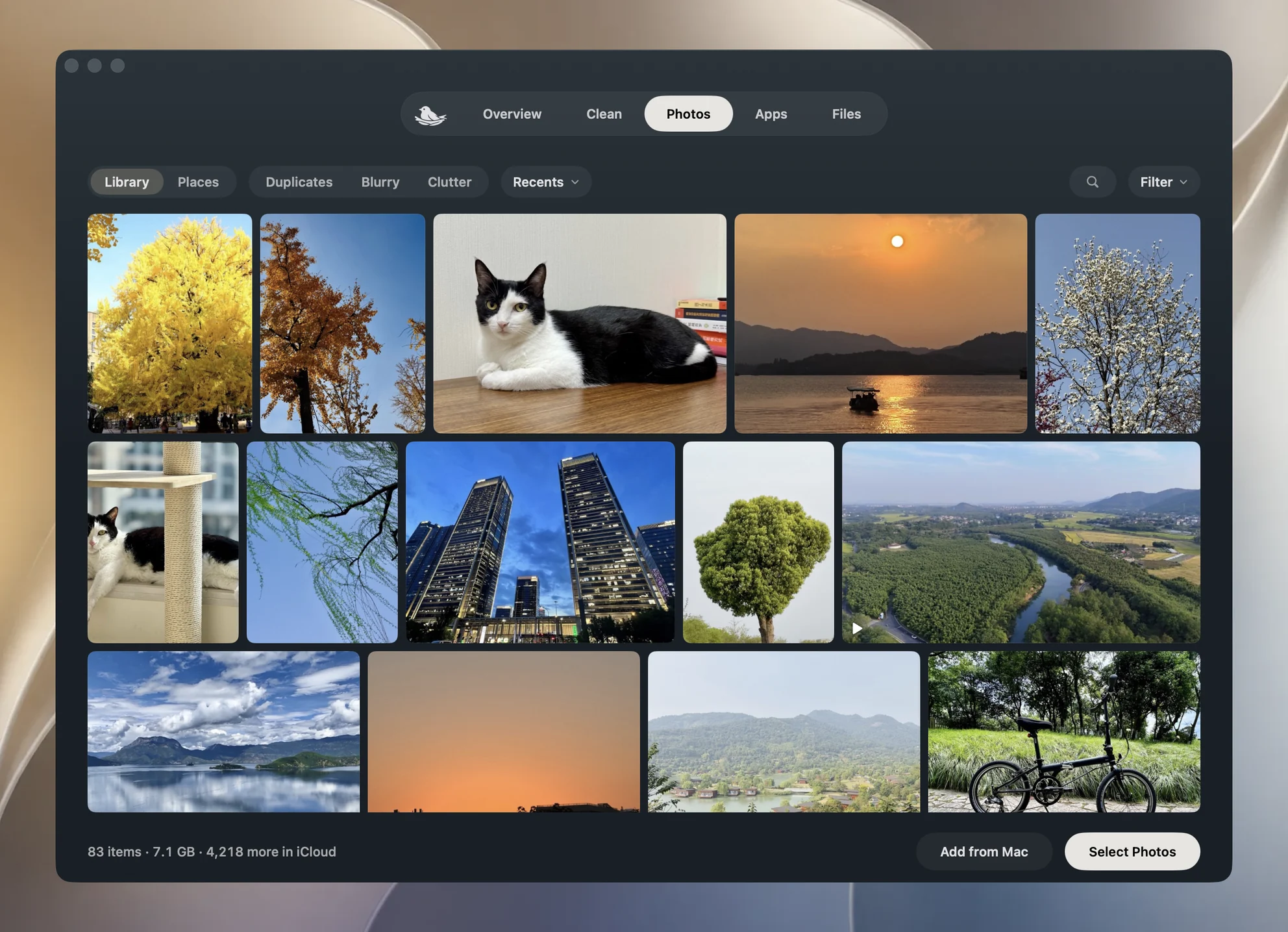
Trotz der Tastenbezeichnung ist das Ziel jeder Ordner, den du auswählst. Das externe Laufwerk ist dabei eine ganz normale Möglichkeit. Yado erstellt darin den Ordner Yado Media. Mit der standardmäßigen Benennung behalten die Dateien die Ordnerstruktur des iPhone. Ein Bild landet beispielsweise unter Yado Media/DCIM/100APPLE/IMG_0421.HEIC. In Einstellungen kannst du Namen exportierter Fotos auf Aufnahmedatum umstellen. Eine Datei heißt dann etwa 2026-10-24 13.05.12.HEIC, sodass der Ordner nach Aufnahmezeit sortiert wird.
Beim nächsten Klick auf Auf Mac exportieren öffnet sich der Dateidialog im zuletzt gewählten Ordner. Exporte desselben iPhone landen dort im selben Ordner Yado Media. Sobald ein Exportordner festgelegt ist, bietet die Auswahlleiste nach Alle und Keine auch Nicht exportiert an. Das markiert nur die angezeigten Fotos, die im Ordner noch fehlen. So lässt sich eine große Mediathek in mehreren Durchgängen übertragen, solange das Laufwerk angeschlossen ist. Yado liest den gemerkten Ordner, um festzustellen, was noch fehlt.
Was mit jeder Datei geschieht
Eine ausgewählte Kachel kann für mehrere Dateien stehen. Bei einem bearbeiteten Foto zeigt die Kachel die bearbeitete Fassung, zu der auch das Original gehört. Bei einer Serie zeigt sie das Schlüsselfoto, und zu einem Live Photo gehört ein Video. Yado exportiert alle Dateien hinter einer Kachel. Deshalb ist die Zahl der Dateien im Ordner normalerweise höher als die Zahl der markierten Kacheln.
Jede Datei wird in einen versteckten Zwischenordner innerhalb des Exportordners geladen, also auf das Laufwerk und nicht in den temporären Speicher des Mac. Yado prüft dann die Größe gegen die Angabe des iPhone, berechnet einen SHA-256-Prüfwert, verschiebt die Datei an ihren endgültigen Namen und erfasst sie mit einer Zeile pro Datei im kleinen Journal BackupManifest.journal. Am Ende des Durchlaufs wird dieses in BackupManifest.json übernommen. Ist ein Name bereits belegt, erhält die neue Datei den Zusatz 2, statt die alte zu ersetzen. So wird nichts überschrieben, was du bereits auf dem Laufwerk aufbewahrst. Ein zweites iPhone erhält einen eigenen Ordner, Yado Media 2.
Yado hält außerdem kleine Zwischenspeicher auf dem Mac, für Miniaturen durchsuchter Fotos und Vorschauen geöffneter Fotos, jeweils auf 512 MB begrenzt. Das sind keine Kopien deines Exports.
Erst nach der Prüfung vom iPhone löschen
Wenn alle markierten Fotos exportiert sind, wechselt die Haupttaste am unteren Fensterrand zu Vom iPhone löschen. Bevor Yado etwas löscht, liest es jede Datei erneut vom Laufwerk und vergleicht sie mit dem beim Export gespeicherten Prüfwert. Fehlt eine Datei, wurde sie verändert oder hat sie eine andere Größe, verweigert Yado das Löschen mit Exportierte Dateien wurden geändert. Exportiere sie erneut, bevor du sie löschst. Wurde das Laufwerk getrennt, sind die Dateien nicht auffindbar und das Löschen wird auf dieselbe Weise verweigert.
Bei aktiviertem iCloud-Fotos lehnt das iPhone das Löschen über das Kabel ab. Yado löscht die Fotos deshalb in Fotos auf diesem Mac, macOS bittet dich um Bestätigung, und die Löschung erreicht das iPhone und deine anderen Geräte, sobald iCloud synchronisiert hat. Ist iCloud-Fotos aktiviert oder sein Zustand unbekannt, wird ein Foto nur gelöscht, wenn eine seiner Dateien auf dem iPhone die Größe hat, die Fotos für das Original erfasst hat. Die übrigen bleiben auf dem iPhone, und die Karte nennt ihre Anzahl. Ein einzelnes externes Laufwerk ist außerdem nur eine Kopie. Das spricht dafür, vor dem Entfernen der einzigen Version auf dem iPhone eine zweite anzulegen. Die Anleitung zum Löschen von Fotos nach dem Export auf den Mac erklärt iCloud und Zuletzt gelöscht genauer.
Wenn der Export stoppt oder das Laufwerk verschwindet
Geht das Laufwerk in den Ruhezustand, löst sich das Kabel oder schlägt ein Schreibvorgang fehl, stoppt Yado mit Export unvollständig. Bereits exportierte Dateien können wiederverwendet werden. Bereits kopierte Dateien bleiben an ihrem Ort. Schließe das Laufwerk wieder an, wähle dieselben Bilder und klicke auf Export fortsetzen oder auf Anderen Ordner auswählen, um den Rest woanders zu speichern. Fertige Dateien werden übersprungen, unvollständige von Anfang an neu kopiert. Ein einzelnes großes Video beginnt also erneut, statt an der unterbrochenen Stelle weiterzulaufen.
Nach einem Export ergänzt Yado bei aktiviertem iCloud-Fotos oder unbekanntem Zustand unten Nur Dateien auf diesem iPhone. Nicht aus iCloud geladene Originale sind nicht enthalten. Das ist wichtig, wenn iPhone-Speicher optimieren aktiviert ist. Das iPhone hält dann von manchen Bildern kleinere Fassungen vor, und nur diese sind per Kabel erreichbar. Wenn du die Originale brauchst, lade sie zuerst mit Fotos auf dem Mac aus iCloud.
Bevor du dich auf das Laufwerk verlässt, öffne einige exportierte Dateien in voller Größe, darunter ein Video und ein Live Photo. Yado prüft das Format eines Laufwerks vor dem Schreiben nicht. Apple beschreibt ExFAT als Windows-kompatible Wahl für Volumes über 32 GB. Probiere deshalb zuerst eine kleine Auswahl, wenn dein Laufwerk so formatiert ist.
FAQ
Kann ich direkt in eine Fotomediathek auf dem Laufwerk importieren?
Ja, wenn die Mediathek auf dem Laufwerk liegt und das Laufwerk Apples Formatvorgaben erfüllt. Öffne diese Mediathek vor dem Import in Fotos.
Funktioniert Yado mit einer SD-Karte oder einem USB-Stick?
Yado schreibt nur in einen Ordner. Apple rät davon ab, darauf eine Fotomediathek aufzubewahren. Diese Vorgabe betrifft die Mediathek, nicht einen Ordner mit exportierten Dateien.
Sind die Fotos dann auch auf meinem Mac?
Nur wenn du sie dorthin exportierst. Vorschauen und Miniaturen bleiben in einem begrenzten Zwischenspeicher.
Exportiert Yado über WLAN?
Nein. Der Tab Fotos verlangt das Kabel.