iPhone-Serienaufnahmen finden und nur ein Bild behalten

Öffne auf deinem iPhone Fotos, suche unter Medienarten nach deinen Serienaufnahmen, öffne eine davon und markiere das Bild, das du als einzelnes Foto behalten möchtest. Auf dem Mac kann Apples Fotos-App nur die ausgewählten Bilder behalten und die übrigen nach Zuletzt gelöscht verschieben. Yado zeigt eine Serie dagegen als eine Kachel in der Mediathek an und exportiert oder löscht die zugehörigen Dateien gemeinsam.
Die Serie finden, bevor du etwas löschst
Tippe im aktuellen Layout von Fotos auf Sammlungen, scrolle zu Medienarten und tippe dann auf die Kategorie für Serienaufnahmen. Apples Anleitung zu Medienarten beschreibt, wie du die Mediathek auf diese Weise eingrenzt. Öffne dort eine Serie, statt ihre Miniatur im Hauptraster zum Löschen auszuwählen.
Tippe innerhalb der Serie auf Serie (Nummer), um ihre Bilder anzusehen. Markiere bei jedem Bild, das du als einzelnes Foto behalten möchtest, den Kreis und tippe dann auf Fertig. Apple beschreibt diesen Schritt als Sichern der markierten Bilder als einzelne Fotos. Öffne die Serie deshalb anschließend noch einmal und prüfe, was davon übrig ist. Apples Anleitung zum Serienbildmodus zeigt die Bedienelemente für die Bildauswahl und die grauen Punkte, die empfohlene Aufnahmen kennzeichnen.
Diese Punkte können dir einen ersten Anhaltspunkt geben. Vergleiche aber das Detail, auf das es dir ankommt. Bei einer Person in Bewegung ist das vielleicht der Gesichtsausdruck und nicht der Moment mit der geringsten Bewegung. Behalte zwei Bilder, wenn dir beide wichtig sind. Du öffnest die Serie, um diese Entscheidung zu treffen, bevor du die anderen Bilder entfernst.
Die Löschtaste an einer ungeöffneten Serie hat einen anderen Umfang. Laut Apples Anleitung löscht sie die gesamte Serie. Die Miniatur des gelungensten Bildes bedeutet deshalb nicht, dass beim Löschen nur dieses Bild entfernt oder automatisch behalten wird.
Auf dem Mac mit Fotos ein Bild behalten
Wenn sich die Serie bereits in der Fotos-Mediathek deines Mac befindet, nutze dort Apples Bildauswahl. Importiere die Serie bei Bedarf zuerst anhand der Anleitung zum Übertragen vom iPhone auf den Mac. Diese Bedienelemente ändern die Serie in der Mac-Mediathek. Prüfe deshalb vor dem Löschen, welche Mediathek du gerade bearbeitest.
- Öffne in Fotos in der Seitenleiste unter Medienarten den Eintrag Serien.
- Doppelklicke auf eine Serie und klicke dann links oben auf Auswahl treffen.
- Klicke auf das Bild, das du behalten möchtest, oder auf mehrere, wenn du mehr als eines behalten willst.
- Klicke auf Fertig und dann auf Nur Auswahl behalten, um die übrigen Bilder zu entfernen.
Wählst du stattdessen Alle behalten, erscheinen die ausgewählten Bilder einzeln, während die ursprüngliche Serie erhalten bleibt. Bei Nur Auswahl behalten werden die nicht ausgewählten Bilder nach Zuletzt gelöscht verschoben und die Serie verschwindet aus Serien. Apple beschreibt beide Ergebnisse in seiner Anleitung zu Serienaufnahmen auf dem Mac.
Diese Unterscheidung hilft, wenn eine Bereinigung scheinbar nichts verändert hat. Einen Favoriten als einzelnes Foto zu sichern und die ganze Serie zu behalten, kann beabsichtigt sein. Die übrigen Bilder bleiben dabei aber verfügbar. Prüfe, welche Bestätigung du gewählt hast, bevor du ein zweites Bereinigungswerkzeug ausprobierst.
Warum aus einer Serie viele Dateien werden können
Eine Serie sieht in der Mediathek wie ein einzelnes Bild aus, weil eine Aufnahme die gesamte Folge vertritt. Die anderen Bilder existieren weiterhin. In der iPhone-Mediathek, die Yado ausliest, tragen diese Bilder die Kennung der Serie und Informationen zur Sichtbarkeit. Dadurch kann Yado sie dem sichtbaren Titelbild zuordnen.
Das Fotoraster und der Dateiexport zählen daher unterschiedliche Dinge. Yado zeigt für die gruppierte Serie eine Kachel an. Im DCIM-Speicher des iPhone kann aber für jedes Bild eine eigene Bilddatei liegen. Durch die Auswahl dieser Kachel wird die Serie nicht auf ihr Titelbild reduziert.
Beim Export erweitert Yado die Auswahl um die zugehörigen Dateien. Dasselbe geschieht vor dem Löschen einer exportierten Auswahl. Es ist deshalb zu erwarten, dass im Zielordner mehr Dateien liegen, als Kacheln ausgewählt wurden. Das allein ist kein Beleg dafür, dass der Export doppelte Kopien angelegt hat.
Das bedeutet auch, dass das Titelbild keine Auswahl zum Löschen einzelner Bilder bietet. Wenn du auf dem iPhone nur eine Aufnahme behalten möchtest, wähle sie zuerst in Apples Fotos-App aus. Wenn du die Serie auf dem Mac archivieren möchtest, exportiere die gruppierte Kachel, bevor du die Serie verkleinerst.
Eine vollständige Serie mit Yado exportieren
Zum Durchsuchen der Fotos in Yado brauchst du ein USB-Kabel, auch wenn das iPhone für andere Aufgaben über WLAN erreichbar ist. Verbinde und entsperre das iPhone, bestätige bei Bedarf die Vertrauensabfrage und öffne dann in Yado Fotos. Yado benötigt macOS 14 oder neuer.
- Wähle Mediathek, öffne dann das Menü Zuletzt und wähle Serien. Der Eintrag erscheint nur, wenn auf dem iPhone eine Serie vorhanden ist.
- Warte, bis die Mediathek und ihre Seriengruppierung geladen sind.
- Klicke am unteren Fensterrand auf Fotos auswählen und wähle die Serienkacheln aus, die du archivieren möchtest.
- Klicke auf Auf Mac exportieren und wähle den Zielordner.
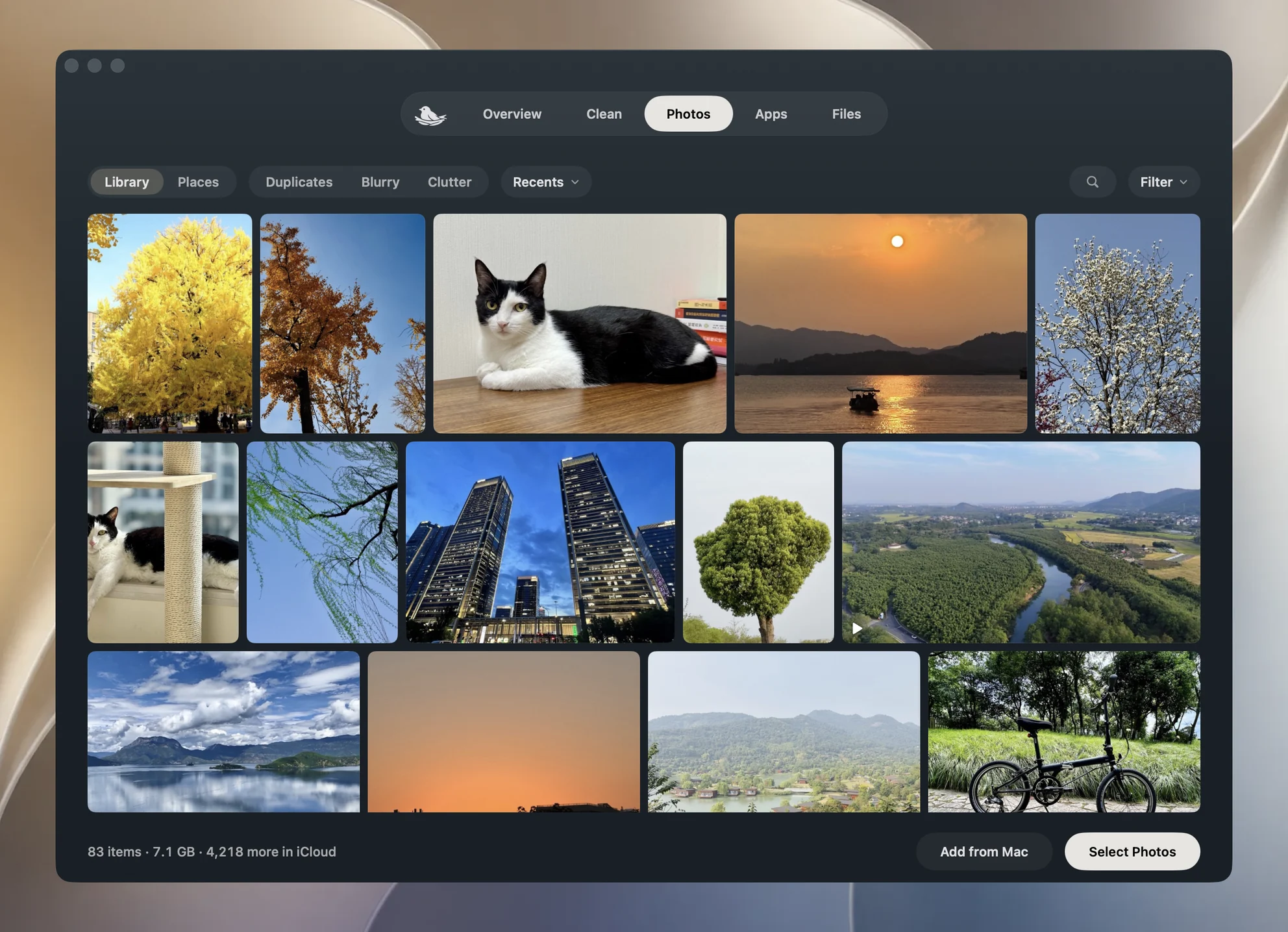
Yado legt den Export in einem Ordner namens Yado Media innerhalb des gewählten Zielordners ab. Dabei verwendet es einen passenden Exportordner für dieses iPhone erneut oder erstellt bei Bedarf einen nummerierten Ordner. Klicke nach Abschluss des Exports am unteren Fensterrand auf das Ergebnis, um den Zielordner zu öffnen und die Bilder zu prüfen.
Öffne die Bilder, die dir wichtig sind, bevor du die Serie auf dem iPhone verkleinerst. Eine Miniatur des Titelbildes belegt nur, dass du ein Bild sehen kannst. Ebenso bedeutet ein Export der derzeit auf dem iPhone vorhandenen Dateien nicht, dass auch Originale geladen werden, die ausschließlich in iCloud liegen.
Wenn du die gesamte archivierte Serie entfernen möchtest, wird für eine verifizierte Auswahl Vom iPhone löschen verfügbar. Vor dem Löschen prüft Yado die exportierten Dateien erneut, einschließlich der erfassten Quelle, Größe und Inhaltsprüfsumme. Diese Aktion gilt für die Dateien hinter der ausgewählten Kachel. Nutze deshalb Fotos, um zwischen einzelnen Bildern einer Serie zu wählen.
Wenn iCloud-Fotos aktiviert ist oder sich sein Status nicht ermitteln lässt, braucht Yado außerdem einen Nachweis, dass ein exportiertes Foto das Original enthält. Fotos, bei denen sich das nicht feststellen lässt, bleiben auf dem iPhone. Ein abgeschlossener Export und die Freigabe zum Löschen sind deshalb zwei getrennte Ergebnisse.
Das Ergebnis prüfen und versehentlich gelöschte Bilder wiederherstellen
Suche nach dem Behalten der ausgewählten Bilder die erhaltenen Fotos in der Mediathek und öffne sie. Prüfe den Gesichtsausdruck oder die Bewegung, für die du dich entschieden hast. Beurteile das Ergebnis nicht nur anhand einer kleineren Anzahl von Objekten. Wenn du die ganze Serie behalten hast, sollte sie weiterhin als Folge verfügbar sein.
Wenn du etwas versehentlich gelöscht hast, öffne Fotos, tippe auf Sammlungen und suche dann unter Sonstige nach Zuletzt gelöscht. Entsperre das Album, wähle die betroffenen Fotos aus und tippe auf Wiederherstellen. Apples Anleitung zur Wiederherstellung sieht für gelöschte Objekte einen Zeitraum von 30 Tagen vor. Wenn du sie in diesem Album endgültig löschst, entfällt diese Möglichkeit. Lass sie deshalb dort, während du deine Auswahl prüfst. Die Anleitung zu „Zuletzt gelöscht“ behandelt diesen gesonderten Schritt.
Bei iCloud-Fotos wird eine Löschung auch auf die anderen Geräte übertragen, die dieselbe Mediathek verwenden. Betrachte eine synchronisierte Mac-Mediathek deshalb nicht als unabhängige Kopie einer Serie, die du gerade löschen möchtest. Erstelle einen Export, den du öffnen kannst, wenn du ein separates Archiv brauchst.
Mehrere ähnliche Fotos, die du durch einzelnes Auslösen aufgenommen hast, erfordern eine andere Prüfung. Sie gehören möglicherweise gar nicht zu einer Serie, auch wenn sich die Szene kaum verändert. Nutze dafür die Anleitung zu Duplikaten und ähnlichen Fotos, statt davon auszugehen, dass die Serienauswahl sie zusammenfasst.