iPhone de segunda mano: número de serie, piezas y batería
Antes de comprar un iPhone de segunda mano, abre Ajustes, General e Información para consultar el número de serie y el Historial de piezas y reparaciones, y después comprueba la salud de la batería y completa el cambio de propietario. La consulta de cobertura de Apple responde a una pregunta sobre la cobertura, mientras que el historial de reparaciones y las pruebas de funcionamiento responden a otras. Yado puede añadir un diagnóstico de batería y una comparación local de números de serie de piezas en el Mac, pero no puede certificar que el teléfono nunca se haya reparado ni eliminar el bloqueo de activación.
Lee el número de serie en el teléfono
Pide al vendedor que desbloquee el iPhone para poder revisar sus propios Ajustes. Abre General, después Información, y lee ahí el número de serie. Puedes mantenerlo pulsado para copiarlo, como explica la guía de identificadores de Apple.
Usa el número del teléfono que estás revisando en la consulta de cobertura de Apple. El sitio acepta un número de serie y muestra la cobertura y las ventajas del dispositivo. Distingue ese resultado de la revisión del estado del teléfono. La información de cobertura por sí sola no demuestra que la pantalla, las cámaras o la batería no se hayan cambiado, ni que se haya eliminado la cuenta del propietario anterior.
También puedes abrir Ajustes, General y AppleCare y Garantía en el teléfono para consultar la cobertura, siguiendo las instrucciones de Apple. Una captura del vendedor puede servir de referencia, pero comprueba el teléfono que tienes delante antes de dar por hecho que coincide con el anuncio.
Comprueba la información de Apple sobre piezas y reparaciones
Con iOS 15.2 o posterior, busca Historial de piezas y reparaciones en Ajustes, General e Información. Su disponibilidad depende del modelo y del historial de reparaciones. Lee cada pieza que aparezca, en lugar de interpretar la presencia de la sección como un fallo.
La guía actual de Apple sobre el historial de piezas distingue Original, Usado, Desconocido y No verificado. Original describe una reparación realizada con piezas y procesos de Apple. Usado identifica una pieza instalada previamente en otro iPhone. Desconocido puede indicar una pieza no original, que funciona mal, modificada o sin verificar. No verificado se refiere a una placa lógica usada antes en otro iPhone. Comprueba la explicación de la pieza concreta en lugar de deducir un fallo específico solo a partir de Desconocido.
Las piezas compatibles varían según el modelo. Por ejemplo, los modelos iPhone 11 muestran información de la batería y la pantalla, mientras que los iPhone XR y XS cubren la batería. Si una pieza se ha reparado más de una vez, solo aparece la intervención más reciente. Por tanto, la ausencia de esta sección no basta para afirmar que todos los componentes son los originales de fábrica.
Pregunta cómo encaja una reparación con la descripción del vendedor y prueba la función afectada. Una sustitución documentada y una advertencia sin explicar requieren comprobaciones distintas. Ninguna de las dos debe reducirse a si una captura contiene una marca verde.
Consulta la salud de la batería antes de comparar cifras
Abre Ajustes y después Batería. En los modelos del iPhone 11 al iPhone 14, elige Salud y Carga de la Batería y, en el iPhone 15 y posteriores, Salud de la batería. Lee la capacidad máxima y cualquier recomendación de sustitución. La guía de información de la batería de Apple confirma estas rutas según el modelo.
La capacidad máxima describe la capacidad de la batería comparada con la que tenía cuando era nueva. Es distinta del porcentaje de carga actual, así que un teléfono cargado al 100 por ciento puede tener una batería envejecida. La guía de salud de la batería explica la capacidad y los ciclos con más detalle.
Si el teléfono no puede verificar la batería, Apple indica que la información sobre su salud puede ser inexacta. Que otra app muestre un porcentaje no resuelve esa advertencia. Pide una revisión de la batería antes de basarte en esa cifra para decidir el estado del teléfono.
Añade una lectura de hardware en el Mac cuando sea útil
Si tienes un Mac con macOS 14 o posterior, conecta el iPhone a Yado con un cable USB, desbloquéalo y acepta la solicitud de confianza si aparece. Haz clic en la tarjeta Batería de Resumen, o abre el menú del logotipo de Yado y elige Comprobar hardware. Si falla la propia conexión, sigue las comprobaciones de conexión del iPhone antes de interpretar los datos de hardware que faltan.
La tarjeta muestra un resultado encima de dos columnas. La salud de la batería y la información de pantalla y almacenamiento están en un lado, y la carga, la temperatura y Piezas, en el otro. Las lecturas disponibles pueden incluir Capacidad máxima, Ciclos de carga, Número de serie de la batería, números de serie de los módulos de cámara y números de serie relacionados con la pantalla. El teléfono puede no proporcionar todos los campos.
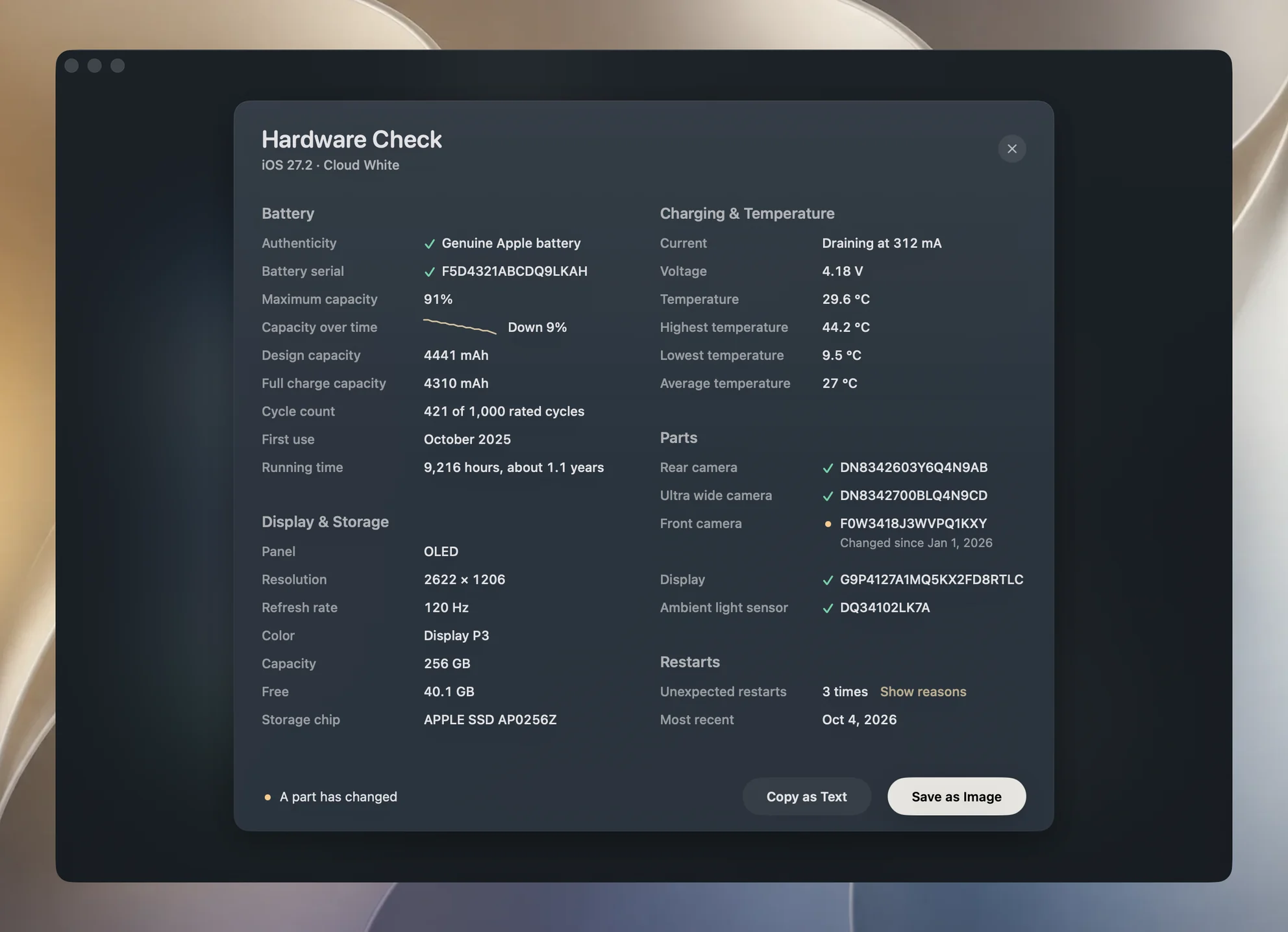
El resultado sigue un orden. Una autenticación fallida de la batería tiene prioridad, después un cambio en el número de serie de una pieza y después una capacidad máxima inferior al 80 por ciento. En los demás casos, la tarjeta muestra Hardware en buen estado. Lee también los campos, ya que la primera condición que se cumpla determina el encabezado.
En Autenticidad, Yado distingue Batería original de Apple, No ha superado la autenticación y No comprobado en este modelo. El último resultado no es una autenticación superada. Incluso un resultado tranquilizador puede aparecer con datos de autenticación no disponibles, así que consulta la fila concreta para saber qué se ha comprobado.
Para entregar el resultado a un comprador o a un taller de reparación, haz clic en Guardar como imagen al pie de la tarjeta. Yado guarda la tarjeta como un único PNG con el modelo del teléfono como encabezado y, debajo, su nombre y la fecha de la comprobación, para que la imagen siga teniendo sentido al verla sin el teléfono. Contiene las mismas lecturas y limitaciones que la tarjeta, un registro de lo que Yado leyó ese día, no el historial de reparaciones de Apple.
Qué demuestra la comparación de piezas
Yado recuerda el primer número de serie que lee de cada pieza disponible de ese iPhone en ese Mac. Las comprobaciones posteriores comparan las lecturas actuales con ese registro. Los números que coinciden reciben una marca de verificación, y los que han cambiado muestran una advertencia y la fecha del registro original. Al mantener el puntero sobre una fila que coincide, se muestra la fecha registrada.
La primera lectura establece la referencia para comparar. La primera vez que ese Mac lee un teléfono aún no tiene con qué comparar, así que cada número de serie pasa a ser el registro y muestra una marca de verificación. El resultado puede indicar Hardware en buen estado en un teléfono al que se le cambió la pantalla el mes pasado. Si la pantalla se sustituyó antes de que Yado viera el teléfono, el número de serie de la pieza de recambio se convierte en el primer registro. Una coincidencia en esa primera conexión no demuestra que la pantalla viniera de fábrica con el teléfono, y una coincidencia posterior solo significa que la pieza es la que Yado vio antes, no que sea original de Apple. Una pieza que se puede leer por primera vez se añade al registro, mientras que un número de serie ausente en cualquiera de los dos lados no se cuenta como cambio.
Por eso, la comparación es útil para comprobar un teléfono que ya habías registrado antes de una reparación. Es mucho más limitada cuando revisas por primera vez el teléfono de otra persona. Yado lee diagnósticos de hardware, no los registros de reparaciones de Apple. Vuelve a Historial de piezas y reparaciones en el iPhone para consultar la información de Apple.
Detalles del dispositivo, en el mismo menú del logotipo, aporta una pista que no necesita ningún registro anterior. En Identificadores originales, junto a Número de serie, Yado muestra Fabricación con el mes de fabricación que indica el número de serie, leído directamente de este. Solo funciona con los números de serie antiguos de 12 caracteres. Los números de serie de 10 caracteres de los teléfonos más recientes son aleatorios y no contienen ninguna fecha, así que en esos teléfonos la fila no aparece. Usa el mes para comparar la antigüedad que anuncia el vendedor con el teléfono que tienes delante, no como prueba sobre las reparaciones.
Si la tarjeta no se carga, desbloquea el iPhone y vuelve a intentarlo. Un número de serie ausente o una comprobación no disponible dejan esa pregunta sin responder. No interpretes un campo vacío como prueba de que la pieza es original, se ha sustituido o está averiada.
Prueba el teléfono y completa el cambio de propietario
Antes de aceptar el teléfono, quita la funda y examina la pantalla, los laterales y la parte trasera. Haz fotos con las cámaras disponibles, comprueba el enfoque y reproduce un vídeo. Prueba los botones, el sonido, una grabación de voz y el brillo de la pantalla. Apple incluye estas acciones en su guía para inspeccionar un iPhone de segunda mano. Una lista de números de serie no puede mostrar si el altavoz suena distorsionado o si una cámara enfoca correctamente.
Comprueba también Ajustes, General, Información y Bloq. de operador. Apple identifica Sin restricción de SIM como el estado desbloqueado. Es distinto del bloqueo de activación, que afecta a la cuenta del propietario anterior y no al operador móvil.
Buscar activa el bloqueo de activación, y un teléfono borrado puede seguir vinculado a su propietario anterior. Pide al vendedor que complete la desvinculación y el borrado, y después empieza la configuración con conexión a internet antes de quedártelo. Si durante la configuración se pide la cuenta de Apple del propietario anterior, devuelve el teléfono para que lo resuelva. No compres un teléfono que siga protegido por el bloqueo de activación. Las instrucciones de Apple sobre el bloqueo de activación describen esta comprobación.
Revisa el teléfono mientras se puede usar y después verifica el cambio de propietario, en lugar de dar por terminada la revisión con un informe del Mac. Una pantalla Hola significa que el teléfono se ha borrado. Empieza la configuración para confirmar que no pide la cuenta de Apple del propietario anterior. Si compras a distancia, aclara de antemano las condiciones de devolución y repite las comprobaciones cuando llegue. Una vez que el teléfono sea tuyo y lo hayas configurado con tus datos, haz una copia de seguridad local.