iPhone gebraucht kaufen: Seriennummer, Bauteile, Batterie
Prüfe vor dem Kauf eines gebrauchten iPhone unter Einstellungen, Allgemein, Info die Seriennummer und Bauteile & Serviceprotokoll. Prüfe danach den Batteriezustand und schließe die Übergabe ab. Apples Abfrage zum Abdeckungsstatus beantwortet eine Frage zur Abdeckung. Reparaturverlauf und Funktionstests beantworten andere Fragen. Yado kann auf dem Mac Batteriediagnosen und einen lokalen Vergleich der Bauteilseriennummern ergänzen. Es kann aber weder bestätigen, dass ein iPhone nie repariert wurde, noch die Aktivierungssperre entfernen.
Die Seriennummer am iPhone ablesen
Bitte den Verkäufer, das iPhone zu entsperren, damit du die Einstellungen auf dem Gerät prüfen kannst. Öffne Allgemein, dann Info und lies dort die Seriennummer ab. Du kannst den Finger darauflegen, um sie zu kopieren, wie Apples Anleitung zu Gerätekennungen erklärt.
Verwende die Nummer vom tatsächlichen iPhone für Apples Abfrage zum Abdeckungsstatus. Die Website nimmt eine Seriennummer entgegen und zeigt die Abdeckung und Leistungen für das Gerät an. Trenne dieses Ergebnis von der Prüfung des Gerätezustands. Angaben zur Abdeckung allein belegen weder, dass Display, Kameras oder Batterie unverändert sind, noch, dass der Account des Vorbesitzers entfernt wurde.
Du kannst auf dem iPhone auch Einstellungen, Allgemein, AppleCare & Garantie öffnen, um die Abdeckung anzusehen. Folge dafür Apples Anleitung zur Abdeckung. Ein Bildschirmfoto des Verkäufers kann als Hintergrundinformation nützlich sein. Prüfe aber das iPhone vor dir, bevor du bestätigst, dass es dem Angebot entspricht.
Apples Angaben zu Bauteilen und Reparaturen prüfen
Suche ab iOS 15.2 unter Einstellungen, Allgemein, Info nach Bauteile & Serviceprotokoll. Ob der Abschnitt verfügbar ist, hängt vom Modell und Reparaturverlauf ab. Lies jeden aufgeführten Eintrag, statt schon das Vorhandensein des Abschnitts als Mangel zu werten.
Apples aktuelle Anleitung zum Teile- und Serviceverlauf unterscheidet Original, Gebraucht, Unbekannt und Nicht verifiziert. Original beschreibt eine Reparatur mit Originalteilen und -prozessen von Apple. Gebraucht kennzeichnet ein Teil, das zuvor in einem anderen iPhone eingebaut war. Unbekannt kann auf ein nicht originales, fehlerhaftes, verändertes oder nicht verifiziertes Teil hinweisen. Nicht verifiziert betrifft eine Hauptplatine, die zuvor in einem anderen iPhone verwendet wurde. Prüfe die Erklärung zum jeweiligen Teil, statt aus Unbekannt allein auf einen bestimmten Fehler zu schließen.
Welche Bauteile unterstützt werden, hängt vom Modell ab. iPhone-11-Modelle melden beispielsweise Informationen zu Batterie und Display, während iPhone XR und XS die Batterie abdecken. Wurde ein Teil mehrmals gewartet, erscheint nur der jüngste Service. Ein fehlender Abschnitt reicht deshalb nicht als Nachweis dafür, dass alle Bauteile noch im Werkszustand sind.
Frage nach, wie eine Reparatur zur Beschreibung des Verkäufers passt, und teste die betroffene Funktion. Ein dokumentierter Austausch und eine unerklärte Warnung erfordern unterschiedliche Nachfragen. Beides lässt sich nicht darauf reduzieren, ob ein Bildschirmfoto ein grünes Häkchen enthält.
Den Batteriezustand lesen, bevor du Zahlen vergleichst
Öffne Einstellungen und dann Batterie. Wähle beim iPhone 11 bis iPhone 14 Batteriezustand & Ladevorgang, beim iPhone 15 und neuer Batteriezustand. Lies die maximale Kapazität und eine mögliche Empfehlung zum Austausch. Apples Anleitung zu Batterieinformationen bestätigt diese modellabhängigen Wege.
Die maximale Kapazität beschreibt die Kapazität der Batterie im Vergleich zu ihrem Neuzustand. Sie unterscheidet sich vom aktuellen Ladestand. Ein auf 100 Prozent geladenes iPhone kann deshalb trotzdem eine gealterte Batterie haben. Die Anleitung zum Batteriezustand erklärt Kapazität und Ladezyklen genauer.
Wenn das iPhone seine Batterie nicht verifizieren kann, können die Angaben zum Batteriezustand laut Apple ungenau sein. Ein Prozentwert in einer anderen App klärt diese Warnung nicht. Bitte um eine Prüfung der Batterie, bevor du dich bei der Beurteilung des Gerätezustands auf diese Zahl verlässt.
Bei Bedarf eine Hardwaremessung auf dem Mac ergänzen
Wenn du einen Mac mit macOS 14 oder neuer hast, verbinde das iPhone per USB-Kabel mit Yado, entsperre es und bestätige bei Bedarf die Vertrauensabfrage. Klicke unter Übersicht auf die Kachel Batterie oder öffne das Menü mit dem Yado-Logo und wähle Hardware prüfen. Wenn schon die Verbindung scheitert, gehe zuerst die Prüfschritte für die iPhone-Verbindung durch, bevor du fehlende Hardwaredaten deutest.
Die Karte zeigt über zwei Spalten eine Einschätzung. Auf einer Seite stehen Batteriezustand und Angaben zu Display und Speicher, auf der anderen Laden, Temperatur und Bauteile. Zu den verfügbaren Werten können Maximale Kapazität, Ladezyklen, Batterieseriennummer sowie Seriennummern von Kameramodulen und zum Display gehören. Das iPhone stellt möglicherweise nicht jedes Feld bereit.
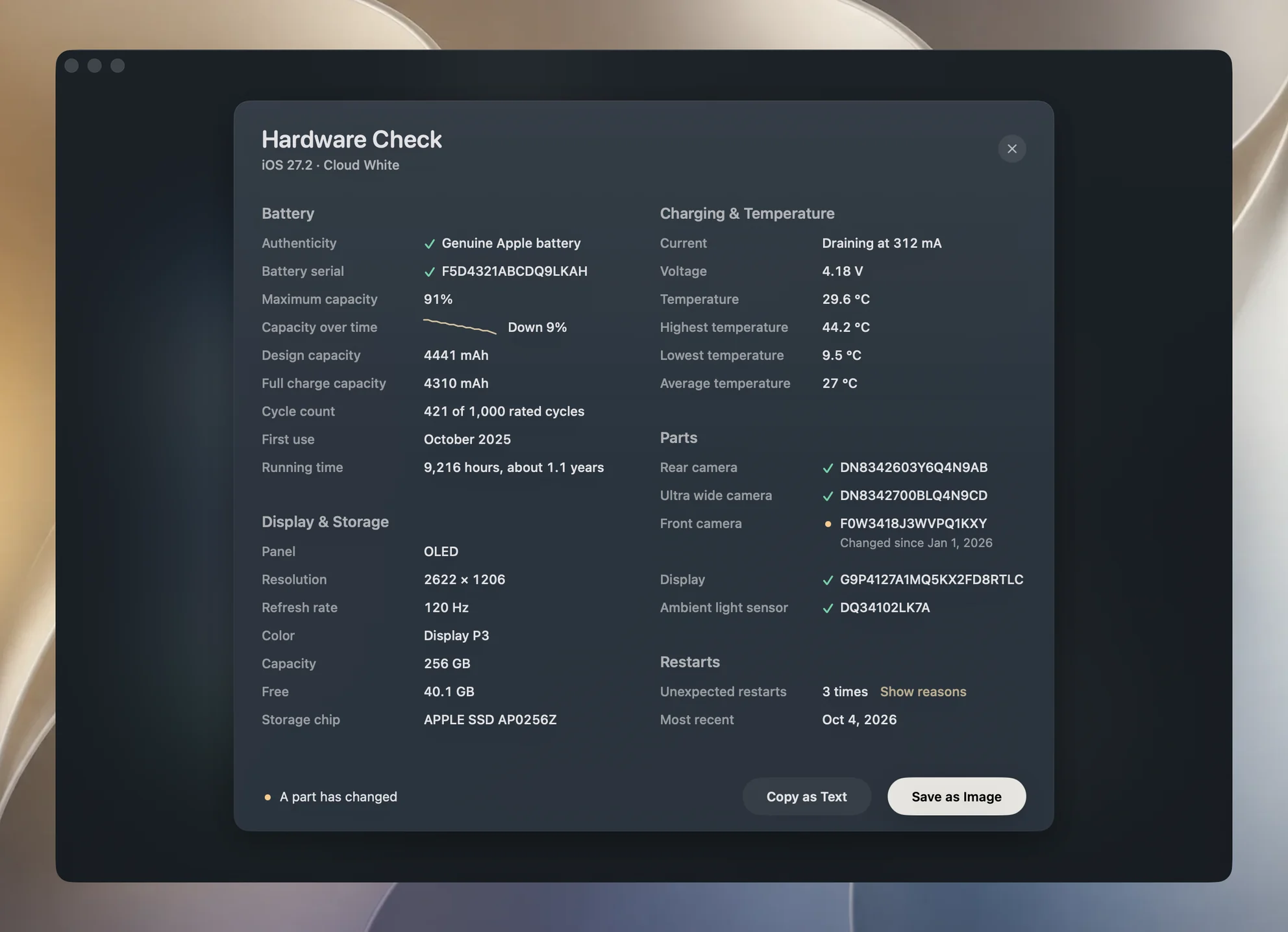
Für die Einschätzung gilt eine Reihenfolge. Eine fehlgeschlagene Batterieauthentifizierung hat Vorrang, gefolgt von einer geänderten Bauteilseriennummer und danach einer maximalen Kapazität unter 80 Prozent. Andernfalls zeigt die Karte Hardware in Ordnung an. Lies neben der Überschrift auch die einzelnen Felder, denn die erste zutreffende Bedingung bestimmt die Überschrift.
Unter Echtheit unterscheidet Yado Originalbatterie von Apple, Authentifizierung fehlgeschlagen und Bei diesem Modell nicht geprüft. Das letzte Ergebnis ist keine erfolgreiche Authentifizierung. Auch eine beruhigende Einschätzung kann mit nicht verfügbaren Authentifizierungsdaten einhergehen. Lies deshalb die betreffende Zeile, um zu verstehen, was geprüft wurde.
Um das Ergebnis einem Käufer oder einer Werkstatt zu geben, klicke unten auf der Karte auf Als Bild sichern. Yado speichert die Karte als einzelne PNG-Datei mit dem iPhone-Modell als Überschrift und darunter dem Namen des iPhone und dem Prüfdatum. So bleibt das Bild auch ohne das iPhone verständlich. Es enthält dieselben Messwerte und Einschränkungen wie die Karte und hält fest, was Yado an diesem Tag gelesen hat. Es ist kein Reparaturverlauf von Apple.
Verstehen, was der Bauteilvergleich belegt
Yado merkt sich auf diesem Mac die erste Seriennummer, die es für jedes verfügbare Bauteil dieses iPhone liest. Spätere Prüfungen vergleichen die aktuellen Werte mit diesem Datensatz. Übereinstimmende Seriennummern erhalten ein Häkchen. Eine geänderte Seriennummer erhält eine Warnung und das Datum der ursprünglichen Erfassung. Wenn du den Zeiger über eine übereinstimmende Zeile hältst, wird deren Erfassungsdatum angezeigt.
Die erste Messung legt die Vergleichsbasis fest. Wenn dieser Mac ein iPhone zum ersten Mal ausliest, gibt es noch nichts zum Vergleichen. Jede Seriennummer wird deshalb als erster Wert erfasst und mit einem Häkchen angezeigt. Die Einschätzung kann also bei einem iPhone, dessen Display letzten Monat ausgetauscht wurde, Hardware in Ordnung lauten. Wurde das Display ausgetauscht, bevor Yado das iPhone jemals ausgelesen hat, wird die Seriennummer des Ersatzdisplays zum ersten erfassten Wert. Eine Übereinstimmung bei diesem ersten Besuch kann nicht belegen, dass das Display ab Werk im iPhone verbaut war. Auch eine spätere Übereinstimmung bedeutet nur, dass es dasselbe Teil ist, das Yado zuvor gesehen hat, und nicht, dass es sich um ein Originalteil von Apple handelt. Ein neu lesbares Teil wird zum Datensatz hinzugefügt. Fehlt eine Seriennummer auf einer der beiden Seiten, wird das nicht als Änderung gezählt.
Damit eignet sich der Vergleich für ein iPhone, das du bereits vor einer Reparatur erfasst hast. Beim erstmaligen Prüfen eines fremden iPhone ist seine Aussagekraft deutlich begrenzter. Yado liest Hardwarediagnosen und keine Reparaturunterlagen von Apple. Kehre für Apples Informationen auf dem iPhone zu Bauteile & Serviceprotokoll zurück.
Der Eintrag Gerätedetails im selben Logo-Menü bietet einen weiteren Anhaltspunkt, der keinen früheren Datensatz benötigt. Unter Technische Kennungen zeigt Yado neben Seriennummer die Zeile Hergestellt mit dem direkt aus der Seriennummer gelesenen Herstellungsmonat des iPhone an. Das funktioniert nur bei den älteren Seriennummern mit 12 Zeichen. Die Seriennummern neuerer iPhones haben 10 Zeichen, sind zufällig und enthalten kein Datum. Bei diesen iPhones fehlt die Zeile daher einfach. Vergleiche mit dem Monat das in der Anzeige behauptete Alter mit dem iPhone vor dir. Er ist kein Nachweis für Reparaturen.
Wenn die Karte nicht geladen werden kann, entsperre das iPhone und versuche es erneut. Eine fehlende Seriennummer oder nicht verfügbare Prüfung lässt die jeweilige Frage offen. Werte ein leeres Feld nicht als Beleg dafür, dass das Teil original, ausgetauscht oder defekt ist.
Das iPhone testen und die Übergabe abschließen
Entferne vor der Übernahme die Hülle und prüfe Display, Seiten und Rückseite. Nimm mit den verfügbaren Kameras Bilder auf, prüfe den Fokus und spiele ein Video ab. Teste Tasten, Ton, eine Sprachaufnahme und die Displayhelligkeit. Apple nennt diese Schritte in seiner Anleitung zur Prüfung eines gebrauchten iPhone. Eine Liste von Seriennummern zeigt nicht, ob der Lautsprecher verzerrt klingt oder eine Kamera richtig fokussiert.
Prüfe außerdem unter Einstellungen, Allgemein, Info den Eintrag SIM-Lock. Laut Apple steht Keine SIM-Beschränkungen für ein entsperrtes Gerät. Das ist etwas anderes als die Aktivierungssperre. Diese betrifft den Account des Vorbesitzers und nicht den Mobilfunkanbieter.
Wo ist? aktiviert die Aktivierungssperre. Auch ein gelöschtes iPhone kann weiterhin mit seinem Vorbesitzer verknüpft sein. Lass den Verkäufer die Verknüpfung entfernen und das Gerät löschen. Beginne anschließend mit einer Internetverbindung die Einrichtung, bevor du das iPhone übernimmst. Wenn bei der Einrichtung nach dem Apple Account des Vorbesitzers gefragt wird, gib ihm das iPhone zurück, damit er das klären kann. Kaufe kein iPhone, das noch durch die Aktivierungssperre geschützt ist. Apples Anleitung zur Aktivierungssperre beschreibt diese Prüfung.
Prüfe das iPhone, solange es bedienbar ist, und kontrolliere danach die Übergabe, statt dich mit einem Mac-Bericht zufriedenzugeben. Der Bildschirm Hallo bedeutet, dass das iPhone gelöscht wurde. Beginne die Einrichtung, um zu prüfen, dass es nicht nach dem Apple Account des Vorbesitzers fragt. Kläre beim Fernkauf die Rückgabebedingungen vorab und wiederhole die Prüfungen nach der Ankunft. Sobald das iPhone dir gehört und du es mit deinen Daten eingerichtet hast, erstelle ein lokales Backup.