iPhone usato: numero di serie, componenti e batteria
Prima di acquistare un iPhone usato, apri Impostazioni, Generali, Info e controlla il numero di serie e Parti e cronologia dell’assistenza, poi verifica lo stato della batteria e completa il passaggio di proprietà. La verifica della copertura di Apple risponde a una domanda sulla copertura, mentre la cronologia delle riparazioni e le prove di funzionamento rispondono ad altre domande. Yado può aggiungere sul Mac la diagnostica della batteria e un confronto locale dei numeri di serie dei componenti, ma non può certificare che un telefono non sia mai stato riparato né rimuovere il blocco di attivazione.
Leggi il numero di serie sul telefono
Chiedi al venditore di sbloccare iPhone per poter aprire le Impostazioni del dispositivo. Apri Generali, poi Info e leggi lì il numero di serie. Puoi tenerlo premuto per copiarlo, come spiega la guida Apple agli identificativi.
Usa il numero del telefono che stai esaminando per la verifica della copertura di Apple. Il sito accetta un numero di serie e mostra la copertura del dispositivo e i relativi vantaggi. Tieni quel risultato distinto dall’esame delle condizioni del telefono. Le sole informazioni sulla copertura non dimostrano che lo schermo, le fotocamere o la batteria siano invariati, né che l’account del precedente proprietario sia stato rimosso.
Puoi anche aprire Impostazioni, Generali, AppleCare e garanzia sul telefono per vedere le informazioni sulla copertura, seguendo le istruzioni Apple sulla copertura. Uno screenshot del venditore può fornire informazioni utili, ma controlla il telefono che hai davanti prima di accettare che corrisponda all’annuncio.
Controlla le informazioni Apple sui componenti e sulle riparazioni
Con iOS 15.2 o versioni successive, cerca Parti e cronologia dell’assistenza in Impostazioni, Generali, Info. La disponibilità dipende dal modello e dalla cronologia delle riparazioni. Leggi ogni componente elencato, senza considerare la presenza della sezione come un difetto.
L’attuale guida Apple alla cronologia dei componenti distingue Originale, Parte usata, Sconosciuto e Parte non verificata. Originale descrive una riparazione con componenti e procedure Apple, mentre Parte usata identifica un componente precedentemente installato in un altro iPhone. Sconosciuto può indicare un componente non originale, malfunzionante, modificato o non verificato. Parte non verificata riguarda una scheda logica usata in precedenza in un altro iPhone. Controlla la spiegazione relativa al componente interessato, senza dedurre un guasto specifico dalla sola dicitura Sconosciuto.
I componenti supportati variano in base al modello. Per esempio, i modelli iPhone 11 riportano informazioni sulla batteria e sullo schermo, mentre iPhone XR e XS coprono la batteria. Quando un componente ha ricevuto più interventi di assistenza, compare solo il più recente. L’assenza della sezione non basta quindi a dimostrare che ogni componente sia quello originale di fabbrica.
Chiedi come una riparazione si accorda con la descrizione del venditore e prova la funzione interessata. Una sostituzione documentata e un avviso senza spiegazione richiedono approfondimenti diversi. Nessuno dei due casi va ridotto alla presenza di un segno verde in uno screenshot.
Leggi lo stato della batteria prima di confrontare i numeri
Apri Impostazioni, poi Batteria. Su iPhone 11 fino a iPhone 14, scegli Stato e carica della batteria, su iPhone 15 e modelli successivi scegli Stato batteria. Leggi la capacità massima e le eventuali indicazioni di sostituzione. La guida Apple alle informazioni sulla batteria conferma questi percorsi diversi in base al modello.
La capacità massima descrive la capacità della batteria rispetto a quando era nuova. È diversa dalla percentuale di carica attuale, quindi un telefono carico al 100% può comunque avere una batteria invecchiata. La guida allo stato della batteria spiega capacità e cicli in modo più dettagliato.
Se il telefono non riesce a verificare la batteria, Apple indica che le informazioni sul suo stato potrebbero non essere accurate. Una percentuale mostrata da un’altra app non risolve quell’avviso. Chiedi una valutazione della batteria prima di usare il numero per decidere le condizioni del telefono.
Aggiungi una lettura hardware dal Mac quando serve
Se hai un Mac con macOS 14 o versioni successive, collega iPhone a Yado con un cavo USB, sbloccalo e accetta la richiesta di autorizzazione se compare. Fai clic sul riquadro Batteria in Panoramica, oppure apri il menu del logo Yado e scegli Verifica hardware. Se è il collegamento a non funzionare, segui i controlli per la connessione di iPhone prima di interpretare i dati hardware mancanti.
La scheda mostra un risultato sopra due colonne. Lo stato della batteria e le informazioni su schermo e archiviazione sono da un lato, ricarica, temperatura e Parti dall’altro. I valori disponibili possono includere Capacità massima, Cicli di ricarica, Numero di serie batteria, numeri di serie dei moduli delle fotocamere e numeri di serie relativi allo schermo. Il telefono potrebbe non fornire ogni campo.
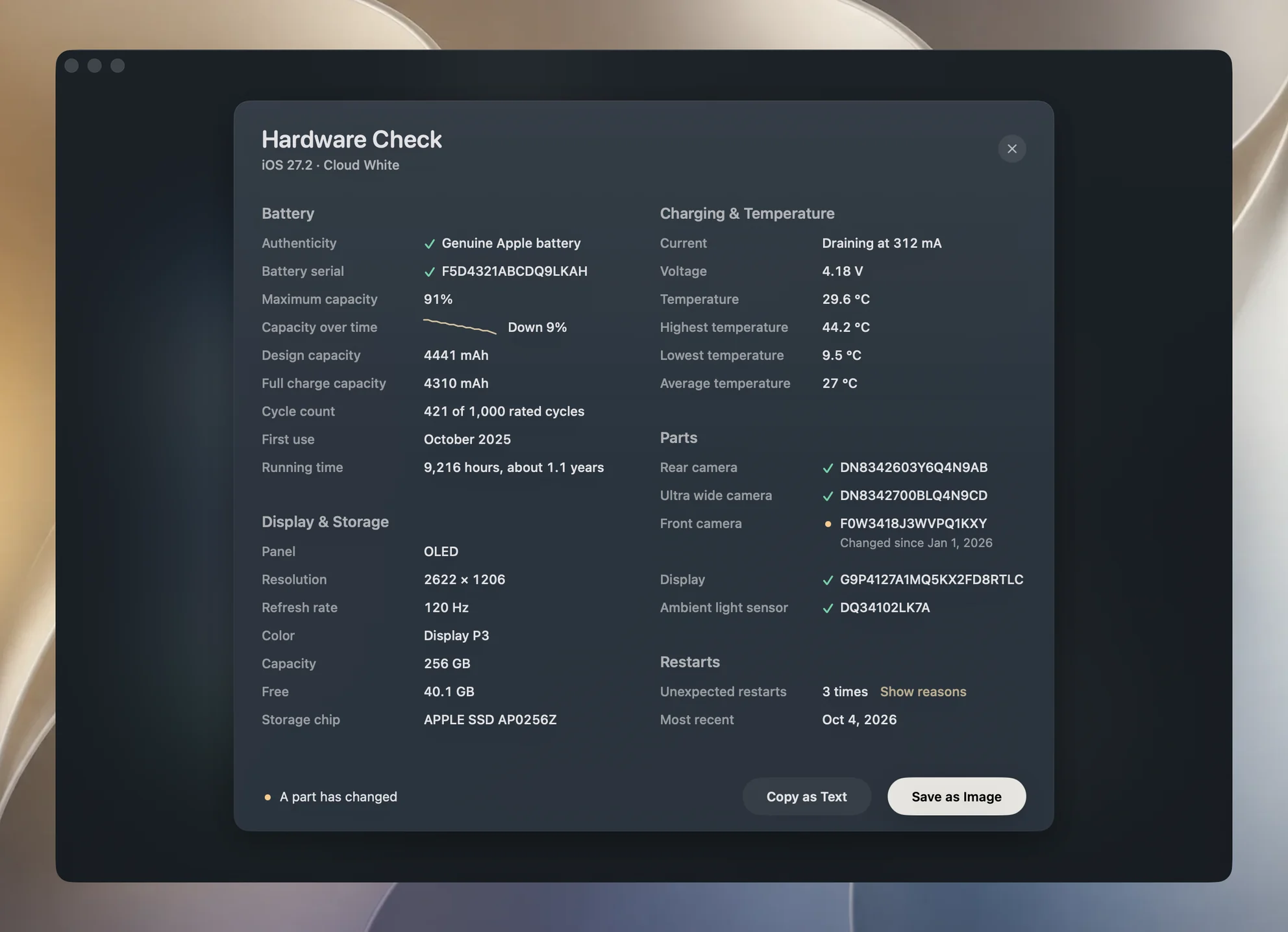
Il risultato segue un ordine. L’autenticazione della batteria non superata ha la precedenza, poi viene un numero di serie di un componente cambiato, poi una capacità massima inferiore all’80%. Negli altri casi la scheda mostra Hardware in buono stato. Leggi anche i campi, oltre al titolo, perché la prima condizione applicabile determina il titolo del risultato.
Sotto Autenticità, Yado distingue Batteria Apple originale, Autenticazione non superata e Non verificato su questo modello. L’ultimo risultato non equivale a un’autenticazione riuscita. Anche un risultato rassicurante può accompagnarsi a dati di autenticazione non disponibili, quindi usa la riga specifica per capire cosa è stato verificato.
Per dare il risultato a un acquirente o a un centro di riparazione, fai clic su Salva come immagine in fondo alla scheda. Yado salva la scheda come un unico PNG con il modello del telefono come titolo e, sotto, il nome del telefono e la data della verifica, così l’immagine rimane comprensibile anche senza avere il telefono davanti. Riporta le stesse letture e gli stessi limiti della scheda: documenta ciò che Yado ha letto quel giorno, non la cronologia delle riparazioni di Apple.
Capisci cosa dimostra il confronto dei componenti
Yado memorizza su questo Mac il primo numero di serie letto per ogni componente disponibile di questo iPhone. I controlli successivi confrontano le letture attuali con quella registrazione. I numeri di serie corrispondenti ricevono un segno di spunta, mentre un numero cambiato riceve un avviso e la data della registrazione iniziale. Passando il puntatore su una riga corrispondente ne vedi la data registrata.
La prima lettura stabilisce il riferimento del confronto. La prima volta che questo Mac legge un telefono non c’è ancora nulla con cui confrontarlo, quindi ogni numero di serie diventa il riferimento e mostra un segno di spunta. Il risultato può così indicare Hardware in buono stato su un telefono a cui è stato sostituito lo schermo il mese scorso. Se uno schermo è stato sostituito prima che Yado leggesse il telefono, il numero di serie del ricambio diventa il primo riferimento. Una corrispondenza alla prima lettura non può dimostrare che lo schermo sia uscito di fabbrica con il telefono, e una corrispondenza successiva significa solo che il componente è quello già visto da Yado, non che sia un componente Apple originale. Un componente leggibile per la prima volta viene aggiunto alla registrazione, mentre un numero di serie mancante da uno dei due lati non viene contato come un cambiamento.
Questo rende utile il confronto per controllare un telefono già registrato prima di una riparazione. È molto più limitato quando esamini per la prima volta il telefono di una persona sconosciuta. Yado legge la diagnostica hardware, non i registri delle riparazioni di Apple. Torna a Parti e cronologia dell’assistenza su iPhone per le informazioni di Apple.
Dettagli dispositivo, nello stesso menu del logo, aggiunge un indizio che non richiede una registrazione precedente. Sotto Identificatori originali, accanto a Numero di serie, Yado mostra Produzione con il mese di fabbricazione indicato dal numero di serie, letto direttamente da quest’ultimo. Funziona solo con i vecchi numeri di serie di 12 caratteri. Quelli di 10 caratteri dei telefoni più recenti sono casuali e non contengono una data, quindi su quei telefoni la riga non compare. Usa il mese per confrontare l’età dichiarata nell’annuncio con il telefono che hai davanti, non come prova sulle riparazioni.
Se la scheda non si carica, sblocca iPhone e riprova. Un numero di serie mancante o un controllo non disponibile lasciano quella domanda senza risposta. Non trasformare un campo vuoto in una prova che il componente sia originale, sostituito o guasto.
Prova il telefono e completa il passaggio di proprietà
Prima di accettare il telefono, togli la custodia ed esamina lo schermo, i lati e il retro. Scatta foto con le fotocamere disponibili, controlla la messa a fuoco e riproduci un video. Prova i tasti, l’audio, una registrazione vocale e la luminosità dello schermo. Apple include queste azioni nella guida all’ispezione di un iPhone usato. Un elenco di numeri di serie non può mostrare se l’altoparlante distorce il suono o se una fotocamera mette a fuoco correttamente.
Controlla anche Impostazioni, Generali, Info, Blocco gestore. Apple identifica Nessuna restrizione SIM come stato sbloccato. È una cosa distinta dal blocco di attivazione, che riguarda l’account del precedente proprietario anziché l’operatore telefonico.
Dov’è attiva il blocco di attivazione, e un telefono inizializzato può rimanere collegato al precedente proprietario. Fai completare al venditore la rimozione dell’account e l’inizializzazione, poi avvia la configurazione con una connessione internet prima di prendere possesso del telefono. Se la configurazione richiede l’Apple Account del precedente proprietario, restituisci il telefono al venditore perché risolva il problema. Non acquistare un telefono ancora protetto dal blocco di attivazione. Le istruzioni Apple sul blocco di attivazione descrivono questo controllo.
Esamina il telefono mentre è utilizzabile, poi verifica il passaggio di proprietà senza fermarti a un resoconto del Mac. La schermata Ciao significa che il telefono è stato inizializzato. Avvia la configurazione per confermare che non richieda l’Apple Account del precedente proprietario. Se acquisti a distanza, chiarisci in anticipo le condizioni di reso e ripeti i controlli all’arrivo. Dopo che il telefono è diventato tuo, crea un backup locale una volta configurato con i tuoi dati.