Cómo organizar la pantalla de inicio del iPhone: orden, carpetas y apps más usadas
Para ordenar la pantalla de inicio del iPhone sin arrastrar los iconos uno a uno, tienes dos opciones. iOS puede restablecer la disposición original, lo que elimina las carpetas que creaste y ordena alfabéticamente las apps descargadas. Yado, en un Mac con el teléfono conectado, puede ordenar por nombre, agrupar apps en carpetas según su uso o poner las más usadas en la primera página. Antes muestra una vista previa del cambio y guarda la disposición anterior para que puedas volver atrás.
Lo que ofrece iOS
En el teléfono todo es manual, salvo un restablecimiento. La guía de la pantalla de inicio de Apple explica las páginas y la biblioteca de apps. Mantén pulsada una app, toca Eliminar app y después Eliminar de la pantalla de inicio para dejarla solo en la biblioteca. Para eliminar una página, mantén pulsada una zona vacía, toca los puntos de abajo, el círculo bajo esa página, el botón para eliminar y después Eliminar. Sus apps permanecen en la biblioteca.
Las carpetas se crean arrastrando una app encima de otra, como explica la página de carpetas de Apple. Una carpeta puede contener varias páginas de apps.
La única herramienta para actuar en bloque está en la página de Apple para trasladar apps. Abre Ajustes, toca General, Transferir o restablecer el iPhone, después Restablecer, Restablecer pantalla de inicio y finalmente Restablecer. Apple indica que se eliminan las carpetas que creaste y las apps descargadas se ordenan alfabéticamente después de las incluidas con el iPhone.
Ordenar desde el Mac
Conecta el iPhone al Mac, desbloquéalo y acepta la solicitud de confianza si aparece. Los pasos están en gestionar un iPhone desde un Mac. La pestaña Apps de Yado tiene el título Gestionar apps. Arriba hay un menú de ordenación, otro de Organizar pantalla de inicio y un botón de búsqueda. El menú de la pantalla de inicio contiene:
- Más usadas en la primera página
- Ordenar por nombre
- Agrupar en carpetas por categoría
- tus disposiciones guardadas y después Guardar disposición actual
- Deshacer último cambio
Las tres primeras opciones abren una tarjeta en lugar de actuar al momento. Al abrirse, lee la pantalla de inicio y dibuja dos veces la primera página y el Dock, con Ahora y una etiqueta de resultado, Ordenadas, Agrupadas o Reorganizadas. Aplicar al iPhone permanece desactivado hasta que el cambio vaya a mover algo. Si no cambiaría nada, la tarjeta explica el motivo, por ejemplo que ninguna categoría tiene dos o más apps fuera de carpetas.
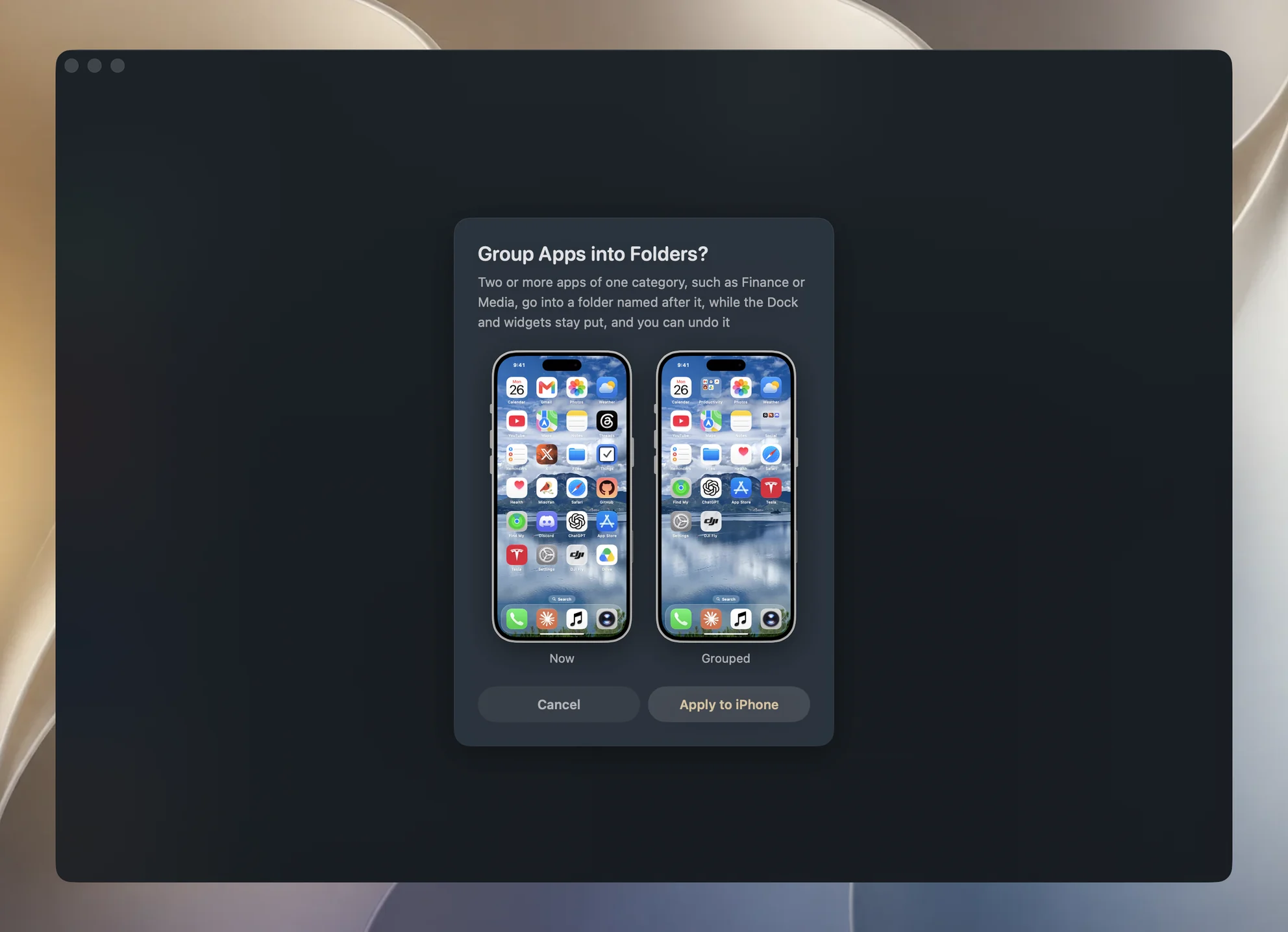
Solo se dibujan la primera página y el Dock, así que revisa después las siguientes páginas en el teléfono.
Qué hace cada opción
Ordenar por nombre ordena de la A a la Z las apps sueltas de todas las páginas y las coloca en los huecos que ya ocupaban esas apps. Las carpetas, los widgets y el Dock conservan su sitio, y las apps dentro de carpetas no se reordenan. Los nombres siguen el idioma del teléfono, por lo que los nombres chinos se ordenan por pinyin en lugar de por código de carácter.
Agrupar en carpetas por categoría coloca las apps sueltas en carpetas con nombres según su uso, como Finanzas, Multimedia, Juegos o Productividad, en el idioma del teléfono. Se crea una carpeta cuando una categoría tiene dos o más apps sueltas. Si ya hay una carpeta con ese nombre, incluso una sola app se añade a ella, así que una segunda pasada nunca crea otra carpeta Multimedia. Cada página de una carpeta contiene nueve apps, y las páginas que quedan vacías desaparecen.
Más usadas en la primera página clasifica las apps por las veces que se abrieron en las últimas cuatro semanas, incluidas las que están en carpetas, y pone las primeras del ranking al final de la primera página. La más usada queda la última, al alcance del pulgar. Lo que había en la primera página ocupa los huecos que dejaron, y lo que ya no cabe pasa a páginas posteriores. Solo se eligen apps abiertas en las últimas cuatro semanas. Necesita los datos de Tiempo de uso que se explican abajo.
Guardar disposición actual pide un nombre, como Trabajo o Fin de semana, y guarda la pantalla de inicio tal como está, sin escribir nada en el teléfono. Si usas un nombre existente, sustituye la disposición anterior. Al elegirla después en el menú, la tarjeta muestra una vista previa. Se omiten las apps que el iPhone ya no tiene, las que faltan en la disposición van a la última página y el Dock también cambia. Las disposiciones pertenecen al Mac, no a un teléfono concreto, así que una guardada en un iPhone antiguo puede aplicarse a uno nuevo. La tarjeta incluye Eliminar esta disposición para eliminarla.
Deshacer último cambio devuelve la disposición anterior al último cambio de Yado. Yado guarda la disposición antes de cada cambio y conserva las diez últimas por teléfono en el Mac. Cada vez que deshaces consumes la más reciente, así que la segunda vez retrocedes otro paso. Las apps instaladas desde entonces van a la última página. Deshacer no consume usos gratuitos y sigue funcionando cuando se agotan.
Qué ocurre por dentro
SpringBoard, el servicio de la pantalla de inicio del iPhone, entrega la disposición completa como una lista: primero el Dock y después una lista por página. Yado la lee, calcula el nuevo orden y escribe una lista completa nueva. SpringBoard no responde a una escritura, así que Yado espera aproximadamente un segundo y medio, vuelve a leer la disposición y compara. Si el teléfono no ha conservado lo escrito, la tarjeta informa de que no se ha podido cambiar la pantalla de inicio.
Solo cambian de sitio las apps de las páginas y, con la opción de las más usadas, las carpetas de la primera página. Los widgets, grupos inteligentes, el Dock y todo lo que Yado no reconoce se escriben tal como estaban. Un widget conserva su sitio porque no cambia la cantidad de elementos que tiene delante en su página. Una app que solo existe en la biblioteca no está en ninguna página. SpringBoard coloca en la última página cualquier app instalada que falte en la disposición escrita, así que esas apps aparecen allí tras un cambio.
Los nombres de las categorías proceden del catálogo propio de Yado, de unas 128.000 apps, que asigna cada app a una carpeta por su uso en lugar de por el género del App Store. El catálogo completo se descarga al Mac y la app incluye una copia. La correspondencia se hace localmente, así que la lista de apps del teléfono nunca se envía fuera. Si una app no está en el catálogo, Yado recurre al género del App Store asociado a las mismas carpetas. Si no tiene ninguno de los dos, permanece donde está.
Las más usadas necesitan Tiempo de uso
Yado no obtiene del teléfono el número de aperturas de las apps. Lee la actividad de Tiempo de uso que el iPhone sincroniza con el Mac. Hay que activar dos opciones.
En el iPhone, abre Ajustes, toca Tiempo de uso y activa Compartir entre dispositivos, como explica la página de Tiempo de uso de Apple. En iOS 27, la opción está en Gestionar tiempo de uso. La tarjeta de Yado avisa de que la primera sincronización puede tardar unas horas.
En el Mac, macOS solo facilita esos datos a las apps con acceso total al disco. Si Yado no lo tiene, la tarjeta muestra Permitir Acceso total al disco y ofrece Abrir Ajustes del Sistema. Activa Yado en Privacidad y seguridad, Acceso total al disco y vuelve a intentarlo.
Yado cuenta las aperturas en el Mac y descarta los registros, sin guardarlos ni enviarlos. El Mac puede contener registros de varios de tus dispositivos, así que Yado elige la carpeta que coincide con la versión de iOS y las apps de este teléfono. Si no puede identificarla, informa de que no hay registros en lugar de adivinar.
Cuando no funciona
- No se ha podido cambiar la pantalla de inicio. El iPhone no ha aceptado la nueva disposición. Desbloquéalo y vuelve a intentarlo.
- Nada que cambiar. La disposición ya coincide o no hay nada que agrupar. No es un fallo.
- No hay datos de Tiempo de uso de este iPhone. Compartir entre dispositivos está desactivado, el Mac aún no ha recibido registros o Yado no puede asociar una carpeta con este teléfono.
Para eliminar apps en lugar de ordenarlas, consulta qué apps eliminar del iPhone.
Preguntas frecuentes
¿Puedo recuperar mi disposición anterior?
En Yado, elige Deshacer último cambio o una disposición que hayas guardado con Guardar disposición actual.