Qué hacer antes de vender o entregar como parte del pago un iPhone
Antes de vender, entregar como parte del pago o regalar un iPhone, haz una copia de seguridad nueva, pon a salvo todo lo que quieras conservar, cierra sesión en tu Cuenta de Apple, desenlaza el Apple Watch y solo entonces ejecuta Borrar Contenidos y Ajustes. El orden importa porque el borrado es el único paso que no se puede deshacer, y porque un teléfono que sale de tus manos aún vinculado a tu Cuenta de Apple puede llegar al comprador bloqueado a tu nombre. Un Mac ayuda con la parte de conservar: una copia local, los originales de las fotos, una lista de apps y un informe de hardware que pueda leer el comprador. Yado tiene una lista de comprobación para todo eso, pero el borrado en sí siempre se hace en los Ajustes del iPhone.
La secuencia de Apple
La página de Apple Qué debes hacer antes de vender, regalar o renovar tu iPhone o iPad es la referencia, y los pasos van en este orden.
- Crea una copia de seguridad y vuelve a hacerla justo antes de eliminar tus datos.
- Transfiere tu información al nuevo dispositivo, con Inicio Rápido en iOS 11 o posterior, o desde iCloud, iTunes o el Finder en configuraciones más antiguas.
- Abre Historial de piezas y reparaciones. Apple dice que una pieza marcada con Finalizar la reparación debe terminarse antes de poder entregar el dispositivo como parte del pago.
- Desenlaza el Apple Watch si está enlazado con este iPhone.
- Cancela AppleCare o transfiérelo al nuevo propietario.
- Cierra sesión en tu Cuenta de Apple. En iOS 26 o posterior, abre Ajustes, toca tu nombre, desplázate hacia abajo, toca Cerrar Sesión y elige Borrar este iPhone o Cerrar Sesión sin Borrar. En iOS 18 o anterior, la misma ruta te pide la contraseña de tu Cuenta de Apple y luego Desactivar.
- Abre Ajustes, General, Transferir o Restablecer iPhone y luego Borrar Contenidos y Ajustes, y confirma.
- Si el teléfono usa una eSIM, elige la opción que borra el dispositivo y el perfil de la eSIM cuando te lo pregunte. Si no usas una tarjeta SIM física, Apple dice que puedes ponerte en contacto con tu operador para transferir el servicio al nuevo propietario.
- Elimina el teléfono antiguo de tu lista de dispositivos de confianza.
Por qué importa cerrar sesión
La razón es el Bloqueo de activación. La página de Apple sobre el Bloqueo de activación dice que «se activa automáticamente cuando activas Buscar en el dispositivo», y que Apple almacena entonces tu Cuenta de Apple en sus servidores de activación y la vincula al dispositivo. A partir de ahí, hace falta la contraseña de tu Cuenta de Apple para que alguien pueda desactivar Buscar o borrar el dispositivo, y Apple añade que incluso un borrado remoto puede dejar el Bloqueo de activación en su sitio para impedir que se vuelva a activar.
El vínculo se guarda en los servidores de Apple, así que es tu contraseña la que lo libera. La página de Apple sobre la venta dice que Buscar y el Bloqueo de activación se desactivan al borrar el teléfono en Ajustes, lo cual puede pedirte esa contraseña. El consejo de Apple a los compradores muestra qué pasa cuando el vínculo sigue ahí: no aceptes la propiedad de un iPhone usado protegido por el Bloqueo de activación, una pantalla Solo el propietario de este iPhone puede desbloquearlo significa que el propietario sigue teniéndolo vinculado, y lo mismo significa que durante la configuración se pida la cuenta de Apple del propietario anterior. El teléfono está listo para la siguiente persona solo cuando llega a la pantalla Hola.
Si el teléfono ya ha salido de tus manos, la página de Apple dice que le pidas al nuevo propietario que lo borre con los pasos anteriores, que lo borres en Buscar Dispositivos en iCloud.com si se perdió o te lo robaron, y que en ambos casos lo elimines de tu lista de dispositivos de confianza.
Qué aporta un Mac
Una copia local es la base. Si todavía no tienes ninguna, hacer una copia de seguridad del iPhone en el Mac explica el Finder y Yado. Activa primero el cifrado si quieres que la copia incluya las contraseñas guardadas y los datos de Salud, ya que una copia sin cifrar no los incluye, y lee cifrar una copia de seguridad del iPhone en el Mac antes de elegir una contraseña.
Las fotos necesitan su propio paso, porque una copia de seguridad no es una exportación. Transferir fotos del iPhone al Mac explica las opciones; conserva los originales, no copias convertidas.
Una lista de apps ayuda cuando el teléfono nuevo empieza vacío. Exportar lista de apps de Yado, en el menú iPhone de la barra de menús, escribe un CSV con el nombre de cada app, su bundle ID, versión, tamaños, si procede del App Store y si la tienda la ha retirado.
Los diseños guardados de la pantalla de inicio cuentan si dedicaste tiempo a ordenar las páginas. En la pestaña Apps, el menú Organizar pantalla de inicio tiene Guardar disposición actual y Exportar diseños, y los diseños guardados están en una carpeta del Mac, así que el borrado no los toca. No pertenecen a ningún teléfono, por lo que el mismo menú en el iPhone nuevo los lista por nombre y puede colocar uno allí; las apps que el teléfono nuevo no tiene se descartan, y las que el diseño no nombra van a la última página.
La lista de traspaso en Yado
Con el teléfono conectado, abre el menú de Yado desde el logotipo de la barra de pestañas y elige Lista de traspaso, o búscala en el menú iPhone de la barra de menús. El panel muestra seis filas, y cada una informa solo de lo que este Mac pudo comprobar.
- Copia muestra la copia terminada más reciente del teléfono en este Mac, con cuánto tiempo hace que se hizo y si está Cifrada o Sin cifrar. Si no hay ninguna, dice Aún sin copia. Una copia sin terminar no cuenta.
- Fotos muestra cuántas fotos lista el teléfono y, si Fotos en iCloud está activado, cuántas más están en iCloud, y luego cuántas aún no se han exportado o que todas las fotos del teléfono están exportadas. Si no hay carpeta de exportación, lo dice.
- Apps cuenta las apps que la tienda ya no lista y las que no proceden del App Store, o dice que no hay nada retirado ni fuera de la tienda.
- Diseños de pantalla de inicio muestra cuántos diseños tienes guardados.
- Informe de hardware abre Comprobar hardware.
- Borrar el iPhone abre una tarjeta que remite a Ajustes, General, Transferir o Restablecer iPhone, Borrar Contenidos y Ajustes, y avisa de que puede pedir la contraseña de la Cuenta de Apple. Yado no hace este paso.
Al hacer clic en cualquiera de las cinco primeras filas, el panel se cierra y se abre la página correspondiente. La fila de fotos necesita el cable, y muestra Requiere cable por Wi-Fi.
La fila de fotos es estricta. Solo cuenta una foto como exportada cuando su original está en una carpeta de exportación tal como está en el teléfono, así que un JPG creado a partir de un HEIC, que es una copia con pérdida, no cuenta. Tampoco puede contar lo que solo está en iCloud, ya que esas fotos no están en el teléfono para exportarlas.
La lista no lee Buscar, tu Cuenta de Apple, tu Apple Watch ni tu eSIM. Esos pasos siguen siendo tuyos, y la lista de Apple de arriba es la que debes seguir para ellos.
Un informe de hardware para el comprador
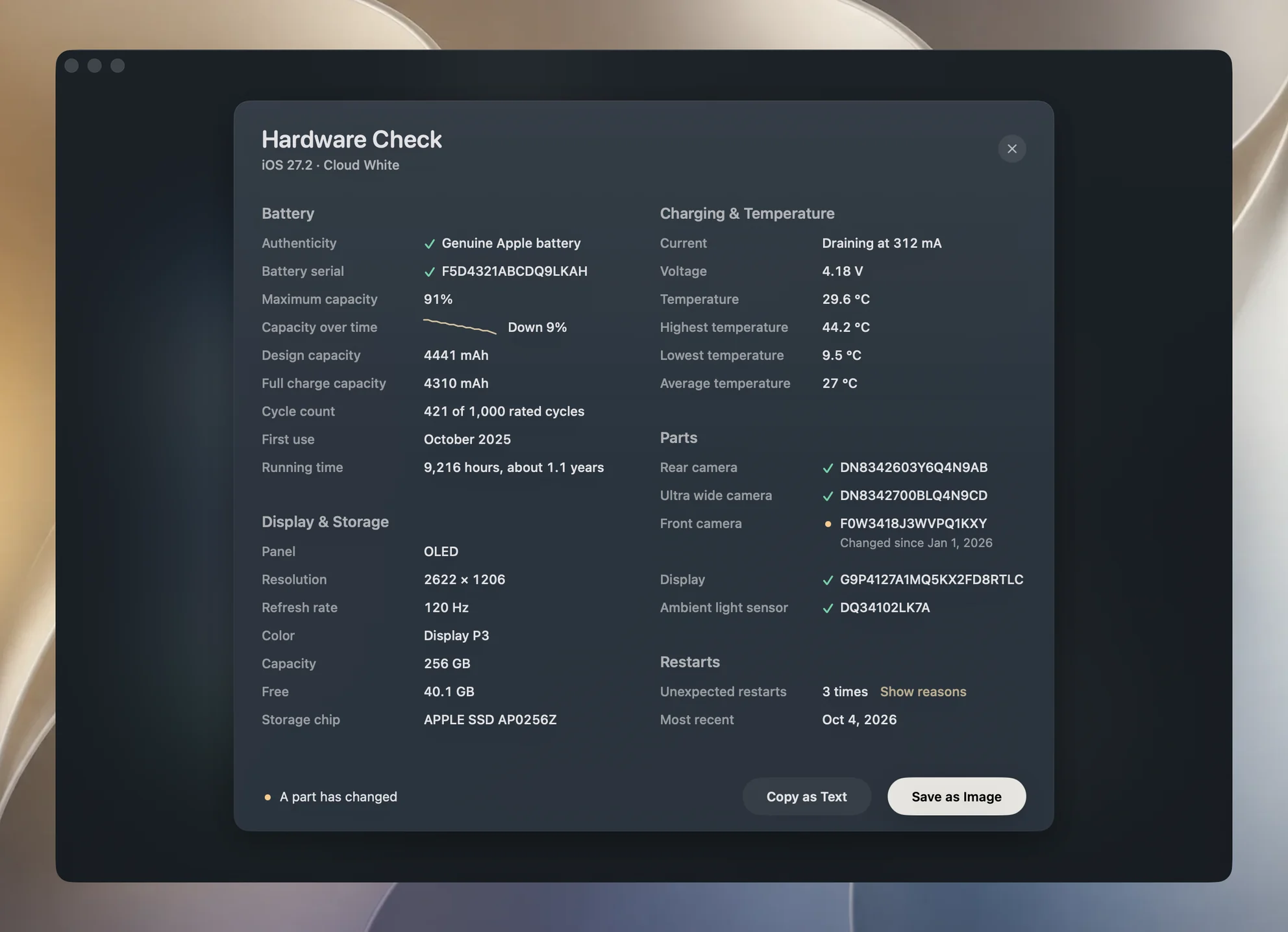
En Comprobar hardware, Guardar como imagen escribe un PNG con el nombre del teléfono, como «Comprobación de hardware de Nombre del teléfono». Muestra el teléfono dibujado con su propia pantalla de inicio, el modelo, el nombre del teléfono, el día de la comprobación, una línea con la última copia y el número de fotos cuando se conocen, el veredicto, y la capacidad máxima, el número de ciclos y el almacenamiento. Debajo, un panel lista las lecturas. No lleva la marca de Yado.
Comprueba dos cosas antes de enviarlo. El panel lista los números de serie de la batería y de las piezas, y lleva impreso el nombre del teléfono. Y el veredicto compara las piezas con los números de serie que Yado registró en su primera comprobación, así que una reparación hecha antes solo aparece cuando dejó borrado el número de serie de fábrica de una pieza, algo que el veredicto señala por sí solo. Comprobar las piezas de un iPhone usado explica qué puede y qué no puede concluir un comprador a partir de él.
Qué puede salir mal
Bloqueo de activación sin quitar. El comprador ve Solo el propietario de este iPhone puede desbloquearlo o se le pide tu Cuenta de Apple durante la configuración. La solución de Apple es que introduzcas tu contraseña por él, o que elimines el dispositivo de tu cuenta desde un navegador.
Fotos que solo están en iCloud. El recuento de la lista las muestra como «más en iCloud», y Yado no puede exportarlas por cable. Compruébalas en tu fototeca de iCloud antes de cerrar sesión, y no interpretes una línea de «todo exportado» como si las incluyera.
Una contraseña de copia olvidada. La página de Apple sobre copias cifradas dice que restablecer una contraseña olvidada permite hacer copias nuevas, pero no abre las antiguas. Si la única copia está cifrada y no puedes desbloquearla, haz primero una nueva.
Una eSIM olvidada. Apple pide que elijas la opción que borra el dispositivo y el perfil de la eSIM, y que te pongas en contacto con tu operador para transferir el servicio al nuevo propietario.
Un teléfono gestionado. Si el teléfono está inscrito en una organización, el panel Perfiles de Yado indica que vuelve a esa organización después de un borrado. Consúltalo con la organización antes de venderlo.
Preguntas frecuentes
¿Borra Yado el teléfono por mí?
No. La lista termina con una tarjeta que te remite a Borrar Contenidos y Ajustes en los Ajustes del iPhone.
¿Puede Yado quitar el Bloqueo de activación?
No. El bloqueo pertenece a tu Cuenta de Apple, y solo tu contraseña lo libera, al cerrar sesión, al borrar en Ajustes o al eliminar el dispositivo de tu cuenta desde un navegador.
¿Comprueba la lista si Buscar está activado?
No. Lee la copia, las fotos, las apps, los diseños y el hardware que hay en este Mac, así que Buscar, el Apple Watch y la eSIM quedan en la lista de Apple.