Cosa fare prima di vendere o permutare un iPhone
Prima di vendere, permutare o regalare un iPhone, fai un backup recente, sposta in un posto sicuro tutto ciò che vuoi tenere, esci dal tuo Apple Account, annulla l’abbinamento di ogni Apple Watch e solo allora esegui Inizializza contenuto e impostazioni. L’ordine conta perché l’inizializzazione è l’unico passaggio che non puoi annullare, e perché un telefono che esce dalle tue mani ancora collegato al tuo Apple Account può arrivare all’acquirente bloccato a tuo nome. Un Mac aiuta nella parte di ciò che vuoi conservare: un backup locale, gli originali delle foto, un elenco delle app e un rapporto hardware che l’acquirente può leggere. Yado ha una lista per questi controlli, ma l’inizializzazione avviene sempre nelle Impostazioni di iPhone.
La sequenza di Apple
La pagina di Apple Cosa fare prima di vendere, cedere o permutare un iPhone o iPad è il riferimento, e i passaggi seguono questo ordine.
- Crea un backup, e rifallo subito prima di rimuovere i tuoi dati.
- Trasferisci le tue informazioni sul nuovo dispositivo, con Inizia subito su iOS 11 o versioni successive, oppure da iCloud, iTunes o dal Finder nelle configurazioni più vecchie.
- Apri Parti e cronologia dell’assistenza. Apple dice che una parte contrassegnata con Fine riparazione deve essere completata prima che il dispositivo possa essere permutato.
- Annulla l’abbinamento dell’Apple Watch se ne hai uno abbinato a questo iPhone.
- Annulla AppleCare o trasferiscilo al nuovo proprietario.
- Esci dal tuo Apple Account. Con iOS 26 o versioni successive apri Impostazioni, tocca il tuo nome, scorri verso il basso, tocca Esci, poi scegli Inizializza iPhone oppure Esci, ma non inizializzare. Con iOS 18 o versioni precedenti, lo stesso percorso chiede la password del tuo Apple Account e poi Disattiva.
- Apri Impostazioni, Generali, Trasferisci o Reimposta iPhone, poi Inizializza contenuto e impostazioni, e conferma.
- Se il telefono usa una eSIM, quando te lo chiede scegli l’opzione che cancella il dispositivo e il profilo eSIM. Senza una scheda SIM fisica, Apple dice che puoi contattare il tuo operatore per trasferire il servizio al nuovo proprietario.
- Rimuovi il vecchio telefono dall’elenco dei dispositivi registrati.
Perché uscire dall’account è importante
Il motivo è il blocco di attivazione. La pagina di Apple sul blocco di attivazione dice che “si attiva automaticamente quando attivi Dov’è sul tuo dispositivo”, e che Apple archivia poi il tuo Apple Account sui server di attivazione e lo associa al dispositivo. Da quel momento serve la password del tuo Apple Account per disattivare Dov’è o inizializzare il dispositivo, e Apple aggiunge che anche un’inizializzazione da remoto può lasciare attivo il blocco di attivazione per scoraggiare la riattivazione.
L’associazione è memorizzata sui server di Apple, quindi è la tua password a scioglierla. La pagina di Apple sulla vendita dice che Dov’è e il blocco di attivazione si disattivano quando inizializzi il telefono dalle Impostazioni, operazione che può chiederti quella password. I consigli di Apple per chi compra mostrano cosa succede se l’associazione resta: non assumere la proprietà di un iPhone usato protetto dal blocco di attivazione, una schermata iPhone bloccato dal proprietario significa che il proprietario lo ha ancora associato, e lo stesso vale se durante la configurazione viene richiesto l’Apple Account del precedente proprietario. Il telefono è pronto per la persona successiva solo quando arriva alla schermata di saluto.
Se il telefono ha già lasciato le tue mani, la pagina di Apple dice di chiedere al nuovo proprietario di inizializzarlo con i passaggi qui sopra, di inizializzarlo da Trova Dispositivi su iCloud.com se è stato smarrito o rubato, e in entrambi i casi di rimuoverlo dall’elenco dei dispositivi registrati.
Cosa aggiunge un Mac
Un backup locale è la base. Se non ne hai ancora uno, eseguire il backup di un iPhone sul Mac tratta Finder e Yado. Attiva prima la crittografia se vuoi che password salvate e dati di Salute siano inclusi, perché un backup non crittografato li esclude, e leggi crittografare un backup di iPhone sul Mac prima di scegliere una password.
Le foto richiedono un passaggio a parte, perché un backup non è un’esportazione. Trasferire le foto da iPhone al Mac spiega le opzioni; conserva gli originali, non le copie convertite.
Un elenco delle app serve quando il nuovo telefono parte vuoto. Esporta elenco app di Yado, nel menu iPhone della barra dei menu, scrive un CSV con nome, bundle ID, versione, dimensioni di ogni app, se proviene dall’App Store e se lo store l’ha rimossa.
I layout salvati della schermata Home contano se hai passato del tempo a sistemare le pagine. Nella scheda App, il menu Organizza schermata Home ha Salva disposizione attuale ed Esporta layout, e i layout salvati stanno in una cartella sul Mac, quindi l’inizializzazione non li tocca. Non appartengono a nessun telefono, quindi lo stesso menu sul nuovo iPhone li elenca per nome e può disporne uno lì; le app che il nuovo telefono non ha vengono lasciate fuori, e le app che il layout non nomina vanno nell’ultima pagina.
La lista di passaggio in Yado
Con il telefono collegato, apri il menu di Yado dal logo nella barra delle schede e scegli Lista di passaggio, oppure trovala nel menu iPhone della barra dei menu. Il pannello elenca sei righe, e ogni riga riporta solo ciò che questo Mac ha potuto controllare.
- Backup mostra il backup completato più recente del telefono su questo Mac, con quanto tempo fa è stato fatto e se è Crittografato o Non cifrato. Se non ce n’è, dice Nessun backup. Un backup non completato non conta.
- Foto mostra quante foto elenca il telefono e, se Foto in iCloud è attivo, quante altre stanno in iCloud, poi quante non sono ancora esportate oppure che tutte le foto sul telefono sono esportate. Se non è impostata nessuna cartella di esportazione, lo dice.
- App conta le app che lo store non elenca più e quelle che non provengono dall’App Store, oppure dice che nessuna è sparita o fuori dallo store.
- Layout della schermata Home mostra quanti layout hai salvato.
- Rapporto hardware apre Verifica hardware.
- Cancella iPhone apre una scheda che rimanda a Impostazioni, Generali, Trasferisci o Reimposta iPhone, Inizializza contenuto e impostazioni, e dice che può chiedere la password dell’Apple Account. Yado non esegue questo passaggio.
Facendo clic su una qualsiasi delle prime cinque righe il pannello si chiude e si apre la pagina corrispondente. La riga delle foto richiede il cavo, e mostra Richiede il cavo via Wi-Fi.
La riga delle foto è rigorosa. Conta una foto come esportata solo quando il suo originale sta in una cartella di esportazione così com’è sul telefono, quindi un JPG ricavato da un HEIC, una copia con perdita, non conta. Non può nemmeno contare ciò che sta solo in iCloud, perché quelle foto non sono sul telefono da esportare.
La lista non legge Dov’è, il tuo Apple Account, il tuo Apple Watch né la tua eSIM. Quei passaggi restano tuoi, e per loro vale l’elenco di Apple qui sopra.
Un rapporto hardware per l’acquirente
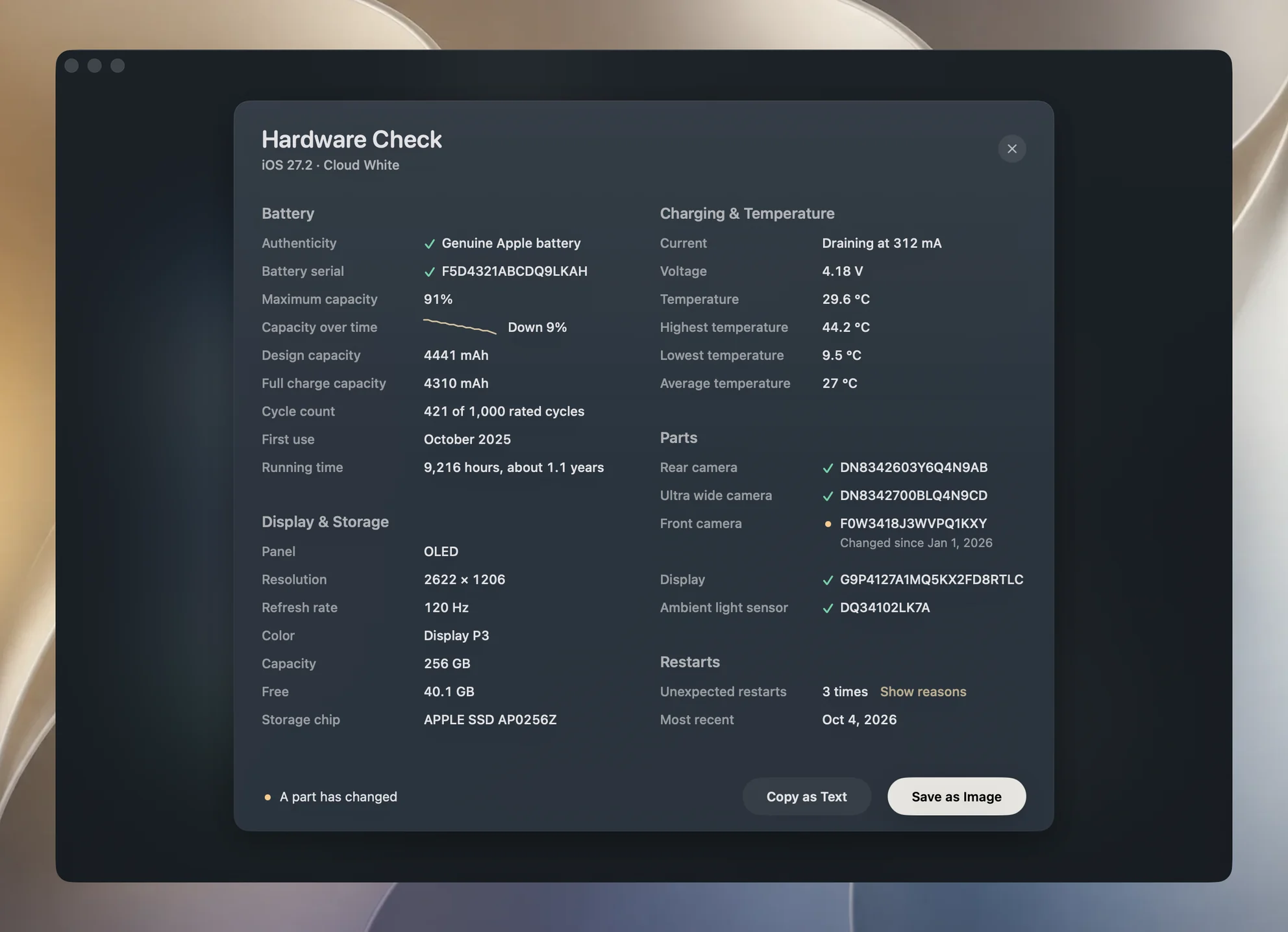
In Verifica hardware, Salva come immagine scrive un solo PNG con il nome del telefono, come “Verifica hardware di Nome del telefono”. Mostra il telefono disegnato con la sua schermata Home, il modello, il nome del telefono, il giorno del controllo, una riga con l’ultimo backup e il numero di foto quando noti, il verdetto, e la capacità massima, il numero di cicli e lo spazio di archiviazione. Sotto, un pannello elenca le letture. Non porta nessun marchio Yado.
Controlla due cose prima di inviarlo. Il pannello elenca i numeri di serie della batteria e delle parti, e vi è stampato il nome del telefono. Inoltre il verdetto confronta le parti con i numeri di serie che Yado ha registrato al suo primo controllo, quindi una riparazione fatta prima compare solo quando ha lasciato cancellato il numero di serie di fabbrica di una parte, cosa che il verdetto segnala da sé. Controllare le parti di un iPhone usato spiega cosa può e non può concludere un acquirente.
Cosa può andare storto
Blocco di attivazione rimasto attivo. L’acquirente vede iPhone bloccato dal proprietario o gli viene chiesto il tuo Apple Account durante la configurazione. La soluzione di Apple è che inserisci tu la password per lui, oppure rimuovi il dispositivo dal tuo account in un browser.
Foto solo in iCloud. Il conteggio nella lista le mostra come “altre in iCloud”, e Yado non può esportarle via cavo. Controllale nella tua libreria iCloud prima di uscire dall’account, e non leggere una riga che dice che è stato esportato tutto come se le comprendesse.
Una password del backup dimenticata. La pagina di Apple sui backup crittografati dice che reimpostare una password dimenticata permette di creare nuovi backup ma non apre quelli vecchi. Se l’unico backup è crittografato e non riesci a sbloccarlo, falne prima uno nuovo.
Una eSIM dimenticata. Apple chiede di scegliere l’opzione che cancella il dispositivo e il profilo eSIM, e di contattare il tuo operatore per trasferire il servizio al nuovo proprietario.
Un telefono gestito. Se il telefono è registrato presso un’organizzazione, il pannello Profili di Yado dice che dopo un’inizializzazione torna a quell’organizzazione. Chiedi all’organizzazione prima di venderlo.
Domande frequenti
Yado inizializza il telefono al posto mio?
No. La lista termina con una scheda che ti manda a Inizializza contenuto e impostazioni nelle Impostazioni di iPhone.
Yado può rimuovere il blocco di attivazione?
No. Il blocco appartiene al tuo Apple Account, e solo la tua password lo scioglie, uscendo dall’account, inizializzando dalle Impostazioni o rimuovendo il dispositivo dal tuo account in un browser.
La lista controlla Dov’è?
No. Legge backup, foto, app, layout e hardware su questo Mac, quindi Dov’è, l’Apple Watch e la eSIM restano nell’elenco di Apple.