Que faire avant de vendre ou de reprendre un iPhone
Avant de vendre, de reprendre ou de donner un iPhone, faites une sauvegarde récente, mettez en lieu sûr tout ce que vous voulez garder, déconnectez-vous de votre compte Apple, dissociez l’Apple Watch éventuelle, et seulement ensuite lancez Effacer contenu et réglages. L’ordre compte, parce que l’effacement est la seule étape qu’on ne peut pas annuler, et parce qu’un téléphone qui vous quitte encore lié à votre compte Apple peut arriver chez l’acheteur verrouillé à votre nom. Un Mac aide pour la partie conservation : une sauvegarde locale, les originaux des photos, une liste des apps et un rapport matériel que l’acheteur peut lire. Yado propose une liste de contrôle pour ces vérifications, mais l’effacement lui-même se fait toujours dans les Réglages de l’iPhone.
La marche à suivre d’Apple
La page d’Apple Procédure à suivre avant de vendre, de céder ou d’échanger votre iPhone ou iPad fait référence, et les étapes se suivent dans cet ordre.
- Créez une sauvegarde, puis refaites-en une juste avant de supprimer vos données.
- Transférez vos informations vers le nouvel appareil, avec Démarrage rapide sous iOS 11 ou version ultérieure, ou depuis iCloud, iTunes ou le Finder pour les configurations plus anciennes.
- Ouvrez Historique des pièces et des réparations. Apple indique qu’une pièce marquée « Terminer la réparation » doit être terminée avant que l’appareil puisse être repris.
- Dissociez votre Apple Watch si une montre est associée à cet iPhone.
- Résiliez AppleCare ou transférez-le au nouveau propriétaire.
- Déconnectez-vous de votre compte Apple. Sous iOS 26 ou version ultérieure, ouvrez Réglages, touchez votre nom, faites défiler vers le bas, touchez Déconnexion, puis choisissez Effacer cet iPhone ou Se déconnecter sans effacer. Sous iOS 18 ou version antérieure, le même chemin demande le mot de passe de votre compte Apple, puis Désactiver.
- Ouvrez Réglages, Général, Transférer ou réinitialiser l’iPhone, puis Effacer contenu et réglages, et confirmez.
- Si le téléphone utilise une eSIM, choisissez l’option qui efface l’appareil et le profil eSIM quand elle apparaît. Sans carte SIM physique, Apple indique que vous pouvez contacter votre opérateur pour transférer la ligne au nouveau propriétaire.
- Retirez l’ancien téléphone de la liste de vos appareils de confiance.
Pourquoi la déconnexion compte
La raison, c’est le verrouillage d’activation. La page d’Apple sur le verrouillage d’activation explique qu’il s’active automatiquement quand vous activez Localiser sur votre appareil, qu’Apple conserve alors votre compte Apple sur ses serveurs d’activation et le lie à l’appareil. Ensuite, votre mot de passe Apple est nécessaire avant que quiconque puisse désactiver Localiser ou effacer l’appareil, et Apple ajoute que même un effacement à distance peut laisser le verrouillage d’activation en place pour décourager une réactivation.
Le lien est stocké sur les serveurs d’Apple, donc c’est votre mot de passe qui le libère. La page d’Apple sur la vente indique que Localiser et le verrouillage d’activation se désactivent quand vous effacez le téléphone dans les Réglages, ce qui peut demander ce mot de passe. Les conseils d’Apple aux acheteurs montrent ce qui se passe quand le lien reste : n’acceptez pas la propriété d’un iPhone d’occasion protégé par le verrouillage d’activation, un écran iPhone verrouillé par le propriétaire signifie que le propriétaire l’a toujours lié à son compte, et une demande du compte Apple du propriétaire précédent pendant la configuration signifie la même chose. Le téléphone n’est prêt pour la personne suivante que lorsqu’il arrive à l’écran Bonjour.
Si le téléphone a déjà quitté vos mains, la page d’Apple recommande de demander au nouveau propriétaire de l’effacer avec les étapes ci-dessus, de l’effacer depuis Localiser les appareils sur iCloud.com s’il a été perdu ou volé, et dans les deux cas de le retirer de la liste de vos appareils de confiance.
Ce qu’un Mac apporte
Une sauvegarde locale en est la base. Si vous n’en avez pas encore, sauvegarder un iPhone sur Mac couvre le Finder et Yado. Activez d’abord le chiffrement si vous voulez y inclure les mots de passe enregistrés et les données Santé, puisqu’une sauvegarde non chiffrée les laisse de côté, et lisez chiffrer une sauvegarde d’iPhone sur Mac avant de choisir un mot de passe.
Les photos demandent leur propre passage, car une sauvegarde n’est pas un export. Transférer des photos de l’iPhone vers le Mac présente les options ; gardez les originaux, pas des copies converties.
Une liste des apps est utile quand le nouveau téléphone démarre à vide. La commande Exporter la liste des apps de Yado, dans le menu iPhone de la barre des menus, écrit un CSV avec le nom de chaque app, son identifiant de bundle, sa version, ses tailles, l’indication qu’elle vient de l’App Store et celle que la boutique l’a retirée.
Les dispositions enregistrées de l’écran d’accueil comptent si vous avez passé du temps à organiser vos pages. Dans l’onglet Apps, le menu Organiser l’écran d’accueil propose Enregistrer la disposition actuelle et Exporter les dispositions, et les dispositions enregistrées sont dans un dossier du Mac, que l’effacement ne touche pas. Elles n’appartiennent à aucun téléphone, donc le même menu sur le nouvel iPhone les liste par nom et peut en appliquer une ; les apps que le nouveau téléphone n’a pas disparaissent, et les apps que la disposition ne nomme pas vont sur la dernière page.
La liste de transfert dans Yado
Avec le téléphone connecté, ouvrez le menu de Yado depuis le logo de la barre d’onglets et choisissez Liste de transfert, ou trouvez-la dans le menu iPhone de la barre des menus. Le panneau liste six lignes, et chaque ligne ne rapporte que ce que ce Mac a pu vérifier.
- Sauvegarde affiche la dernière sauvegarde terminée du téléphone sur ce Mac, avec son ancienneté et son état Chiffrée ou Non chiffré. S’il n’y en a pas, elle indique Pas encore de sauvegarde. Une sauvegarde inachevée ne compte pas.
- Photos affiche le nombre de photos que le téléphone liste et, si Photos iCloud est activé, combien d’autres se trouvent dans iCloud, puis combien ne sont pas encore exportées ou que toutes les photos du téléphone sont exportées. Si aucun dossier d’export n’est défini, la ligne le dit.
- Apps compte les apps que la boutique ne liste plus et celles qui ne viennent pas de l’App Store, ou indique que rien n’a disparu ni ne vient d’ailleurs que de la boutique.
- Dispositions d’écran d’accueil affiche le nombre de dispositions enregistrées.
- Rapport matériel ouvre le Diagnostic matériel.
- Effacer l’iPhone ouvre une carte qui renvoie à Réglages, Général, Transférer ou réinitialiser l’iPhone, Effacer contenu et réglages, et précise que le mot de passe du compte Apple peut être demandé. Yado ne réalise pas cette étape.
Cliquer sur l’une des cinq premières lignes ferme le panneau et ouvre la page correspondante. La ligne des photos demande le câble, et affiche Nécessite le câble en Wi-Fi.
La ligne des photos est stricte. Elle ne compte une photo comme exportée que si son original se trouve dans un dossier d’export tel qu’il est sur le téléphone, donc un JPG créé à partir d’un HEIC, une copie avec perte, ne compte pas. Elle ne peut pas non plus compter ce qui n’est que dans iCloud, puisque ces photos ne sont pas sur le téléphone et ne peuvent donc pas être exportées.
La liste ne lit ni Localiser, ni votre compte Apple, ni votre Apple Watch, ni votre eSIM. Ces étapes restent à votre charge, et la liste d’Apple ci-dessus est celle à suivre pour elles.
Un rapport matériel pour l’acheteur
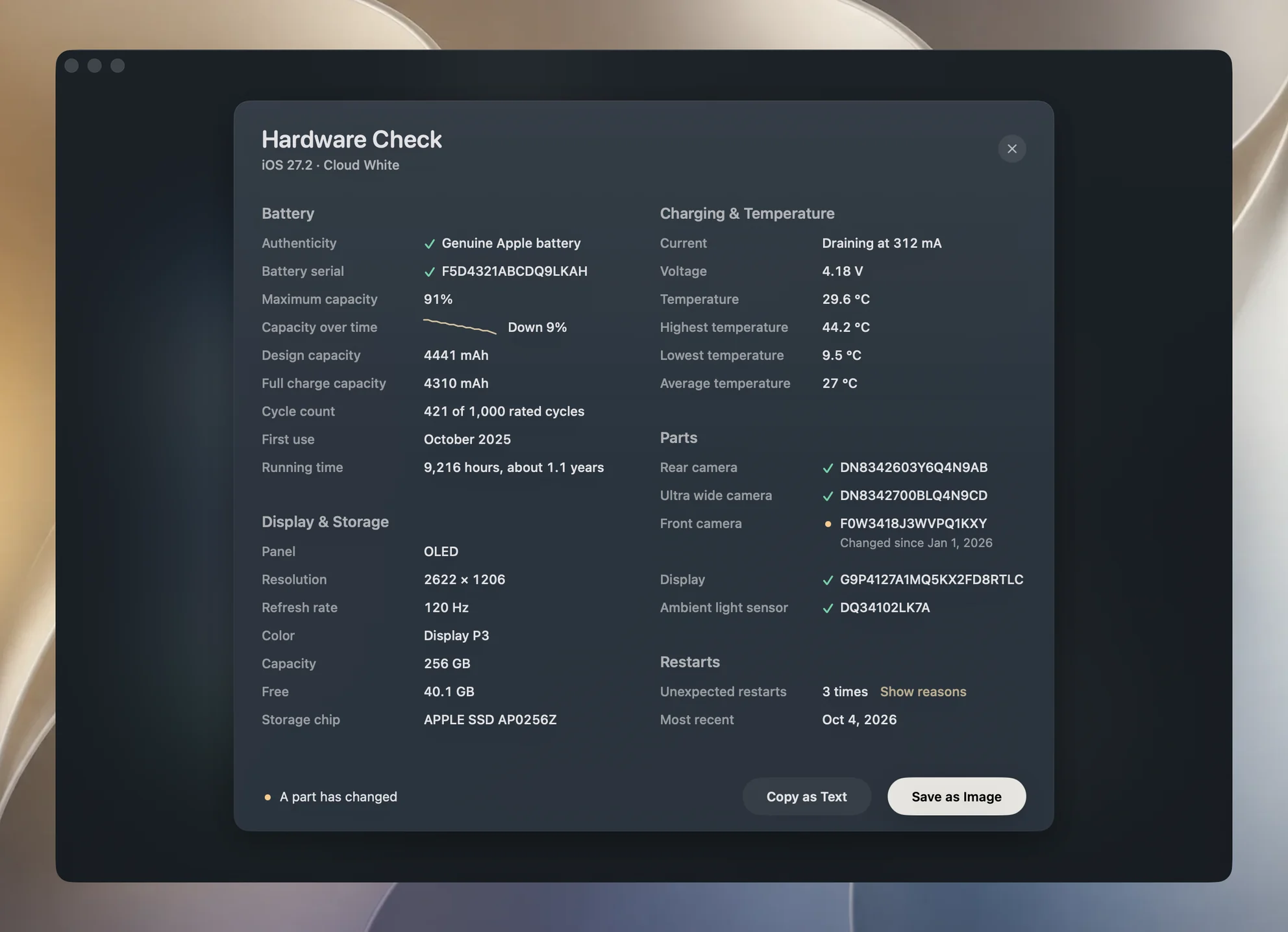
Dans le Diagnostic matériel, Enregistrer en image écrit un PNG nommé d’après le téléphone, par exemple « Diagnostic matériel de Nom du téléphone ». Il montre le téléphone dessiné avec son propre écran d’accueil, le modèle, le nom du téléphone, le jour de la vérification, une ligne avec la dernière sauvegarde et le nombre de photos quand ils sont connus, le verdict, ainsi que la capacité maximale, le nombre de cycles et le stockage. En dessous, un panneau liste les relevés. Il ne porte aucune marque Yado.
Vérifiez deux choses avant de l’envoyer. Le panneau liste les numéros de série de la batterie et des pièces, et le nom du téléphone y est imprimé. Et le verdict compare les pièces aux numéros de série que Yado a enregistrés lors de sa première vérification, donc une réparation faite avant cela n’apparaît que si elle a laissé effacé le numéro de série d’usine d’une pièce, ce que le verdict signale de lui-même. Vérifier les pièces d’un iPhone d’occasion explique ce qu’un acheteur peut et ne peut pas en conclure.
Ce qui peut mal tourner
Verrouillage d’activation laissé actif. L’acheteur voit iPhone verrouillé par le propriétaire ou on lui demande votre compte Apple à la configuration. La solution d’Apple : vous saisissez votre mot de passe à sa place, ou vous retirez l’appareil de votre compte dans un navigateur.
Photos uniquement dans iCloud. Le compteur de la liste les affiche comme « autres dans iCloud », et Yado ne peut pas les exporter par le câble. Vérifiez-les dans votre photothèque iCloud avant de vous déconnecter, et ne comptez pas sur une ligne indiquant que tout est exporté pour les couvrir.
Mot de passe de sauvegarde oublié. La page d’Apple sur les sauvegardes chiffrées indique que réinitialiser un mot de passe oublié permet de faire de nouvelles sauvegardes, mais n’ouvre pas les anciennes. Si la seule sauvegarde est chiffrée et que vous ne pouvez pas la déverrouiller, faites-en d’abord une nouvelle.
eSIM laissée sur le téléphone. Apple demande de choisir l’option qui efface l’appareil et le profil eSIM, et de contacter votre opérateur pour transférer la ligne au nouveau propriétaire.
Téléphone géré. Si le téléphone est inscrit auprès d’une organisation, le panneau Profils de Yado indique qu’il retourne à cette organisation après un effacement. Demandez à l’organisation avant de le vendre.
FAQ
Yado efface-t-il le téléphone à ma place ?
Non. La liste se termine par une carte qui vous renvoie à Effacer contenu et réglages dans les Réglages de l’iPhone.
Yado peut-il retirer le verrouillage d’activation ?
Non. Le verrouillage appartient à votre compte Apple, et seul votre mot de passe le libère, en vous déconnectant, en effaçant dans les Réglages ou en retirant l’appareil de votre compte dans un navigateur.
La liste vérifie-t-elle Localiser ?
Non. Elle lit la sauvegarde, les photos, les apps, les dispositions et le matériel sur ce Mac, donc Localiser, l’Apple Watch et l’eSIM restent sur la liste d’Apple.