Was du vor dem Verkauf oder der Inzahlungnahme eines iPhone tun solltest
Bevor du ein iPhone verkaufst, in Zahlung gibst oder verschenkst, erstelle ein frisches Backup, bring alles, was du behalten willst, an einen sicheren Ort, melde dich von deinem Apple Account ab, entkopple eine Apple Watch und führe erst dann Alle Inhalte & Einstellungen löschen aus. Die Reihenfolge ist wichtig, weil sich das Löschen als einziger Schritt nicht rückgängig machen lässt und weil ein iPhone, das noch mit deinem Apple Account verknüpft ist, beim Käufer womöglich an dich gebunden ankommt. Ein Mac hilft beim Aufbewahren: ein lokales Backup, Foto-Originale, eine App-Liste und ein Hardware-Bericht, den der Käufer lesen kann. Yado hat dafür eine Checkliste, das Löschen selbst geschieht aber immer in den iPhone-Einstellungen.
Apples eigene Reihenfolge
Apples Seite Was zu tun ist, bevor du dein iPhone oder iPad verkaufst, weitergibst oder in Zahlung gibst ist die Referenz, und die Schritte laufen in dieser Reihenfolge.
- Erstelle ein Backup und noch einmal eines kurz vor dem Entfernen deiner Daten.
- Übertrage deine Informationen auf das neue Gerät, mit Schnellstart ab iOS 11 oder bei älteren Systemen über iCloud, iTunes oder den Finder.
- Öffne Bauteile & Serviceprotokoll. Laut Apple muss ein Teil mit der Meldung „Reparatur abschließen“ fertig repariert sein, bevor du das Gerät in Zahlung geben kannst.
- Entkopple deine Apple Watch, falls eine mit diesem iPhone gekoppelt ist.
- Kündige AppleCare oder übertrage es auf den neuen Eigentümer.
- Melde dich von deinem Apple Account ab. Öffne ab iOS 26 die Einstellungen, tippe auf deinen Namen, scrolle nach unten, tippe auf Abmelden und wähle dann Dieses iPhone löschen oder Abmelden, aber nicht löschen. Bei iOS 18 oder älter fragt derselbe Weg nach dem Passwort deines Apple Accounts und dann nach Deaktivieren.
- Öffne Einstellungen, Allgemein, iPhone übertragen/zurücksetzen und dann Alle Inhalte & Einstellungen löschen, und bestätige.
- Wenn das iPhone eine eSIM nutzt, wähle auf Nachfrage die Option, die das Gerät und das eSIM-Profil löscht. Ohne physische SIM-Karte kannst du laut Apple deinen Mobilfunkanbieter bitten, den Dienst auf den neuen Eigentümer zu übertragen.
- Entferne das alte iPhone aus deiner Liste der vertrauenswürdigen Geräte.
Warum das Abmelden wichtig ist
Der Grund ist die Aktivierungssperre. Apples Seite zur Aktivierungssperre sagt, sie werde automatisch aktiviert, wenn du „Wo ist?“ einrichtest, und Apple speichere deinen Apple Account dann auf seinen Aktivierungsservern und verknüpfe ihn mit dem Gerät. Danach ist das Passwort deines Apple Accounts nötig, bevor jemand „Wo ist?“ deaktivieren oder das Gerät löschen kann, und laut Apple kann selbst ein Löschen aus der Ferne die Aktivierungssperre bestehen lassen, damit niemand das Gerät erneut aktivieren kann.
Die Verknüpfung liegt auf Apples Servern, deshalb löst nur dein Passwort sie. Apples Verkaufsseite sagt, dass „Wo ist?“ und die Aktivierungssperre ausgeschaltet werden, wenn du das iPhone in den Einstellungen löschst, was nach diesem Passwort fragen kann. Apples Rat an Käufer zeigt, was passiert, wenn die Verknüpfung bleibt: Nimm kein gebrauchtes iPhone an, das durch die Aktivierungssperre geschützt ist, ein Bildschirm iPhone durch Eigentümer:in gesperrt bedeutet, dass der Eigentümer es noch verknüpft hat, und dasselbe gilt, wenn bei der Einrichtung der Apple Account des Vorbesitzers verlangt wird. Das iPhone ist erst für die nächste Person bereit, wenn es den Begrüßungsbildschirm erreicht.
Wenn das iPhone schon nicht mehr bei dir ist, sagt Apples Seite, du sollst den neuen Eigentümer bitten, es mit den obigen Schritten zu löschen, es bei Verlust oder Diebstahl in „Geräte suchen“ auf iCloud.com zu löschen und es in jedem Fall aus deiner Liste der vertrauenswürdigen Geräte zu entfernen.
Was ein Mac dazu beiträgt
Ein lokales Backup ist die Grundlage. Falls du noch keines hast, behandelt iPhone auf dem Mac sichern den Finder und Yado. Schalte zuerst die Verschlüsselung ein, wenn gespeicherte Passwörter und Gesundheitsdaten enthalten sein sollen, denn ein unverschlüsseltes Backup lässt sie aus, und lies iPhone-Backup auf dem Mac verschlüsseln, bevor du ein Passwort wählst.
Fotos brauchen einen eigenen Durchgang, denn ein Backup ist kein Export. Fotos vom iPhone auf den Mac übertragen erklärt die Möglichkeiten, behalte dabei Originale und keine umgewandelten Kopien.
Eine App-Liste hilft, wenn das neue iPhone leer startet. Yados App-Liste exportieren im iPhone-Menü der Menüleiste schreibt eine CSV mit Name, Bundle-ID, Version und Größen jeder App und der Angabe, ob sie aus dem App Store stammt und ob der Store sie entfernt hat.
Gesicherte Home-Bildschirm-Layouts sind wichtig, wenn du Zeit in das Anordnen der Seiten gesteckt hast. Im Tab Apps hat das Menü Home-Bildschirm anordnen die Einträge Aktuelles Layout sichern und Layouts exportieren, und gesicherte Layouts liegen in einem Ordner auf dem Mac, das Löschen berührt sie also nicht. Sie gehören zu keinem iPhone, deshalb listet dasselbe Menü auf dem neuen iPhone sie mit Namen auf und kann eines dort einrichten. Apps, die das neue iPhone nicht hat, entfallen, und Apps, die das Layout nicht nennt, kommen auf die letzte Seite.
Die Übergabe-Checkliste in Yado
Öffne bei angeschlossenem iPhone das Yado-Menü über das Logo in der Tab-Leiste und wähle Übergabe-Checkliste, oder such sie im iPhone-Menü der Menüleiste. Das Fenster listet sechs Zeilen auf, und jede Zeile meldet nur, was dieser Mac prüfen konnte.
- Backup zeigt das neueste abgeschlossene Backup des iPhone auf diesem Mac, wie lange es her ist und ob es Verschlüsselt oder Nicht verschlüsselt ist. Gibt es keines, steht dort Noch kein Backup. Ein unvollständiges Backup zählt nicht.
- Fotos zeigt, wie viele Fotos das iPhone auflistet und, wenn iCloud-Fotos eingeschaltet sind, wie viele weitere in iCloud liegen, dann wie viele noch nicht exportiert sind oder dass alle Fotos auf dem iPhone exportiert sind. Ist kein Exportordner festgelegt, steht das dort.
- Apps zählt Apps, die der Store nicht mehr auflistet, und Apps, die nicht aus dem App Store stammen, oder meldet, dass nichts entfernt wurde oder außerhalb des Stores liegt.
- Home-Bildschirm-Layouts zeigt, wie viele Layouts du gesichert hast.
- Hardware-Bericht öffnet die Hardwareprüfung.
- iPhone löschen öffnet eine Karte, die auf Einstellungen, Allgemein, iPhone übertragen/zurücksetzen, Alle Inhalte & Einstellungen löschen verweist und sagt, dass dabei das Passwort des Apple Accounts verlangt werden kann. Yado führt diesen Schritt nicht aus.
Ein Klick auf eine der ersten fünf Zeilen schließt das Fenster und öffnet die passende Seite. Die Fotozeile braucht das Kabel und zeigt über WLAN Benötigt Kabelverbindung.
Die Fotozeile ist streng. Sie zählt ein Foto nur dann als exportiert, wenn sein Original so, wie es auf dem iPhone liegt, in einem Exportordner steht, eine aus einem HEIC erzeugte JPG als verlustbehaftete Kopie zählt also nicht. Sie kann auch nicht zählen, was nur in iCloud liegt, denn diese Fotos sind nicht auf dem iPhone und lassen sich nicht exportieren.
Die Checkliste liest weder „Wo ist?“ noch deinen Apple Account, deine Apple Watch oder deine eSIM. Diese Schritte bleiben bei dir, und für sie gilt Apples Liste oben.
Ein Hardware-Bericht für den Käufer
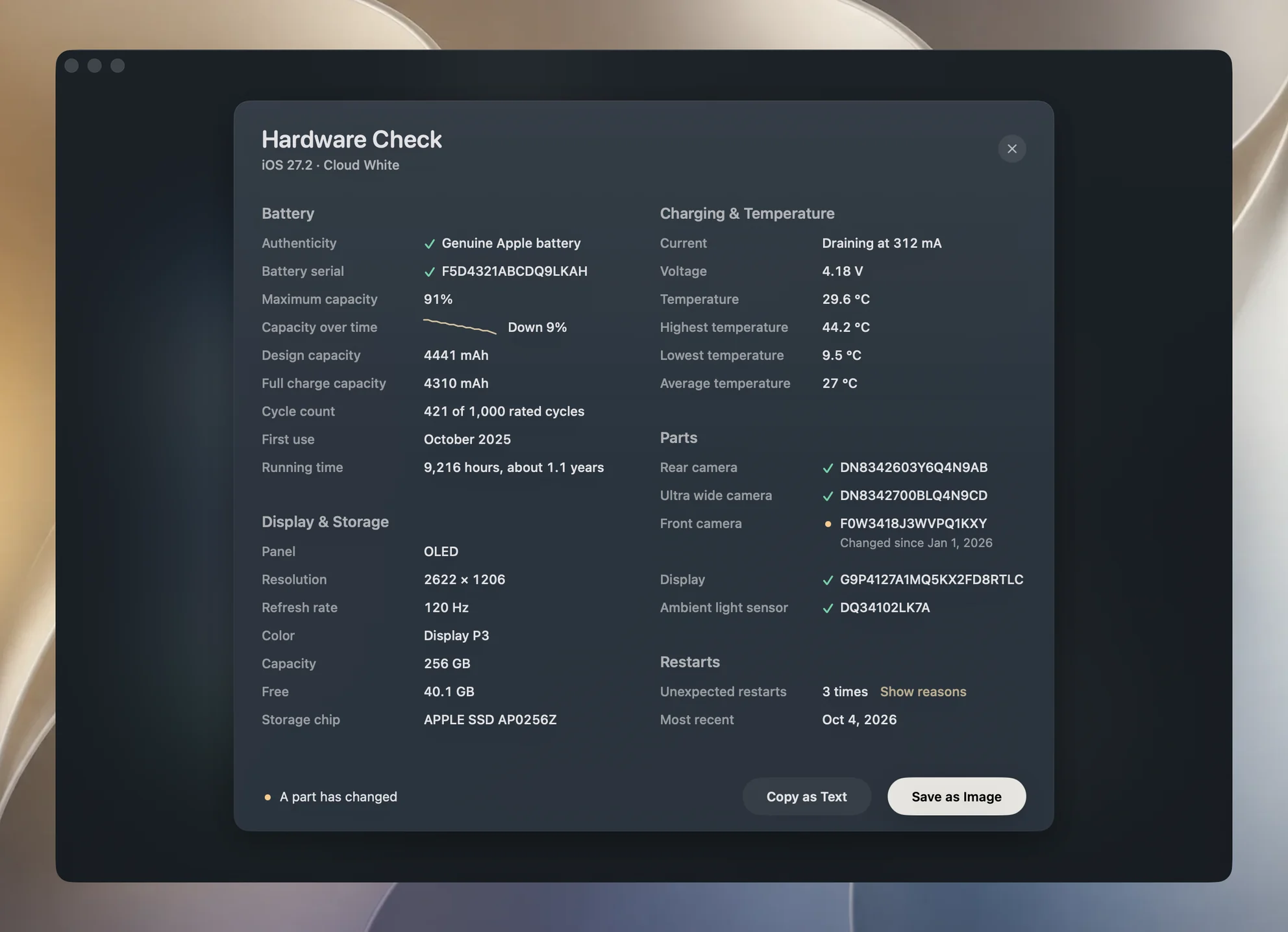
In der Hardwareprüfung schreibt Als Bild sichern ein PNG, das nach dem iPhone benannt ist, etwa „Hardwareprüfung von Name des iPhone“. Es zeigt das iPhone mit seinem eigenen Home-Bildschirm, das Modell, den Namen des iPhone, den Tag der Prüfung, eine Zeile mit dem letzten Backup und der Fotozahl, wenn bekannt, das Ergebnis sowie maximale Kapazität, Ladezyklen und Speicher. Darunter listet ein Feld die Messwerte auf. Es trägt kein Yado-Zeichen.
Prüfe zwei Dinge, bevor du es verschickst. Das Feld nennt die Seriennummern von Batterie und Bauteilen, und der Name des iPhone steht darauf. Außerdem vergleicht das Ergebnis die Bauteile mit den Seriennummern, die Yado bei der ersten Prüfung festgehalten hat, eine Reparatur davor zeigt sich also nur, wenn sie die Werksseriennummer eines Bauteils gelöscht hinterlassen hat, was das Ergebnis von selbst meldet. Die Bauteile eines gebrauchten iPhone prüfen erklärt, was ein Käufer daraus schließen kann und was nicht.
Was schiefgehen kann
Aktivierungssperre nicht entfernt. Der Käufer sieht iPhone durch Eigentümer:in gesperrt oder wird bei der Einrichtung nach deinem Apple Account gefragt. Apples Lösung ist, dass du für ihn dein Passwort eingibst oder das Gerät in einem Browser aus deinem Account entfernst.
Fotos nur in iCloud. Die Zahl in der Checkliste führt sie als „weitere in iCloud“ auf, und Yado kann sie nicht über das Kabel exportieren. Prüfe sie in deiner iCloud-Mediathek, bevor du dich abmeldest, und lies eine Zeile, die alles als exportiert meldet, nicht so, als schlösse sie diese ein.
Ein vergessenes Backup-Passwort. Apples Seite zu verschlüsselten Backups sagt, dass du nach dem Zurücksetzen eines vergessenen Passworts neue Backups erstellen kannst, alte aber nicht öffnen. Wenn das einzige Backup verschlüsselt ist und du es nicht entsperren kannst, erstelle zuerst ein neues.
Eine eSIM zurückgelassen. Apple bittet dich, die Option zu wählen, die das Gerät und das eSIM-Profil löscht, und deinen Mobilfunkanbieter zu bitten, den Dienst auf den neuen Eigentümer zu übertragen.
Ein verwaltetes iPhone. Ist das iPhone bei einer Organisation registriert, sagt Yados Bereich Profile, dass es nach dem Löschen zu dieser Organisation zurückkehrt. Frag die Organisation, bevor du es verkaufst.
FAQ
Löscht Yado das iPhone für mich?
Nein. Die Checkliste endet mit einer Karte, die dich zu Alle Inhalte & Einstellungen löschen in den iPhone-Einstellungen schickt.
Kann Yado die Aktivierungssperre entfernen?
Nein. Die Sperre gehört zu deinem Apple Account, und nur dein Passwort löst sie, durch Abmelden, Löschen in den Einstellungen oder Entfernen des Geräts aus deinem Account in einem Browser.
Prüft die Checkliste „Wo ist?“?
Nein. Sie liest Backup, Fotos, Apps, Layouts und Hardware auf diesem Mac, „Wo ist?“, die Apple Watch und die eSIM bleiben also auf Apples Liste.