Trouver et supprimer les photos floues sur l’iPhone

Pour supprimer des photos floues sur un iPhone, commencez dans Photos, retrouvez le jour ou l’évènement et examinez les images avant d’en sélectionner pour la suppression. Il n’existe pas d’album dédié aux photos floues. Pour une photothèque plus importante, l’onglet Nettoyer de Yado sur Mac propose Photos floues ou ratées, une liste fondée sur les évaluations de l’iPhone lui-même. Chaque photo choisie est exportée et vérifiée avant d’être supprimée du téléphone.
Repérer d’abord les ratés évidents dans Photos
Si vous vous souvenez de la sortie à l’origine des photos indésirables, l’iPhone vous donne déjà un point de départ utile. Ouvrez Photos, touchez Rechercher et saisissez un mois, un lieu, un évènement ou le nom d’une personne identifiée dans votre photothèque. Le guide Apple de recherche de photos décrit ces recherches. Elles réduisent le nombre d’images à examiner sans prétendre juger leur qualité.
Ouvrez une photo à examiner et vérifiez le détail que vous souhaitiez saisir. Pour un portrait, ce peut être les yeux, pour un reçu, le total imprimé. Un arrière-plan flou peut être volontaire, et une photo peu nette peut rester la seule image d’une personne lors d’un évènement. Gardez les photos sur lesquelles vous hésitez et supprimez les prises manifestement accidentelles dans une poche ou masquées par un doigt.
Pour les photos que vous avez décidé de supprimer, touchez Sélectionner, choisissez les éléments, touchez le bouton Corbeille et confirmez. Pour une seule photo ouverte, touchez Corbeille, puis Supprimer la photo. Ce sont les commandes de suppression d’Apple, et vous pouvez vous arrêter là pour un petit lot.
Distinguer les doublons des photos ratées
L’album Doublons sert aux copies répétées. Ouvrez Collections, puis Autres et Doublons, et examinez les groupes avant d’utiliser Fusionner, en suivant les instructions de fusion d’Apple. Cet album ne dresse pas la liste de toutes les photos dont la mise au point est mauvaise, et une photo ratée peut n’avoir aucun doublon.
De même, deux photos utilisables de la même scène peuvent différer par l’instant ou l’expression. Suivez le guide des doublons de photos pour choisir entre des copies ou des prises similaires. Pour nettoyer les photos floues, la question est de savoir si l’image contient quelque chose à garder, même s’il n’existe pas d’alternative plus nette.
Ce qu’utilise Yado pour repérer les photos floues ou accidentelles
Yado lit les évaluations déjà enregistrées dans la photothèque de l’iPhone. La liste des photos ratées utilise un score d’échec et, pour les images moins fortement signalées, un score décrivant l’intérêt du sujet. Il ne s’agit pas d’une nouvelle analyse du flou effectuée sur le Mac, et la liste ne classe pas les photos selon l’importance qu’elles ont pour vous.
Dans Yado 1.2.0, une image est retenue lorsque son score d’échec est inférieur ou égal à -0,3, ou lorsque ce score est inférieur ou égal à -0,1 et le score d’intérêt de son sujet inférieur ou égal à -0,6. Les scores d’échec les plus négatifs arrivent en premier. Ce sont des seuils internes de sélection, pas des pourcentages de flou ni un niveau de confiance indiquant que la suppression est sans risque.
La liste contient des photos, exclut les captures d’écran et les images que la photothèque identifie comme ne provenant pas d’un appareil photo, et nécessite la présence d’un score d’échec. Une analyse absente ne peut produire aucune photo à examiner. Les évaluations du téléphone peuvent faire ressortir une image noire ou une prise accidentelle, mais elles ne peuvent pas savoir qu’une photo techniquement mauvaise est votre seule trace d’un moment.
Examiner les photos proposées sur le Mac
Connectez l’iPhone au Mac avec un câble USB, déverrouillez-le et acceptez la demande de confiance si elle apparaît. L’accès aux photos dans ce parcours nécessite le câble. Yado fonctionne sous macOS 14 ou version ultérieure.
- Ouvrez Nettoyer dans Yado et attendez la fin du chargement du catalogue de photos et des informations de la photothèque.
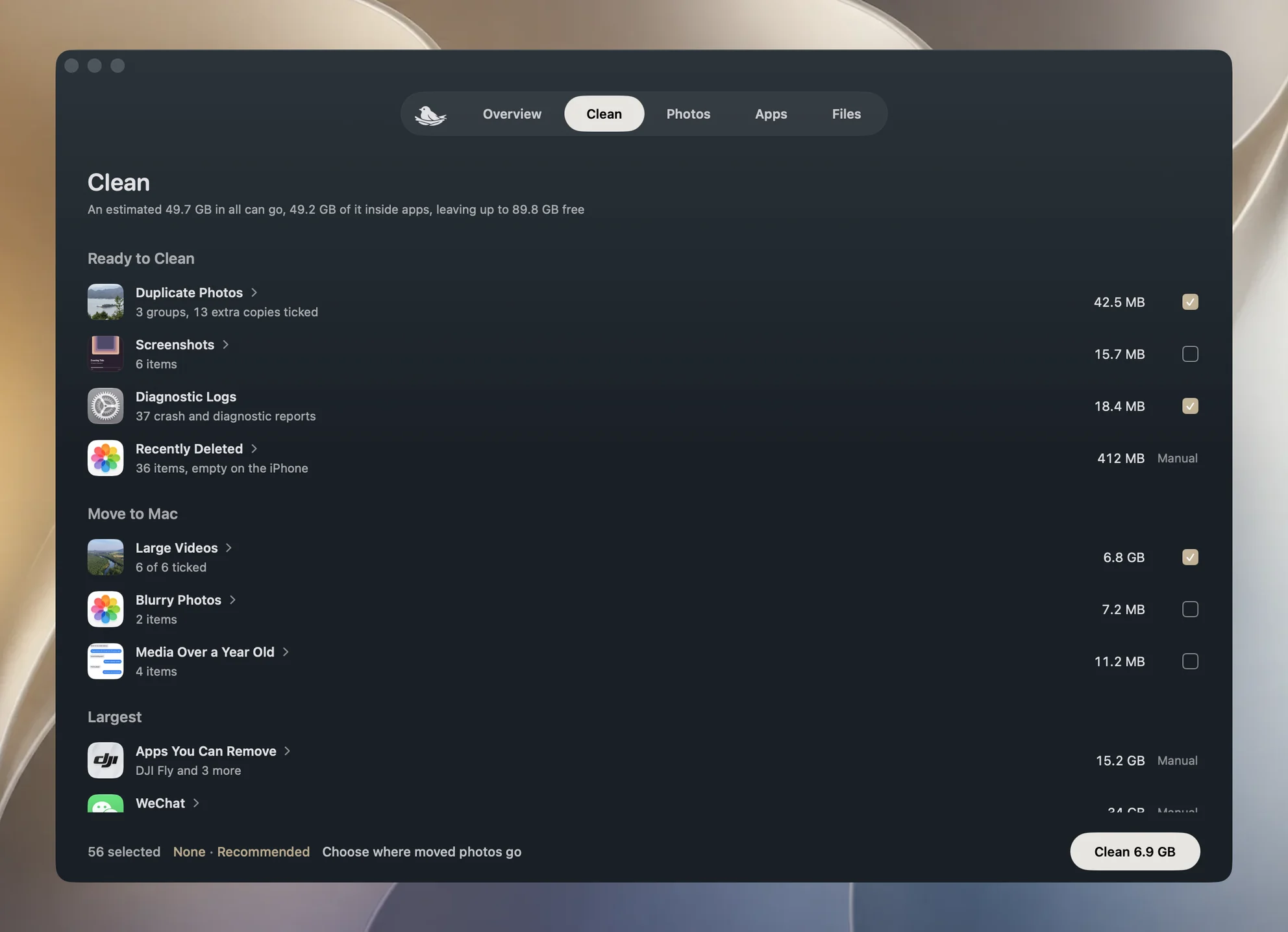
- Sous Déplacer vers le Mac, trouvez Photos floues ou ratées et cliquez sur la ligne pour afficher ses images.
- Utilisez Aucun dans la barre inférieure pour effacer les autres sélections de la page avant de choisir des photos.
- Cliquez uniquement sur les photos proposées que vous avez décidé de supprimer. Aucune photo ratée n’est cochée au départ. La case de la ligne, Tout sélectionner dans le sélecteur et Tout dans la barre inférieure cochent chacun toutes les photos proposées d’un coup.
- Vérifiez à nouveau la sélection avant de cliquer sur le bouton Nettoyer en bas, qui indique la taille sélectionnée.
La ligne dépliée affiche toutes les photos proposées. Les images sont des boutons de sélection, un clic modifie donc leur coche. Cette ligne n’est pas un aperçu en pleine taille. Si une petite image vous laisse dans le doute, examinez-la dans l’app Photos de l’iPhone avant de la choisir. Le guide de consultation des photos sur Mac décrit la visionneuse distincte de la photothèque.
Effacer les autres sélections compte, car Nettoyer peut aussi agir sur les copies en double et les journaux de diagnostic. Ce qui est coché constitue tout le périmètre de cette opération. Vérifiez-le avant de cliquer, car une confirmation n’apparaît que si la suppression a une conséquence supplémentaire. Choisir une photo ratée ne signifie pas que vous avez accepté de nettoyer toutes les autres catégories de la page.
L’exportation et la vérification précèdent la suppression
Lorsque des photos sont sélectionnées pour être déplacées, le bas de la fenêtre propose Choisissez où vont les photos déplacées ou affiche la destination mémorisée. Choisissez un dossier que vous pourrez retrouver. Un clic sur Nettoyer demande un dossier si aucun n’a été choisi. Avec Photos iCloud activé ou des copies en double cochées, une confirmation décrit ensuite l’exportation et la suppression.
Yado exporte d’abord les photos sélectionnées, puis vérifie que la sélection est validée avant de commencer la suppression. Au moment de supprimer, il contrôle que les fichiers enregistrés correspondent toujours à l’appareil et aux données sources, qu’ils ont les tailles attendues et qu’ils conservent les empreintes de contenu enregistrées pendant l’exportation. Si l’exportation ou les vérifications requises échouent, la suppression qui en dépend n’a pas lieu.
Cette vérification détecte les modifications apportées à la copie enregistrée après l’exportation. Ouvrez vous-même quelques fichiers exportés pour vérifier leur contenu. Après l’opération, examinez le dossier de destination et confirmez que les photos que vous vouliez garder sur le téléphone sont toujours dans sa photothèque.
Pour une archive plus importante, le guide d’exportation avant suppression explique la même distinction entre un fichier enregistré et un original que l’on peut supprimer sans risque d’une photothèque synchronisée.
Comprendre une ligne absente ou une photo conservée
L’absence de la ligne Photos floues ou ratées peut simplement signifier qu’aucune photo n’est proposée après le chargement de la photothèque. Elle peut aussi venir de scores manquants ou de photos indisponibles dans le catalogue accessible du téléphone. Un résultat vide ne certifie pas que toute la photothèque est nette. Si la ligne charge encore, attendez la fin de la lecture avant de juger le résultat.
Lorsque Photos iCloud est activé, ou que son état ne peut pas être établi, Yado exige aussi une preuve de taille originale. Il compare les fichiers répertoriés sur le téléphone à la taille de l’original enregistrée dans la photothèque. Une copie locale plus petite peut être exportée sans réussir cette vérification supplémentaire. La photo reste alors sur l’iPhone et le résultat indique qu’elle a été conservée.
Ne considérez pas ce résultat comme une raison de forcer la suppression. Examinez la photo conservée sur le téléphone et confirmez qu’un original indépendant est enregistré avant de la supprimer par un autre moyen.
Récupérer une sélection faite par erreur avant de vider l’album
Photos iCloud synchronise les suppressions avec vos autres appareils. Supprimer un élément d’une photothèque partagée iCloud affecte aussi ses participants. Seule la personne ayant ajouté une photo partagée peut la récupérer dans Supprimées récemment, selon les indications d’Apple sur la photothèque partagée.
Pour récupérer un élément, ouvrez Photos, puis Collections, Autres et Supprimées récemment. Touchez Afficher l’album et déverrouillez-le, touchez Sélectionner, choisissez la photo, puis utilisez Plus et Récupérer, et confirmez. Apple prévoit un délai de récupération de 30 jours. Une suppression définitive depuis cet album retire cette possibilité. Consultez les instructions de récupération d’Apple.
Lorsque des photos ont été supprimées et qu’aucune n’a été conservée par les vérifications, le message de fin de Yado explique aussi que les médias supprimés peuvent continuer d’occuper de l’espace dans Supprimées récemment. Gardez cette possibilité de récupération pendant que vous vérifiez vos copies exportées. Vider ensuite l’album sur l’iPhone constitue une décision distincte de suppression définitive.