Come trovare ed eliminare le foto sfocate su iPhone

Per eliminare le foto sfocate su iPhone, parti da Foto, trova il giorno o l’evento ed esamina le immagini prima di selezionarne una da rimuovere. Non esiste un album dedicato alle foto sfocate. Per una libreria più grande, il pannello Pulizia di Yado sul Mac offre Foto sfocate o mancate, un elenco basato sulle valutazioni dell’iPhone stesso, in cui ogni foto scelta viene esportata e verificata prima di essere rimossa dal telefono.
Trova prima gli scatti chiaramente da scartare in Foto
Se ricordi l’uscita in cui hai scattato le foto indesiderate, iPhone ti offre già un punto di partenza utile. Apri Foto, tocca Cerca e inserisci un mese, un luogo, un evento o una persona a cui hai assegnato un nome nella libreria. La guida Apple alla ricerca delle foto documenta queste ricerche, che restringono l’insieme delle immagini da esaminare senza pretendere di valutarne la qualità.
Apri una foto da valutare e controlla il dettaglio che volevi catturare. Per un ritratto potrebbero essere gli occhi, per uno scontrino il totale stampato. Uno sfondo sfocato può essere intenzionale e una foto poco nitida può comunque essere l’unica immagine di una persona a un evento. Conserva le immagini su cui hai dubbi e rimuovi quelle chiaramente scattate in tasca o coperte da un dito.
Per le immagini che hai deciso di rimuovere, tocca Seleziona, scegli gli elementi, tocca il pulsante Cestino e conferma. Per una singola immagine aperta, tocca Cestino, poi Elimina foto. Questi sono i comandi di eliminazione di Apple, e puoi fermarti qui se le foto sono poche.
Valuta separatamente duplicati e scatti malriusciti
L’album Duplicati è utile per le copie ripetute. Apri Raccolte, poi Altro, quindi Duplicati ed esamina i gruppi prima di usare Unisci, seguendo le istruzioni Apple per unire i duplicati. Non offre un elenco di tutte le foto fuori fuoco, e uno scatto malriuscito può non avere alcun duplicato.
Allo stesso modo, due immagini riuscite della stessa scena possono cogliere momenti o espressioni diversi. Segui la guida alle foto duplicate quando scegli tra copie o scatti simili. Per pulire le foto sfocate, la decisione riguarda la presenza di qualcosa che vale la pena conservare, anche se non esiste un’alternativa più nitida.
Cosa usa Yado per trovare foto sfocate o accidentali
Yado legge le valutazioni già salvate nella libreria foto di iPhone. L’elenco degli scatti malriusciti usa un punteggio relativo ai difetti e, per le immagini segnalate in modo meno netto, un punteggio che descrive l’interesse del soggetto. Non è una nuova scansione della sfocatura eseguita sul Mac e l’elenco non è una classifica di quanto una foto conta per te.
In Yado 1.2.0, un’immagine viene inclusa quando il punteggio relativo ai difetti è pari o inferiore a -0.3, oppure quando quel punteggio è pari o inferiore a -0.1 e il punteggio del soggetto è pari o inferiore a -0.6. I punteggi relativi ai difetti più negativi compaiono per primi. Sono soglie interne di selezione, non percentuali di sfocatura o livelli di certezza che l’eliminazione sia sicura.
L’elenco contiene elementi fotografici, esclude gli screenshot e le immagini che la libreria identifica come non provenienti da una fotocamera e richiede la presenza di un punteggio relativo ai difetti. Senza l’analisi, una foto non può essere proposta. Le valutazioni del telefono possono aiutare a trovare un fotogramma nero o uno scatto accidentale, ma non possono sapere che una foto tecnicamente scadente è il tuo unico ricordo di un momento.
Esamina le foto proposte sul Mac
Collega iPhone al Mac con un cavo USB, sbloccalo e completa la richiesta di autorizzazione se compare. Per accedere alle foto in questa procedura serve il cavo. Yado funziona su macOS 14 o versioni successive.
- Apri Pulizia in Yado e attendi che il catalogo delle foto e le informazioni della libreria finiscano di caricarsi.
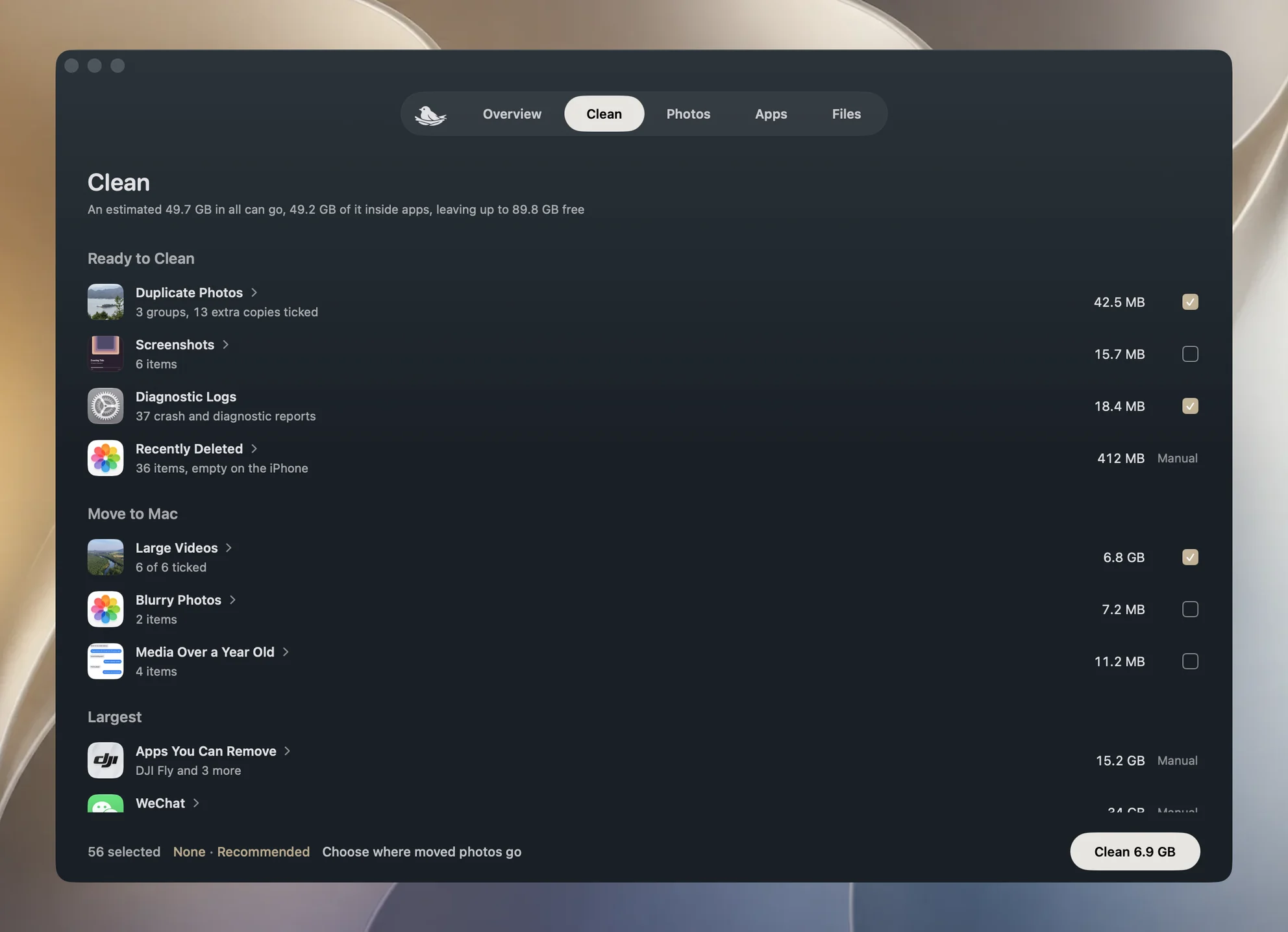
- Sotto Sposta su Mac, trova Foto sfocate o mancate e fai clic sulla riga per espanderne le immagini.
- Usa Nessuno nella barra inferiore per cancellare le altre selezioni della pagina prima di scegliere le foto.
- Fai clic solo sulle foto proposte che hai deciso di rimuovere. Gli scatti malriusciti partono senza elementi selezionati, mentre la casella della riga, Seleziona tutto nel selettore e Tutti nella barra inferiore selezionano ciascuno tutte le foto proposte in una volta.
- Controlla di nuovo l’insieme scelto prima di fare clic sul pulsante Pulisci in basso, che include le dimensioni della selezione.
La riga espansa elenca tutte le foto proposte. Le immagini sono pulsanti di selezione, quindi un clic cambia il segno di spunta. Questa riga non è un’anteprima a grandezza intera. Se una miniatura ti lascia nel dubbio, esaminala nell’app Foto di iPhone prima di sceglierla. La guida all’anteprima delle foto sul Mac descrive il visualizzatore separato della libreria.
Cancellare le altre selezioni è importante perché Pulizia può agire anche sulle copie duplicate e sui log diagnostici. Ciò che è selezionato è tutto ciò che verrà fatto in questa esecuzione, quindi controllalo prima di fare clic, perché la conferma compare solo se l’eliminazione ha un’altra conseguenza. Scegliere uno scatto malriuscito non significa aver accettato di pulire ogni altra categoria della pagina.
Esportazione e verifica precedono la rimozione
Quando selezioni foto da spostare, la barra inferiore offre Scegli dove spostare le foto oppure mostra la destinazione memorizzata. Scegli una cartella che saprai ritrovare. Facendo clic su Pulisci, viene richiesta una cartella se non ne hai già scelta una. Con Foto di iCloud attivo o copie duplicate selezionate, si apre poi una conferma che descrive l’esportazione e l’eliminazione.
Yado esporta prima le foto selezionate, poi controlla se la selezione è verificata prima di iniziare la rimozione. Al momento dell’eliminazione, controlla che i file salvati corrispondano ancora ai dati registrati sul dispositivo e sull’origine, abbiano le dimensioni previste e mantengano le impronte del contenuto registrate durante l’esportazione. Se l’esportazione non riesce o i controlli richiesti falliscono, l’eliminazione che ne dipende non procede.
Questo controllo rileva le modifiche alla copia salvata dopo l’esportazione. Apri anche tu alcuni file esportati per verificarne il contenuto. Dopo l’operazione, esamina la cartella di destinazione e controlla che le immagini che volevi conservare sul telefono siano ancora nella sua libreria.
Per un archivio più grande, la guida all’esportazione prima dell’eliminazione spiega la stessa distinzione tra un file salvato e un originale che puoi rimuovere senza rischi da una libreria sincronizzata.
Capisci perché una riga manca o una foto rimane
L’assenza della riga Foto sfocate o mancate può semplicemente significare che non ci sono foto da proporre dopo il caricamento della libreria. Può anche dipendere da punteggi mancanti o da foto non disponibili nel catalogo accessibile del telefono. Un risultato vuoto non certifica che l’intera libreria sia nitida. Se la riga sta ancora caricando, attendi che la lettura finisca prima di valutare il risultato.
Con Foto di iCloud attivo, o quando non è possibile determinarne lo stato, Yado richiede anche un riscontro sulle dimensioni dell’originale. Confronta i file elencati dal telefono con le dimensioni originali registrate nella libreria. Una copia locale più piccola può essere esportata correttamente e non superare questo controllo aggiuntivo, quindi la foto rimane su iPhone e il risultato indica che è stata conservata.
Non considerare quel risultato un motivo per forzare l’eliminazione. Esamina la foto conservata sul telefono e accerta che sia stato salvato un originale indipendente prima di rimuoverla in un altro modo.
Recupera una selezione errata prima di svuotare l’album
Foto di iCloud sincronizza le eliminazioni sugli altri dispositivi. Rimuovere qualcosa da una Libreria foto condivisa su iCloud riguarda anche i suoi partecipanti. Solo la persona che ha aggiunto una foto condivisa può recuperarla da Eliminati di recente, secondo le indicazioni Apple sulla libreria condivisa.
Per recuperare un elemento, apri Foto, poi Raccolte, Altro ed Eliminati di recente. Tocca Visualizza album e sbloccalo, tocca Seleziona, scegli l’immagine, poi usa Altro e Recupera e conferma. Apple consente il recupero entro 30 giorni. L’eliminazione definitiva da questo album toglie questa possibilità. Consulta le istruzioni Apple per il recupero.
Quando le foto sono state eliminate e nessuna è stata trattenuta, il messaggio di completamento di Yado spiega anche che i contenuti eliminati possono continuare a occupare spazio in Eliminati di recente. Mantieni disponibile la possibilità di recupero mentre controlli le copie esportate. Quando decidi di svuotare l’album su iPhone, stai prendendo una decisione distinta e definitiva di eliminazione.