Unscharfe Fotos auf dem iPhone finden und löschen

Um unscharfe Fotos auf einem iPhone zu löschen, beginne in Fotos, suche den Tag oder das Ereignis und prüfe die Bilder, bevor du welche zum Entfernen auswählst. Ein eigenes Album für unscharfe Fotos gibt es nicht. Für eine größere Mediathek bietet Yado auf dem Mac im Tab Bereinigen die Liste Unscharfe oder misslungene Fotos an. Sie beruht auf den Bewertungen des iPhone selbst. Jedes ausgewählte Foto wird vor dem Entfernen vom iPhone exportiert und geprüft.
Zuerst die offensichtlichen Fehlaufnahmen in Fotos finden
Wenn du dich an den Ausflug erinnerst, bei dem die unerwünschten Bilder entstanden sind, bietet das iPhone bereits einen guten Ausgangspunkt. Öffne Fotos, tippe auf Suchen und gib einen Monat, Ort, ein Ereignis oder eine in deiner Mediathek benannte Person ein. Apples Anleitung zur Fotosuche beschreibt diese Suchmöglichkeiten. Sie grenzen die zu prüfenden Bilder ein, ohne deren Qualität zu beurteilen.
Öffne ein infrage kommendes Bild und prüfe das Detail, das du aufnehmen wolltest. Bei einem Porträt sind das vielleicht die Augen, bei einem Beleg die gedruckte Summe. Ein unscharfer Hintergrund kann beabsichtigt sein. Ein wenig scharfes Foto kann trotzdem das einzige Bild einer Person bei einem Ereignis sein. Behalte Bilder, bei denen du unsicher bist, und entferne die eindeutigen Aufnahmen aus der Hosentasche oder Bilder mit einem Finger vor dem Motiv.
Tippe für die Bilder, die du entfernen möchtest, auf Auswählen, wähle die Objekte aus, tippe auf die Taste Papierkorb und bestätige. Bei einem einzelnen geöffneten Bild tippst du auf Papierkorb und dann auf Foto löschen. Das sind Apples Bedienelemente zum Löschen. Bei wenigen Bildern kannst du es dabei belassen.
Duplikate und misslungene Aufnahmen getrennt behandeln
Das Album Duplikate hilft bei mehrfach vorhandenen Kopien. Öffne Sammlungen, dann Sonstige und Duplikate. Prüfe die Gruppen, bevor du Zusammenführen verwendest, wie in Apples Anleitung zum Zusammenführen beschrieben. Dort werden nicht alle unscharfen Fotos aufgelistet. Eine misslungene Aufnahme kann auch ganz ohne Duplikat existieren.
Ebenso können sich zwei brauchbare Bilder derselben Szene im aufgenommenen Moment oder im Gesichtsausdruck unterscheiden. Folge bei der Auswahl zwischen Kopien oder ähnlichen Aufnahmen der Anleitung zu doppelten Fotos. Beim Aussortieren unscharfer Fotos geht es darum, ob das Bild etwas enthält, das du behalten möchtest, selbst wenn es keine schärfere Alternative gibt.
Wie Yado unscharfe oder versehentliche Aufnahmen findet
Yado liest Bewertungen aus, die bereits in der Fotomediathek des iPhone gespeichert sind. Die Liste misslungener Aufnahmen verwendet einen Fehlerwert. Bei weniger deutlich markierten Bildern berücksichtigt sie zusätzlich einen Wert dafür, wie interessant das Motiv ist. Auf dem Mac wird keine neue Suche nach Unschärfe durchgeführt. Die Reihenfolge sagt auch nicht aus, wie viel dir ein Foto bedeutet.
In Yado 1.2.0 kommt ein Bild in die Auswahl, wenn sein Fehlerwert bei -0,3 oder darunter liegt, oder wenn dieser Wert bei -0,1 oder darunter und sein Motivwert bei -0,6 oder darunter liegt. Stärker negative Fehlerwerte stehen zuerst. Das sind interne Schwellenwerte für die Auswahl. Sie sind weder Prozentangaben für Unschärfe noch ein Maß dafür, wie sicher das Löschen ist.
Die Liste enthält Fotoobjekte und schließt Bildschirmfotos sowie Bilder aus, die laut Mediathek nicht von einer Kamera stammen. Außerdem muss ein Fehlerwert vorhanden sein. Ohne Analyse kann kein Bild in der Liste erscheinen. Die Bewertungen des iPhone können helfen, ein schwarzes Bild oder eine versehentliche Aufnahme zu finden. Sie können aber nicht wissen, dass ein technisch schlechtes Foto deine einzige Erinnerung an einen Moment ist.
Die vorgeschlagenen Bilder auf dem Mac prüfen
Verbinde das iPhone per USB-Kabel mit dem Mac, entsperre es und bestätige bei Bedarf die Vertrauensabfrage. Für den Fotozugriff in diesem Ablauf ist das Kabel erforderlich. Yado läuft auf macOS 14 oder neuer.
- Öffne in Yado Bereinigen und warte, bis der Fotokatalog und die Informationen zur Mediathek vollständig geladen sind.
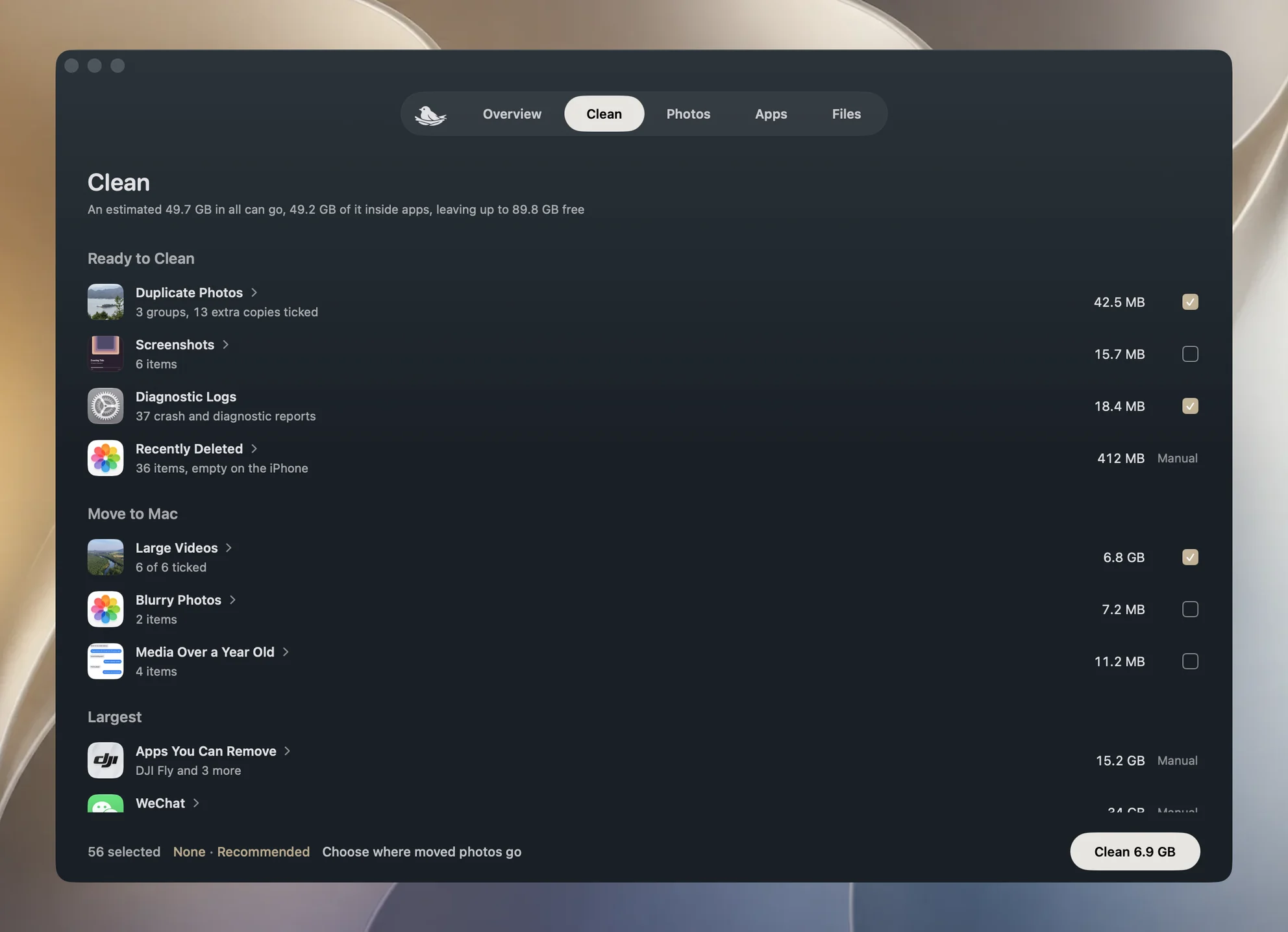
- Suche unter Auf Mac verschieben nach Unscharfe oder misslungene Fotos und klicke auf die Zeile, um die Bilder einzublenden.
- Klicke in der unteren Leiste auf Keine, um die übrige Auswahl auf der Seite aufzuheben, bevor du Fotos auswählst.
- Klicke nur auf die vorgeschlagenen Bilder, die du entfernen möchtest. Bei misslungenen Aufnahmen ist zunächst nichts ausgewählt. Das Markierungsfeld der Zeile, Alle auswählen in der Bildauswahl und Alle in der unteren Leiste markieren dagegen jeweils alle vorgeschlagenen Bilder auf einmal.
- Prüfe die Auswahl erneut, bevor du unten auf Bereinigen klickst. Die Taste zeigt auch die Größe der Auswahl an.
Die aufgeklappte Zeile zeigt alle vorgeschlagenen Bilder. Die Bilder sind Auswahltasten. Ein Klick ändert ihre Markierung, die Zeile bietet keine Vorschau in voller Größe. Wenn du bei einem kleinen Bild unsicher bist, prüfe es vor der Auswahl in der Fotos-App des iPhone. Die Anleitung zur Fotovorschau auf dem Mac behandelt die separate Bildansicht der Mediathek.
Die übrige Auswahl aufzuheben ist wichtig, weil Bereinigen auch doppelte Kopien und Diagnoseprotokolle bearbeiten kann. Was ausgewählt ist, ist der ganze Umfang dieses Durchlaufs. Prüfe es vor dem Klick, denn eine Bestätigung erscheint nur, wenn das Löschen weitere Folgen hat. Mit der Auswahl einer misslungenen Aufnahme stimmst du nicht automatisch der Bereinigung aller anderen Kategorien auf der Seite zu.
Export und Prüfung erfolgen vor dem Entfernen
Wenn Fotos zum Verschieben ausgewählt sind, bietet die untere Leiste Wähle, wohin verschobene Fotos gehen an oder zeigt den gespeicherten Zielort. Wähle einen Ordner, den du wiederfindest. Ein Klick auf Bereinigen fragt nach einem Ordner, falls noch keiner gewählt wurde. Mit aktiven iCloud-Fotos oder ausgewählten doppelten Kopien öffnet sich danach eine Bestätigung, die Export und Löschung beschreibt.
Yado exportiert zuerst die ausgewählten Fotos und prüft vor dem Entfernen, ob die Auswahl verifiziert ist. Beim Löschen wird geprüft, ob die gespeicherten Dateien noch zu den erfassten Geräte- und Quelldaten passen, die erwarteten Größen haben und weiterhin mit den beim Export erfassten Inhaltsprüfsummen übereinstimmen. Scheitert der Export oder eine erforderliche Prüfung, findet die davon abhängige Löschung nicht statt.
Diese Prüfung erkennt Änderungen an der gespeicherten Kopie nach dem Export. Öffne selbst einige exportierte Dateien, um ihren Inhalt zu prüfen. Kontrolliere nach dem Durchlauf den Zielordner und vergewissere dich, dass die Bilder, die auf dem iPhone bleiben sollten, weiterhin in seiner Mediathek liegen.
Für ein größeres Archiv erklärt die Anleitung zum Exportieren vor dem Löschen denselben Unterschied zwischen einer gespeicherten Datei und einem Original, das aus einer synchronisierten Mediathek entfernt werden kann.
Eine fehlende Zeile oder ein behaltenes Foto einordnen
Fehlt die Zeile Unscharfe oder misslungene Fotos nach dem Laden der Mediathek, kann das einfach bedeuten, dass es keine passenden Bilder gibt. Es kann aber auch an fehlenden Bewertungen oder Fotos liegen, die im zugänglichen Katalog des iPhone nicht verfügbar sind. Ein leeres Ergebnis bestätigt nicht, dass die gesamte Mediathek scharf ist. Wenn die Zeile noch lädt, warte das Ende des Lesevorgangs ab, bevor du das Ergebnis beurteilst.
Wenn iCloud-Fotos aktiviert ist oder sich sein Status nicht ermitteln lässt, verlangt Yado zusätzlich einen Nachweis der Originalgröße. Es vergleicht die auf dem iPhone aufgeführten Dateien mit der in der Mediathek erfassten Originalgröße. Eine kleinere lokale Kopie kann erfolgreich exportiert werden und diese zusätzliche Prüfung dennoch nicht bestehen. Das Foto bleibt dann auf dem iPhone und der Durchlauf meldet, dass es behalten wurde.
Verstehe dieses Ergebnis nicht als Anlass, die Löschung zu erzwingen. Prüfe das behaltene Foto auf dem iPhone und vergewissere dich, dass ein unabhängiges Original gespeichert ist, bevor du es auf einem anderen Weg entfernst.
Eine versehentliche Auswahl wiederherstellen, bevor du das Album leerst
iCloud-Fotos synchronisiert Löschungen mit deinen anderen Geräten. Das Entfernen aus einer geteilten iCloud-Fotomediathek betrifft auch deren Teilnehmer. Laut Apples Hinweisen zur geteilten Mediathek kann nur die Person, die ein geteiltes Foto hinzugefügt hat, es aus Zuletzt gelöscht wiederherstellen.
Um ein Objekt wiederherzustellen, öffne Fotos, dann Sammlungen, Sonstige und Zuletzt gelöscht. Tippe auf Album anzeigen und entsperre es. Tippe auf Auswählen, wähle das Bild und anschließend Mehr und Wiederherstellen. Bestätige dann. Apple gewährt 30 Tage für die Wiederherstellung. Wenn du das Bild aus diesem Album endgültig löschst, entfällt diese Möglichkeit. Sieh dir Apples Anleitung zur Wiederherstellung an.
Wenn Fotos gelöscht und keine zurückbehalten wurden, erklärt Yado in der Abschlussmeldung außerdem, dass gelöschte Medien in Zuletzt gelöscht weiterhin Speicher belegen können. Lass diese Wiederherstellungsmöglichkeit bestehen, während du deine exportierten Kopien prüfst. Wenn du dich später entscheidest, das Album auf dem iPhone zu leeren, ist das eine separate Entscheidung zum endgültigen Löschen.