Photos iPhone : voir les métadonnées et retirer le lieu

Pour consulter les métadonnées d’une photo sur l’iPhone, ouvrez-la dans Photos, puis balayez vers le haut ou touchez Infos pour voir l’appareil, l’heure de prise de vue et le lieu enregistrés. Avant de la partager, ouvrez Partager, touchez Options et désactivez Localisation si le destinataire ne doit pas recevoir le lieu. Sur Mac, Aperçu examine un fichier enregistré, tandis que la visionneuse de Yado lit les informations de prise de vue dans la photothèque de l’iPhone connecté.
Commencer par les informations dans Photos
Pour une vérification rapide, vous n’avez pas besoin de transférer la photo ni d’installer une autre app. Ouvrez la photo elle-même au lieu de regarder seulement sa vignette, puis balayez vers le haut. Selon les données enregistrées, les informations comprennent l’appareil utilisé, l’objectif, la vitesse d’obturation, la taille du fichier, la date et l’heure, ainsi qu’un lieu que vous pouvez ouvrir dans Plans.
Le guide Apple des informations des photos décrit ces champs. Pour comparer, ouvrez une photo prise avec cet iPhone, puis regardez ce qui manque sur une autre.
La même vue peut vous aider si la date ou le lieu est incorrect. Touchez Ajuster à côté de la date ou du lieu pour le modifier. Pour un lot, le guide Apple explique aussi comment sélectionner plusieurs vignettes avant d’ajuster leurs informations. Vérifiez d’abord la sélection pour qu’une correction destinée à un voyage ne touche pas des photos sans rapport.
Pourquoi le fichier et la photothèque peuvent donner des informations différentes
Les informations associées à une photo ne se limitent pas aux réglages de l’appareil couramment appelés données EXIF. Photos d’Apple présente aussi des informations de photothèque, comme les albums et la personne qui a partagé une image.
Le lieu peut être intégré à l’image. Apple explique qu’Appareil photo peut utiliser le service de localisation pour déterminer des coordonnées et les enregistrer avec une photo. Ces coordonnées peuvent accompagner une copie partagée. Le destinataire peut donc connaître le lieu sans rien reconnaître dans l’image. Consultez le guide Apple des métadonnées de localisation.
La carte d’informations de Yado lit les données de la photothèque Photos du téléphone. Aperçu lit le fichier ouvert sur le Mac. L’absence de lieu dans une copie exportée ne prouve pas que la photothèque du téléphone n’en contient aucun pour cette photo. Pour vérifier un partage, examinez la copie qui sera réellement envoyée, plutôt que de supposer que toutes les copies contiennent les mêmes informations.
Retirer le lieu avant un partage
Pour envoyer une photo sans son lieu depuis la feuille de partage de Photos, procédez ainsi :
- Ouvrez Photos et sélectionnez la ou les images.
- Touchez Partager, puis Options.
- Désactivez Localisation. Lieu non inclus apparaît alors au-dessus du bouton Options.
- Choisissez le destinataire ou l’app de partage.
Le guide de partage d’Apple pour iOS 26 présente le réglage de localisation séparément des choix de format, et son guide des métadonnées de localisation indique la même étape. Changer le format ne retire pas le lieu. De même, désactiver Localisation ne doit pas être présenté comme une suppression de toutes les métadonnées, par exemple les réglages de l’appareil ou les dates.
Pour modifier l’information dans la photothèque, ouvrez le menu Plus de la photo, choisissez Ajuster les infos, puis Ajuster le lieu et Aucun lieu. Le guide Apple des métadonnées de localisation décrit ce parcours. Cela modifie le lieu associé à la photo dans Photos, tandis que l’option de partage détermine ce qui accompagne ce partage.
Pour empêcher Appareil photo de recueillir les lieux des prochaines prises, ouvrez Réglages, Confidentialité et sécurité, Service de localisation, puis Appareil photo, et choisissez Jamais. Ce réglage s’applique à la collecte future. Utilisez les commandes des photos existantes pour les images déjà dans la photothèque. Si vous souhaitez toujours organiser d’anciennes photos par lieu, le guide de consultation par lieu explique cet autre usage des lieux enregistrés.
Examiner une photo enregistrée avec Aperçu sur Mac
Si l’image est déjà un fichier sur le Mac, ouvrez-la dans Aperçu et cliquez sur Infos dans la barre d’outils. L’inspecteur comprend Informations générales pour des données comme la taille et la résolution, et En savoir plus pour d’autres informations sur l’image. Le guide Apple de l’inspecteur décrit ces outils.
Pour le lieu, choisissez Outils, puis Afficher les données de localisation. Si cette commande est grisée, Apple indique que l’image ne contient aucune donnée de localisation. Si elle est disponible, la section GPS peut montrer où la photo a été prise. Cette vérification porte sur ce fichier précis, comme le décrit le guide Apple de la localisation dans Aperçu.
Aperçu permet de vérifier la copie reçue ou exportée sans l’ajouter à une photothèque. Si vous avez aussi besoin d’un autre format de fichier, suivez le guide de conversion HEIC en JPG, puis examinez à nouveau le fichier obtenu. Ne supposez pas qu’une conversion de format a fait le choix de localisation à votre place.
Lire les informations de l’iPhone connecté dans Yado
La consultation des photos dans Yado nécessite un câble USB et macOS 14 ou version ultérieure. Connectez et déverrouillez l’iPhone, acceptez la demande de confiance si elle apparaît, puis ouvrez Photos. Pour le parcours de consultation, consultez les photos d’un iPhone sur Mac sans importer de photothèque.
Ouvrez une photo, puis cliquez sur Infos dans la barre supérieure de la visionneuse ou appuyez sur i. La carte Infos sur la photo affiche les informations disponibles dans la photothèque du téléphone, à côté de l’image que vous examinez.
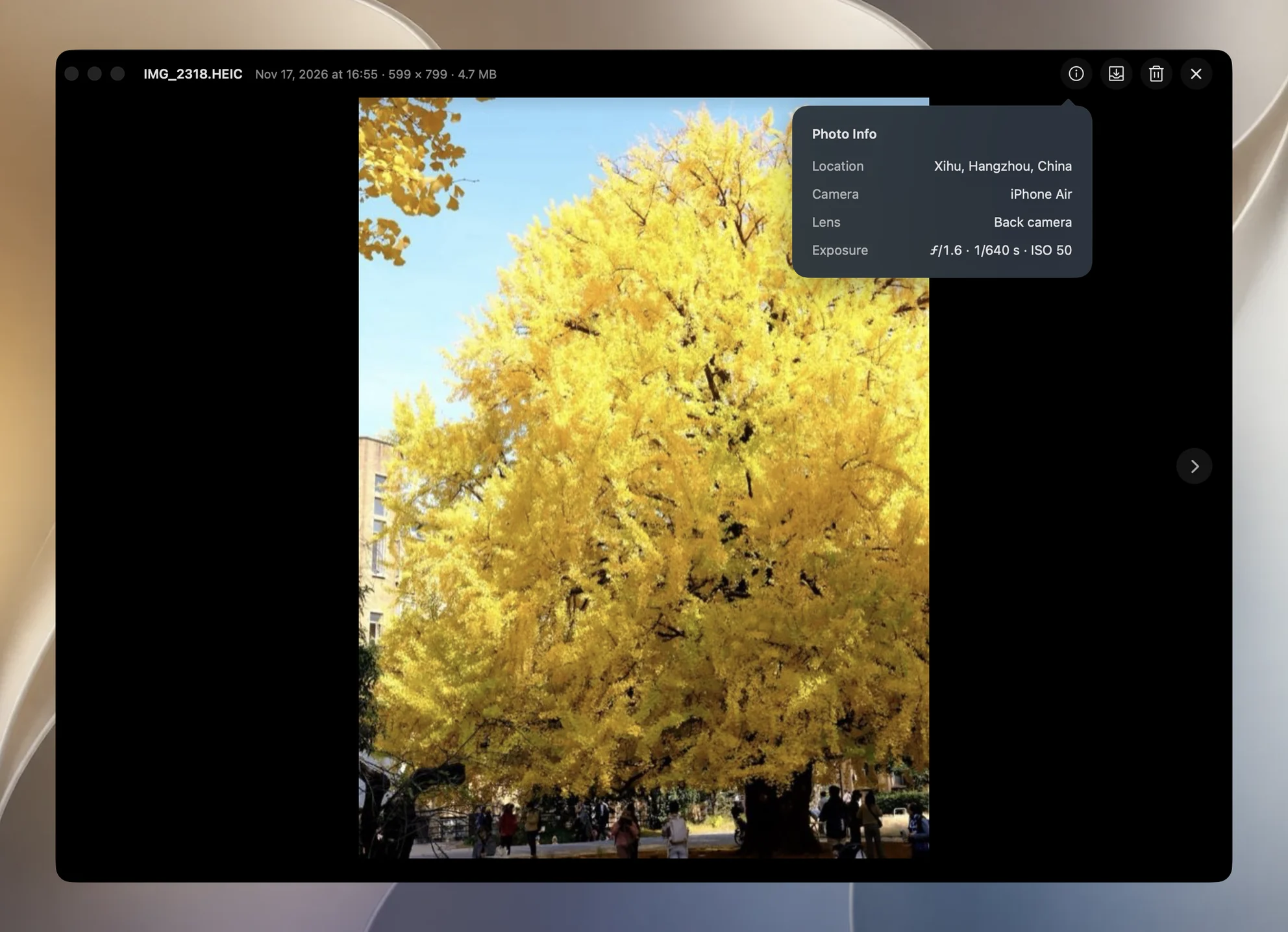
La ligne Lieu utilise le nom de lieu déjà enregistré par le téléphone. Elle affiche le quartier et la ville lorsqu’ils sont disponibles, ajoute le pays lorsque les noms ne sont pas écrits en caractères chinois ou japonais et n’affiche jamais l’adresse postale. Yado n’envoie pas les coordonnées à un service de géocodage pour remplir cette carte.
Appareil identifie l’appareil enregistré. Pour un iPhone, Objectif est simplifié en Caméra avant ou Caméra arrière lorsque l’information est disponible. Exposition réunit l’ouverture, la vitesse d’obturation et la sensibilité ISO disponibles, en ajoutant la correction d’exposition ou le flash lorsqu’ils sont enregistrés. Yado n’affiche pas la distance focale physique de l’objectif d’un iPhone dans cette carte.
Enregistrée depuis nomme l’app que Photos a enregistrée lorsqu’une image a été sauvegardée depuis une autre app. Cette information décrit son enregistrement dans la photothèque, ce qui est différent de l’appareil ayant créé l’image à l’origine. L’app Appareil photo elle-même n’est pas indiquée comme app source d’un enregistrement.
La ligne de date habituelle de la visionneuse utilise le fuseau horaire du Mac. Heure locale est une ligne supplémentaire qui apparaît lorsque la photo possède un décalage de fuseau horaire enregistré différent de celui du Mac à cette date. L’absence de cette ligne peut donc être normale pour une photo locale. Elle ne prouve pas, à elle seule, que l’heure de prise de vue manque.
Vérifier les informations absentes et la copie finalement partagée
Si la carte de Yado indique Lecture, laissez la photothèque du téléphone finir de charger. L’app doit associer le fichier affiché à son entrée dans la photothèque avant de présenter ces informations, et la carte en attente peut se remplir une fois la lecture terminée. Si des informations manquent encore, comparez la même photo dans l’app Photos de l’iPhone et examinez le fichier exporté précis dans Aperçu.
La carte de Yado affiche les informations disponibles dans la photothèque. Son nom de lieu abrégé ne retire pas les coordonnées de l’image, et son ouverture ne modifie pas les métadonnées. Revenez aux commandes de localisation d’Apple pour préparer un partage, puis examinez une copie envoyée à un appareil que vous contrôlez si vous avez besoin de vérifier le résultat. Rouvrez la copie reçue dans Aperçu et vérifiez Afficher les données de localisation, plutôt que d’examiner l’original resté sur le téléphone.