Metadati foto iPhone: vederli e rimuovere la posizione

Per visualizzare i metadati di una foto di iPhone, apri l’immagine in Foto, poi scorri verso l’alto o tocca Info per vedere la fotocamera, l’ora di scatto e la posizione registrate. Prima di condividere, apri Condividi, tocca Opzioni e disattiva Posizione se il destinatario non deve ricevere il luogo dello scatto. Sul Mac, Anteprima esamina un file salvato, mentre il visualizzatore di Yado legge i dettagli di scatto dalla libreria foto dell’iPhone collegato.
Parti dalle informazioni in Foto
Per un controllo rapido non devi trasferire la foto né installare un’altra app. Apri la foto vera e propria, invece di guardare solo la miniatura, poi scorri verso l’alto. A seconda dei dati registrati, le informazioni comprendono il dispositivo usato per lo scatto, l’obiettivo, il tempo di scatto, le dimensioni del file, la data e l’ora e una posizione che puoi aprire in Mappe.
La guida Apple alle informazioni delle foto descrive questi campi. Per fare un confronto, apri una foto scattata con questo iPhone, poi controlla quali dati mancano in un’altra.
La stessa vista può aiutarti quando il problema è una data o un luogo errato. Tocca Regola accanto alla data o alla posizione per modificarla. La guida Apple descrive anche come selezionare più miniature prima di regolarne le informazioni. Controlla prima l’insieme scelto, così una correzione pensata per un viaggio non coinvolgerà foto che non c’entrano.
Perché il file e la libreria possono riportare informazioni diverse
Le informazioni associate a una foto possono andare oltre le impostazioni della fotocamera comunemente chiamate dati EXIF. Foto di Apple mostra anche informazioni della libreria, come gli album e la persona che ha condiviso un’immagine.
La posizione può essere incorporata nell’immagine. Apple spiega che Fotocamera può usare Localizzazione per determinare le coordinate e salvarle insieme alla foto. Quelle coordinate possono accompagnare una copia condivisa, ed è per questo che un destinatario potrebbe conoscere il luogo senza riconoscere nulla nell’immagine. Consulta la guida Apple ai metadati sulla posizione.
La scheda delle informazioni di Yado legge i dati nella libreria Foto del telefono. Anteprima legge il file che apri sul Mac. L’assenza di una posizione in una copia esportata non dimostra che la libreria del telefono non ne contenga una per quella foto. Quando controlli una condivisione, esamina la copia che verrà effettivamente inviata, senza presumere che tutte le copie contengano le stesse informazioni.
Rimuovi la posizione prima di condividere
Per inviare una foto senza la sua posizione dal pannello di condivisione di Foto, segui questi passaggi:
- Apri Foto e seleziona una o più immagini.
- Tocca Condividi, poi Opzioni.
- Disattiva Posizione. Sopra il pulsante Opzioni compare quindi Posizione non inclusa.
- Scegli il destinatario o l’app con cui condividere.
La guida Apple alla condivisione su iOS 26 elenca l’interruttore della posizione separatamente dalle scelte sul formato del file, e la guida ai metadati sulla posizione descrive lo stesso passaggio. Cambiare formato non è il passaggio che rimuove la posizione. Allo stesso modo, disattivare Posizione non va descritto come un modo per rimuovere ogni tipo di metadato, come le impostazioni della fotocamera o le date.
Per modificare la libreria, apri il menu Altro della foto, scegli Regola le informazioni, poi Regola posizione e Posizione: no. La guida Apple ai metadati sulla posizione documenta questo percorso. In questo modo cambi la posizione associata alla foto in Foto, mentre l’opzione di condivisione controlla i dati che accompagnano quel singolo invio.
Per impedire a Fotocamera di raccogliere la posizione degli scatti futuri, apri Impostazioni, Privacy e sicurezza, Localizzazione, poi Fotocamera e scegli Mai. Questa impostazione riguarda la raccolta futura. Per le immagini già nella libreria, usa i comandi sulle foto esistenti. Se vuoi comunque organizzare le immagini precedenti per luogo, la guida alla navigazione per posizione spiega questo uso distinto delle posizioni registrate.
Esamina una foto salvata con Anteprima sul Mac
Se l’immagine è già un file sul Mac, aprila in Anteprima e fai clic su Informazioni nella barra degli strumenti. La finestra Inspector comprende Informazioni generali per dati come dimensioni e risoluzione e Ulteriori informazioni per altri dati dell’immagine. La guida Apple a Inspector descrive questi strumenti.
Per la posizione, scegli Strumenti, poi Mostra informazioni sulla posizione. Se il comando è grigio, secondo Apple l’immagine non contiene informazioni sulla posizione. Se è disponibile, la sezione GPS può mostrare dove è stata scattata la foto. È un controllo su quel particolare file, come descritto nella guida Apple alla posizione in Anteprima.
Anteprima è utile per controllare la copia ricevuta o esportata senza aggiungerla a una libreria foto. Se ti serve anche un formato diverso, segui la guida da HEIC a JPG, poi esamina di nuovo il file ottenuto. Non presumere che una conversione di formato abbia deciso al posto tuo cosa fare della posizione.
Leggi i dettagli dell’iPhone collegato in Yado
Per sfogliare le foto in Yado servono un cavo USB e macOS 14 o versioni successive. Collega e sblocca iPhone, completa la richiesta di autorizzazione se compare, poi apri Foto. Per la procedura di navigazione, consulta come visualizzare le foto di iPhone sul Mac senza importare una libreria.
Apri una foto, poi fai clic su Info nella barra superiore del visualizzatore oppure premi i. La scheda Info sulla foto mostra i dettagli disponibili nella libreria del telefono, accanto all’immagine che stai esaminando.
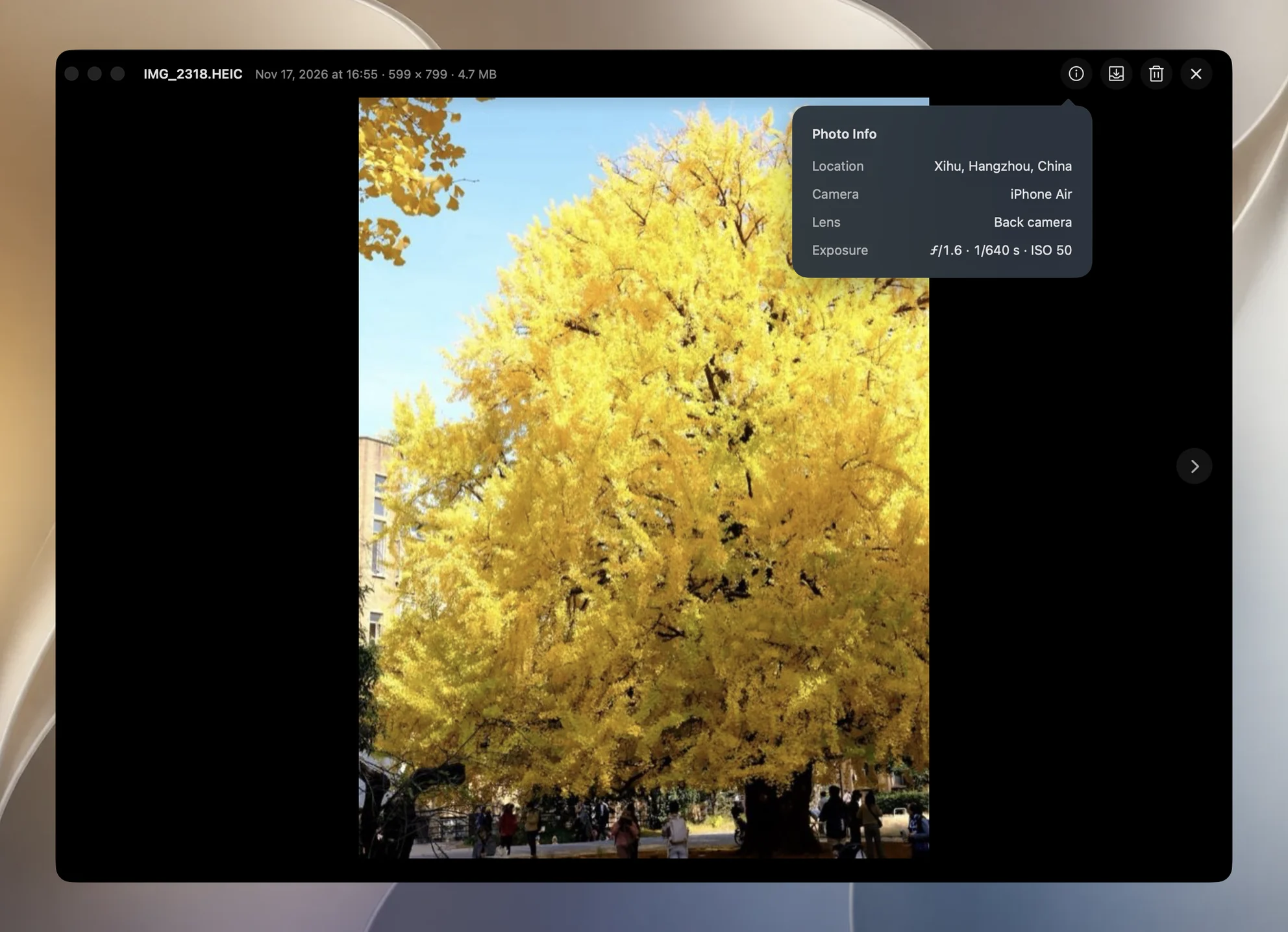
La riga Luogo usa il nome del luogo già registrato dal telefono. Mostra il quartiere e la città quando disponibili, aggiunge il paese quando i nomi non sono scritti in caratteri cinesi o giapponesi e non mostra mai l’indirizzo stradale. Yado non invia le coordinate a un servizio di geocodifica per compilare questa scheda.
Fotocamera identifica il dispositivo registrato. Per un iPhone, Obiettivo viene semplificato in Fotocamera anteriore o Fotocamera posteriore quando l’informazione è disponibile. Esposizione combina l’apertura, il tempo di scatto e gli ISO disponibili, aggiungendo la compensazione dell’esposizione o il flash quando sono registrati. Yado omette da questa scheda la lunghezza focale fisica dell’obiettivo di iPhone.
Salvata da indica l’app registrata da Foto quando un’immagine è stata salvata da un’altra app. Descrive quel salvataggio nella libreria, un’informazione diversa dalla fotocamera che ha creato inizialmente l’immagine. L’app Fotocamera stessa non viene elencata come app di provenienza del salvataggio.
La normale riga della data nel visualizzatore usa il fuso orario del Mac. Ora locale è una riga aggiuntiva che compare quando la foto ha uno scarto di fuso orario registrato diverso da quello del Mac per quella data. L’assenza della riga aggiuntiva può quindi essere normale per una foto scattata nello stesso fuso orario. Da sola non dimostra che manchi l’ora di scatto.
Controlla i dettagli mancanti e la copia finale condivisa
Se la scheda di Yado indica Lettura in corso, lascia che la libreria del telefono finisca di caricarsi. Prima di mostrare quei dettagli, l’app deve associare il file visualizzato alla sua voce nella libreria, e la scheda in attesa può popolarsi quando la lettura termina. Se le informazioni mancano ancora, confronta la stessa foto nell’app Foto di iPhone ed esamina quello specifico file esportato in Anteprima.
La scheda di Yado mostra le informazioni disponibili nella libreria. Il nome abbreviato del luogo non rimuove le coordinate dall’immagine e aprire la scheda non modifica i metadati. Torna ai comandi Apple per la posizione quando prepari una condivisione, poi, se devi verificarne il risultato, esamina una copia inviata a un dispositivo che controlli. Riapri la copia ricevuta in Anteprima e controlla Mostra informazioni sulla posizione, invece di controllare l’originale rimasto sul telefono.