Riordina i contatti duplicati e irraggiungibili di iPhone dal Mac
Per i nomi duplicati, parti da ciò che Apple offre già: nell’app Contatti su iPhone, tocca Visualizza duplicati sotto La mia scheda e unisci le schede trovate. Questo riguarda solo le schede con lo stesso nome. I numeri con un vecchio prefisso di telefonia IP, i fissi senza prefisso, le schede vuote e le persone che non senti da anni richiedono un altro strumento. Riordina contatti di Yado li elenca sul Mac, scegli cosa eliminare e iCloud porta l’eliminazione su iPhone. Funziona solo con i contatti di iCloud e salva una copia di ogni scheda prima di eliminarla.
Cosa fanno già iOS, iCloud e macOS
Su iPhone, la guida Apple Rimuovere i contatti duplicati su iPhone spiega che, se hai più schede con lo stesso nome e cognome, puoi aprire Contatti, toccare Visualizza duplicati sotto La mia scheda, poi controllare e unire le singole schede oppure toccare Unisci tutti. Per la stessa persona in account diversi, tocca Modifica, poi Collega contatti e scegli l’altra voce. Apple precisa che le schede collegate non vengono unite: sono mostrate come un solo contatto unificato, ma ogni account conserva la propria scheda.
Sul Mac, Contatti segue lo stesso principio. La guida Apple all’unione indica di scegliere Scheda, Cerca i duplicati, poi fare clic su Unisci, oppure di selezionare le schede e scegliere Scheda, Unisci schede selezionate.
Se elimini qualcosa per errore, iCloud ha una propria protezione. La pagina Apple Ripristinare contatti eliminati da iCloud per errore indica di accedere a iCloud.com, scorrere fino in fondo alla finestra e scegliere Recupero dati, poi Ripristina contatti. Fai clic su Ripristina accanto a una data precedente all’eliminazione e conferma. iCloud salva prima i contatti attuali e la versione ripristinata sostituisce i contatti su tutti i dispositivi.
Questi strumenti uniscono e collegano le schede duplicate. Nessuno controlla se un numero funziona ancora o sa quando hai chiamato una persona l’ultima volta.
Cosa esamina Riordina contatti
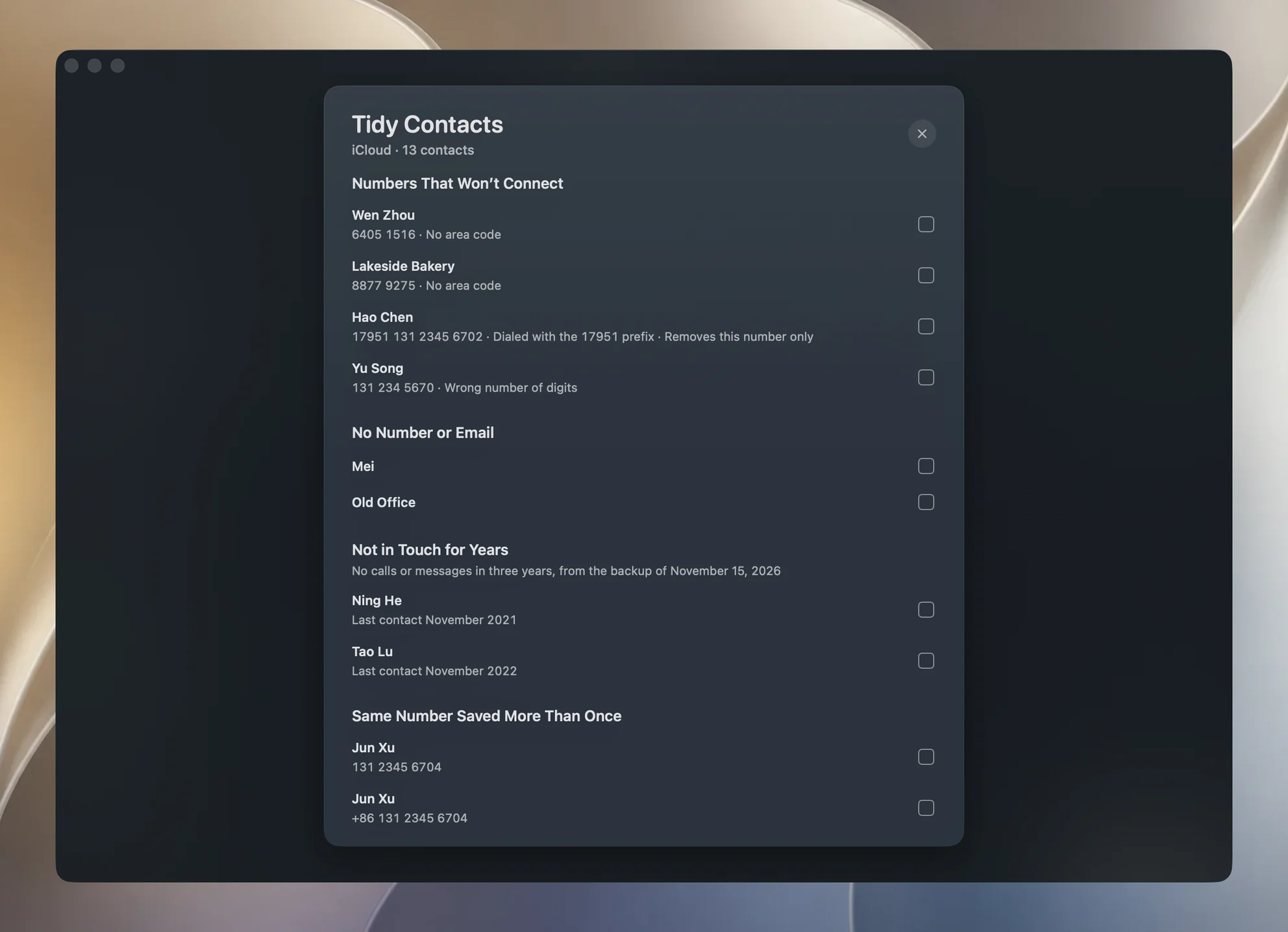
Riordina contatti si trova nel pannello Pulizia, nella sua ultima sezione Riordina, con una riga Contatti e un pulsante Controlla. La riga non ha una casella di selezione perché i contatti non occupano spazio. Fai clic su Controlla per leggere le schede e vedere cinque tipi di problemi.
Numeri irraggiungibili segnala soltanto tre forme:
- un prefisso di telefonia IP davanti a un numero cinese, come 17951 o 12593, che gli operatori non richiedono più. La riga indica Composto con il prefisso 17951;
- un numero fisso salvato senza prefisso, con Senza prefisso;
- un numero di cellulare cinese con cifre mancanti o in eccesso, con Numero di cifre errato.
I numeri di servizio non vengono mai segnalati. In un elenco reale di 396 schede, 14 dei 20 numeri che non corrispondevano al piano di numerazione erano linee di assistenza. Per questo vengono ignorate le linee di assistenza, i numeri brevi come 110 o 10086, quelli che iniziano con 95 e 96 e i lunghi numeri dei servizi SMS che iniziano con 106. I piani di numerazione provengono dai dati libphonenumber di Google per 254 regioni e vengono interpretati secondo la regione impostata sul Mac. Se tutti i modi per raggiungere una scheda non sono validi, viene elencata la scheda intera. Se contiene anche un numero valido, un’email o altro, come un indirizzo o una foto, viene mostrato solo il numero non valido con Viene rimosso solo questo numero.
Senza numero né email elenca le schede senza numero, senza email e senza altro contenuto. Una scheda con indirizzo, compleanno, data, pagina web, relazione, account di messaggistica o social, oppure foto non è vuota e viene conservata. Yado non legge le note delle schede, quindi anche una scheda che contiene solo una nota viene elencata qui. La copia vCard descritta sotto non include la nota. Apri una scheda di questo tipo in Contatti prima di selezionarla.
Nessun contatto da tempo elenca le schede senza chiamate o messaggi da tre anni, a partire dalle più vecchie. Contatti non conosce questa informazione, quindi Yado la legge dall’ultimo backup completato di questo iPhone sul Mac, lo stesso descritto in come eseguire il backup di iPhone sul Mac. Cerca in Messaggi ogni numero ed email della scheda e controlla anche la cronologia delle chiamate. Apple conserva la cronologia delle chiamate solo nei backup crittografati. Con un backup non crittografato la sezione indica quindi che usa soltanto i messaggi. Con un backup crittografato chiede la password prima di elencare qualcuno. Vedi come crittografare un backup di iPhone. Una scheda di cui il backup non contiene alcuna traccia non viene elencata.
Stesso numero salvato più volte raggruppa le schede con lo stesso numero e nomi corrispondenti, compresi un nome e la sua trascrizione in pinyin. Due aziende che condividono una linea di assistenza restano separate se i nomi sono diversi. Stesso nome, numeri diversi raggruppa le schede con esattamente lo stesso nome, indipendentemente dall’ordine di nome e cognome. Potrebbe essere una persona che ha cambiato numero o due persone diverse, quindi decidi tu.
Perché modifica il Mac e non iPhone
Tramite il cavo USB, iPhone rifiuta qualsiasi modifica a una rubrica gestita da iCloud. Riordina contatti non modifica quindi il telefono. Legge e cambia l’account iCloud con cui hai effettuato l’accesso sul Mac e iCloud invia la modifica a iPhone e agli altri dispositivi con lo stesso Apple Account.
Viene letto solo il contenitore iCloud. Le schede di Exchange, Google e Sul mio Mac non vengono elencate né modificate. Le schede sono lette come sono salvate in iCloud, senza unificarle con quelle collegate in altri account. Eliminarne una non può quindi coinvolgere una scheda collegata altrove. La prima volta che fai clic su Controlla, macOS chiede l’accesso ai contatti. Yado non lo chiede prima.
Poiché l’elenco del Mac e quello del telefono dovrebbero essere lo stesso, Yado li confronta. Verifica i numeri della rubrica nel backup rispetto a quelli sul Mac. Se corrisponde meno della metà, con almeno 10 numeri da ogni parte, considera che sul Mac sia connesso l’account di un’altra persona e disattiva l’eliminazione. La riga mostra Non corrisponde ai contatti di questo iPhone.
Cosa protegge i contatti
All’inizio non è selezionato nulla e la tua scheda personale non viene mai elencata. Selezioni le righe che vuoi e il fondo della pagina mostra il conteggio e un pulsante che specifica cosa verrà eliminato, come Elimina 3 contatti o Elimina 2 numeri.
Prima dell’eliminazione, Yado scrive una vCard di ogni scheda interessata in Application Support, dentro Yado/Deleted Contacts, senza sovrascrivere file precedenti. Poi invia una sola richiesta di salvataggio. Contatti la applica per intero oppure non la applica affatto. Se il salvataggio viene rifiutato, la copia viene rimossa perché sarebbe fuorviante. Dopo un’eliminazione, in fondo compare Mostra copia nel Finder.
Se una scheda selezionata è stata modificata dopo la lettura, per esempio su un altro dispositivo, l’intera operazione si ferma con I contatti sono appena cambiati, non è stato eliminato nulla e la pagina legge di nuovo le schede.
Durante un backup dello stesso iPhone, Yado non legge la cartella di quel backup e la sezione dei contatti vecchi indica In attesa della fine del backup. Anche un backup che avvii aspetta che termini una lettura già aperta. L’eliminazione attende inoltre che il backup abbia permesso di verificare se si tratta dello stesso elenco.
Un’eliminazione conta come un utilizzo di Pulizia. Il controllo è gratuito.
Recupera i contatti
La copia vCard è un normale file .vcf. In Contatti sul Mac, scegli File, Importa e selezionalo, oppure fai doppio clic sul file, poi fai clic su Sì, come descrive la guida Apple all’importazione. Le schede importate nell’account iCloud si sincronizzano di nuovo con iPhone. Per riportare l’intera rubrica a una versione precedente, usa Recupero dati su iCloud.com come indicato sopra. Ricorda che sostituisce i contatti su tutti i dispositivi e che Apple consiglia prima un backup.
Quando non può funzionare
Yado non ha accesso ai Contatti: attiva Yado in Impostazioni di Sistema, Privacy e sicurezza, Contatti.
Contatti di iCloud è disattivato su questo Mac: attiva Contatti in Impostazioni di Sistema, Account Apple, iCloud per sincronizzare qui i contatti di iPhone.
Senza un backup, la sezione Nessun contatto da tempo è semplicemente assente. Duplicati, schede vuote e numeri non validi continuano a funzionare. Esegui prima un backup se vuoi quella sezione.
Domande frequenti
Eliminare qui rimuove i contatti anche da iPhone?
Sì, tramite iCloud. I contatti di iCloud sul Mac e sul telefono sono un unico elenco, quindi un’eliminazione sul Mac raggiunge iPhone e ogni dispositivo con lo stesso Apple Account dopo la sincronizzazione.
Perché non vedo Nessun contatto da tempo?
La sezione viene omessa quando sul Mac non c’è un backup completato di questo iPhone, quando non è leggibile o quando tutte le schede note al backup hanno avuto contatti negli ultimi tre anni. Con un backup crittografato mostra prima un campo per la password e, durante un backup di iPhone, indica In attesa della fine del backup.