Doppelte und nicht erreichbare iPhone-Kontakte auf dem Mac aufräumen
Bei doppelten Namen hilft zuerst Apples eigene Funktion: Tippe in der App Kontakte auf dem iPhone unter Meine Karte auf Duplikate anzeigen und führe die gefundenen Einträge zusammen. Das erfasst nur Karten mit demselben Namen. Nummern mit einer alten IP-Vorwahl, Festnetznummern ohne Ortsvorwahl, leere Karten und Menschen, mit denen du seit Jahren keinen Kontakt hattest, brauchen ein anderes Werkzeug. Yados Funktion Kontakte aufräumen listet sie auf dem Mac auf. Du wählst aus, was gelöscht wird, und iCloud überträgt die Löschung auf das iPhone. Die Funktion arbeitet nur mit iCloud-Kontakten und sichert vor dem Löschen eine Kopie jeder Karte.
Was iOS, iCloud und macOS schon können
Apples Anleitung Doppelte Kontakte auf dem iPhone entfernen beschreibt den Weg für mehrere Karten mit demselben Vor- und Nachnamen: Öffne Kontakte, tippe unter Meine Karte auf Duplikate anzeigen und prüfe und verbinde einzelne Karten oder tippe auf Alle verbinden. Für dieselbe Person in verschiedenen Accounts tippst du auf Bearbeiten, dann auf Kontakte verknüpfen und wählst den anderen Eintrag. Apple weist darauf hin, dass verknüpfte Karten nicht zusammengeführt werden: Sie erscheinen als ein Kontakt, während jeder Account seine eigene Karte behält.
Auf dem Mac folgt Kontakte demselben Prinzip. Laut Apples Anleitung zum Zusammenführen wählst du Kontaktkarte, Nach Duplikaten suchen und klickst dann auf Zusammenführen. Oder du wählst selbst Karten aus und verwendest Kontaktkarte, Ausgewählte Karten zusammenführen.
Falls du versehentlich etwas löschst, bietet iCloud eine eigene Absicherung. Apples Anleitung für versehentlich gelöschte Kontakte nennt diese Schritte: Melde dich bei iCloud.com an, scrolle nach unten und wähle Datenwiederherstellung, dann Kontakte wiederherstellen. Klicke neben einem Datum vor der Löschung auf Wiederherstellen und bestätige. iCloud sichert zuerst deine aktuellen Kontakte. Die wiederhergestellte Version ersetzt die Kontakte auf allen deinen Geräten.
Diese Werkzeuge führen doppelte Karten zusammen oder verknüpfen sie. Keines prüft, ob eine Nummer noch funktioniert, oder weiß, wann du jemanden zuletzt angerufen hast.
Was Kontakte aufräumen prüft
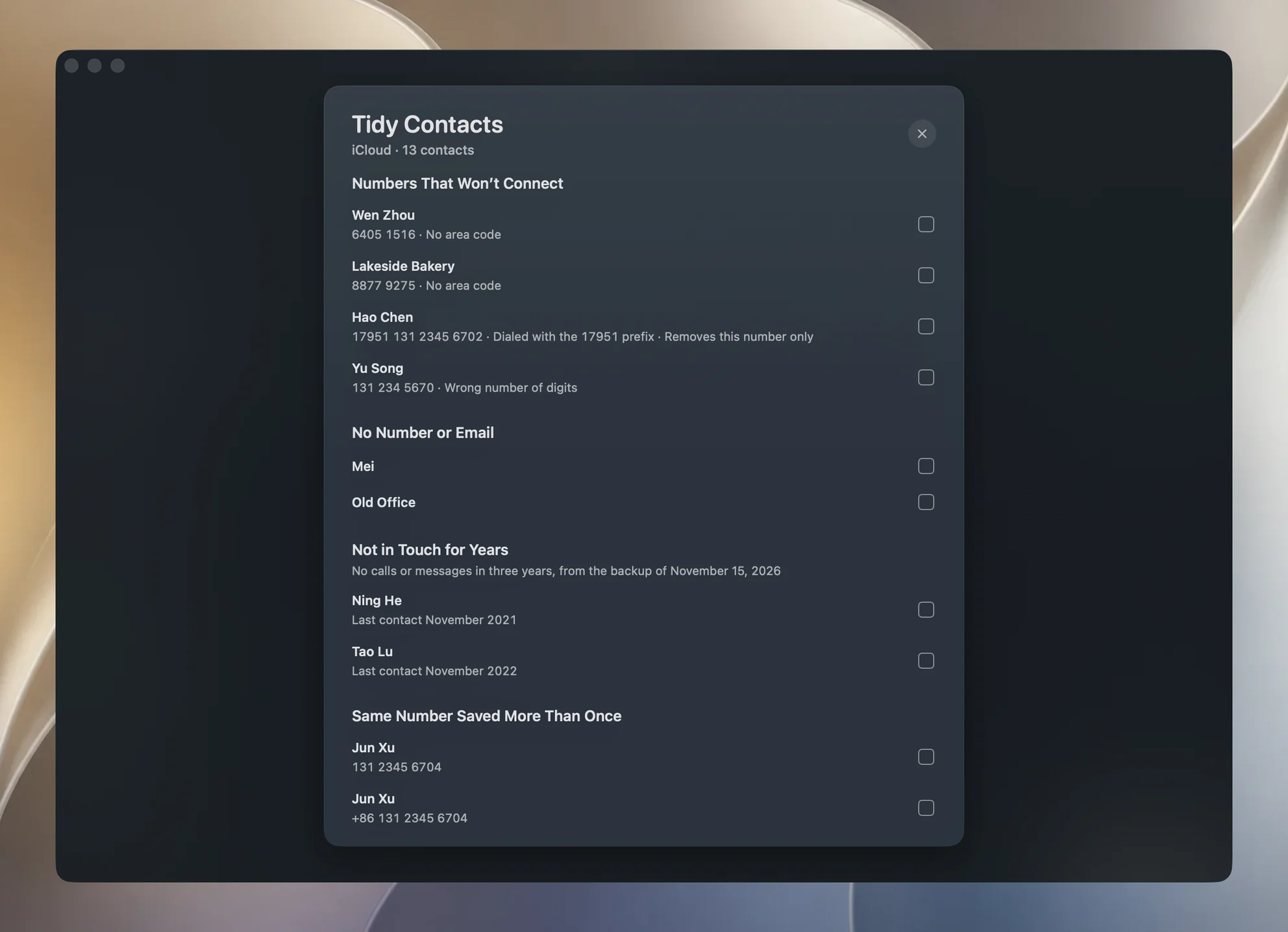
Kontakte aufräumen liegt im Tab Bereinigen, im letzten Abschnitt Aufräumen, mit einer Zeile Kontakte und der Taste Prüfen. Die Zeile hat kein Auswahlfeld, da Kontakte keinen Speicherplatz belegen. Klicke auf Prüfen, um die Karten einzulesen. Danach erscheinen fünf Arten von Problemen.
Nicht erreichbare Nummern erkennt genau drei Formen:
- eine IP-Vorwahl vor einer chinesischen Nummer, etwa 17951 oder 12593, die Netzbetreiber nicht mehr benötigen. Die Zeile zeigt Mit Netzvorwahl 17951;
- eine Festnetznummer ohne Ortsvorwahl, mit Ohne Vorwahl;
- eine chinesische Mobilnummer mit zu wenigen oder zu vielen Ziffern, mit Falsche Ziffernzahl.
Servicenummern werden nie markiert. In einer echten Liste mit 396 Karten waren 14 der 20 Nummern, die nicht zum Nummernplan passten, Hotlines. Deshalb werden Hotlines, Kurznummern wie 110 oder 10086, Nummern mit 95 und 96 sowie lange SMS-Nummern mit 106 ausgelassen. Die Nummernpläne stammen aus Googles libphonenumber-Daten für 254 Regionen und werden anhand der auf dem Mac eingestellten Region geprüft. Ist jede Kontaktmöglichkeit einer Karte unbrauchbar, wird die ganze Karte aufgeführt. Enthält sie auch eine funktionierende Nummer, eine E-Mail-Adresse oder andere Inhalte wie eine Adresse oder ein Foto, erscheint nur die fehlerhafte Nummer mit Nur diese Nummer wird entfernt.
Ohne Nummer und E-Mail listet Karten ohne Nummer, E-Mail-Adresse oder sonstigen Inhalt auf. Eine Karte mit Adresse, Geburtstag, Datum, Website, Beziehung, Nachrichten- oder Social-Media-Account oder Foto gilt nicht als leer und bleibt erhalten. Yado liest die Notizen einer Karte nicht. Eine Karte, die nur eine Notiz enthält, erscheint daher ebenfalls hier. Auch die unten beschriebene vCard-Kopie enthält diese Notiz nicht. Öffne eine solche Karte in Kontakte, bevor du sie auswählst.
Lange kein Kontakt listet Karten ohne Anruf oder Nachricht in den letzten drei Jahren auf, die ältesten zuerst. Kontakte selbst kennt diese Angaben nicht. Yado liest sie aus dem neuesten abgeschlossenen Backup dieses iPhone auf dem Mac, also einem Backup wie in der Anleitung zum iPhone-Backup auf dem Mac. Es prüft Nachrichten für jede Nummer und E-Mail-Adresse der Karte sowie den Anrufverlauf. Apple speichert den Anrufverlauf nur in verschlüsselten Backups. Bei einem unverschlüsselten Backup weist der Abschnitt deshalb darauf hin, dass nur Nachrichten berücksichtigt werden. Bei einem verschlüsselten Backup fragt er zuerst nach dem Backup-Passwort, bevor er jemanden auflistet. Siehe dazu die Anleitung zum Verschlüsseln eines iPhone-Backups. Karten, zu denen das Backup keinerlei Eintrag enthält, werden nicht aufgeführt.
Gleiche Nummer mehrfach gespeichert gruppiert Karten mit derselben Nummer und passenden Namen. Auch ein Name und seine Pinyin-Schreibweise gelten als passend. Zwei Unternehmen mit derselben Hotline bleiben getrennt, weil ihre Namen unterschiedlich sind. Gleicher Name, andere Nummern gruppiert Karten mit genau demselben Namen, unabhängig von der Reihenfolge von Vor- und Nachname. Das kann eine Person mit einer neuen Nummer sein oder zwei verschiedene Personen. Du entscheidest.
Warum die Änderung auf dem Mac statt auf dem iPhone erfolgt
Über das USB-Kabel verweigert ein iPhone Änderungen an einem von iCloud verwalteten Adressbuch. Kontakte aufräumen verändert deshalb nichts direkt auf dem Telefon. Es liest und ändert den iCloud-Account, der auf dem Mac angemeldet ist. iCloud überträgt die Änderung auf das iPhone und deine anderen Geräte mit demselben Apple Account.
Es wird nur der iCloud-Container gelesen. Karten aus Exchange, Google und Auf meinem Mac werden weder aufgeführt noch geändert. Die Karten werden so gelesen, wie sie in iCloud gespeichert sind, ohne verknüpfte Karten aus anderen Accounts zu vereinheitlichen. Das Löschen einer Karte kann daher keine anderswo verknüpfte Karte erfassen. Erst beim ersten Klick auf Prüfen fragt macOS nach Zugriff auf Kontakte. Vorher fragt Yado nicht danach.
Da die Liste auf dem Mac und die auf dem iPhone dieselbe sein sollten, vergleicht Yado sie. Es gleicht die Telefonnummern im Adressbuch des Backups mit denen auf dem Mac ab. Stimmen weniger als die Hälfte überein, bei mindestens 10 Nummern auf jeder Seite, geht es davon aus, dass auf dem Mac der Account einer anderen Person angemeldet ist, und deaktiviert das Löschen. Die Zeile zeigt dann Passt nicht zu den Kontakten dieses iPhone.
Was vor versehentlichem Löschen schützt
Nichts ist vorausgewählt, und deine eigene Kontaktkarte wird nie aufgeführt. Du wählst die Zeilen aus. Unten stehen die Anzahl und eine Taste, die genau benennt, was gelöscht wird, etwa 3 Kontakte löschen oder 2 Nummern löschen.
Vor dem Löschen sichert Yado jede betroffene Karte als vCard unter Application Support in Yado/Deleted Contacts, ohne eine vorhandene Datei zu überschreiben. Danach sendet es genau eine Speicheranfrage. Kontakte übernimmt diese vollständig oder gar nicht. Wird das Speichern abgelehnt, wird die Kopie entfernt, da sie sonst irreführend wäre. Nach einer Löschung erscheint unten Kopie im Finder zeigen.
Wurde eine ausgewählte Karte seit dem Einlesen geändert, etwa auf einem anderen Gerät, stoppt die gesamte Änderung mit Die Kontakte haben sich gerade geändert, nichts wurde gelöscht. Die Seite liest die Karten danach erneut ein.
Während ein Backup desselben iPhone läuft, liest Yado dessen Ordner nicht. Der Abschnitt für alte Kontakte zeigt Wartet, bis das Backup fertig ist. Ein neu gestartetes Backup wartet seinerseits auf einen bereits geöffneten Lesevorgang. Auch das Löschen wartet, bis das Backup geklärt hat, ob es sich um dieselbe Liste handelt.
Eine Löschung zählt als eine Nutzung von Bereinigen. Das Prüfen ist kostenlos.
Kontakte zurückholen
Die vCard-Kopie ist eine gewöhnliche .vcf-Datei. Wähle in Kontakte auf dem Mac Ablage, Importieren und die Datei aus oder doppelklicke darauf und klicke dann auf Hinzufügen, wie Apples Importanleitung beschreibt. In den iCloud-Account importierte Karten werden wieder mit dem iPhone synchronisiert. Möchtest du das gesamte Adressbuch zurücksetzen, verwende wie oben beschrieben die Datenwiederherstellung auf iCloud.com. Sie ersetzt die Kontakte auf allen Geräten, und Apple empfiehlt vorher ein Backup.
Wenn die Funktion nicht verfügbar ist
Yado hat keinen Zugriff auf Kontakte: Aktiviere Yado in den Systemeinstellungen unter Datenschutz & Sicherheit, Kontakte.
iCloud-Kontakte sind auf diesem Mac aus: Aktiviere Kontakte in den Systemeinstellungen unter Apple Account, iCloud, damit die Kontakte des iPhone hier synchronisiert werden.
Ohne Backup fehlt lediglich der Abschnitt Lange kein Kontakt. Duplikate, leere Karten und fehlerhafte Nummern lassen sich weiterhin prüfen. Erstelle zuerst ein Backup, wenn du auch diesen Abschnitt nutzen möchtest.
Häufige Fragen
Werden Kontakte durch das Löschen hier auch vom iPhone entfernt?
Ja, über iCloud. Die iCloud-Kontakte auf dem Mac und dem iPhone bilden eine gemeinsame Liste. Eine Löschung auf dem Mac erreicht nach der Synchronisierung das iPhone und alle Geräte mit demselben Apple Account.
Warum sehe ich Lange kein Kontakt nicht?
Der Abschnitt fehlt, wenn auf dem Mac kein abgeschlossenes Backup dieses iPhone liegt, das Backup nicht lesbar ist oder alle darin bekannten Karten innerhalb der letzten drei Jahre kontaktiert wurden. Bei einem verschlüsselten Backup erscheint zuerst ein Passwortfeld. Während ein Backup des iPhone läuft, steht dort Wartet, bis das Backup fertig ist.