Come verificare se il cavo del tuo iPhone è USB 2 o USB 3
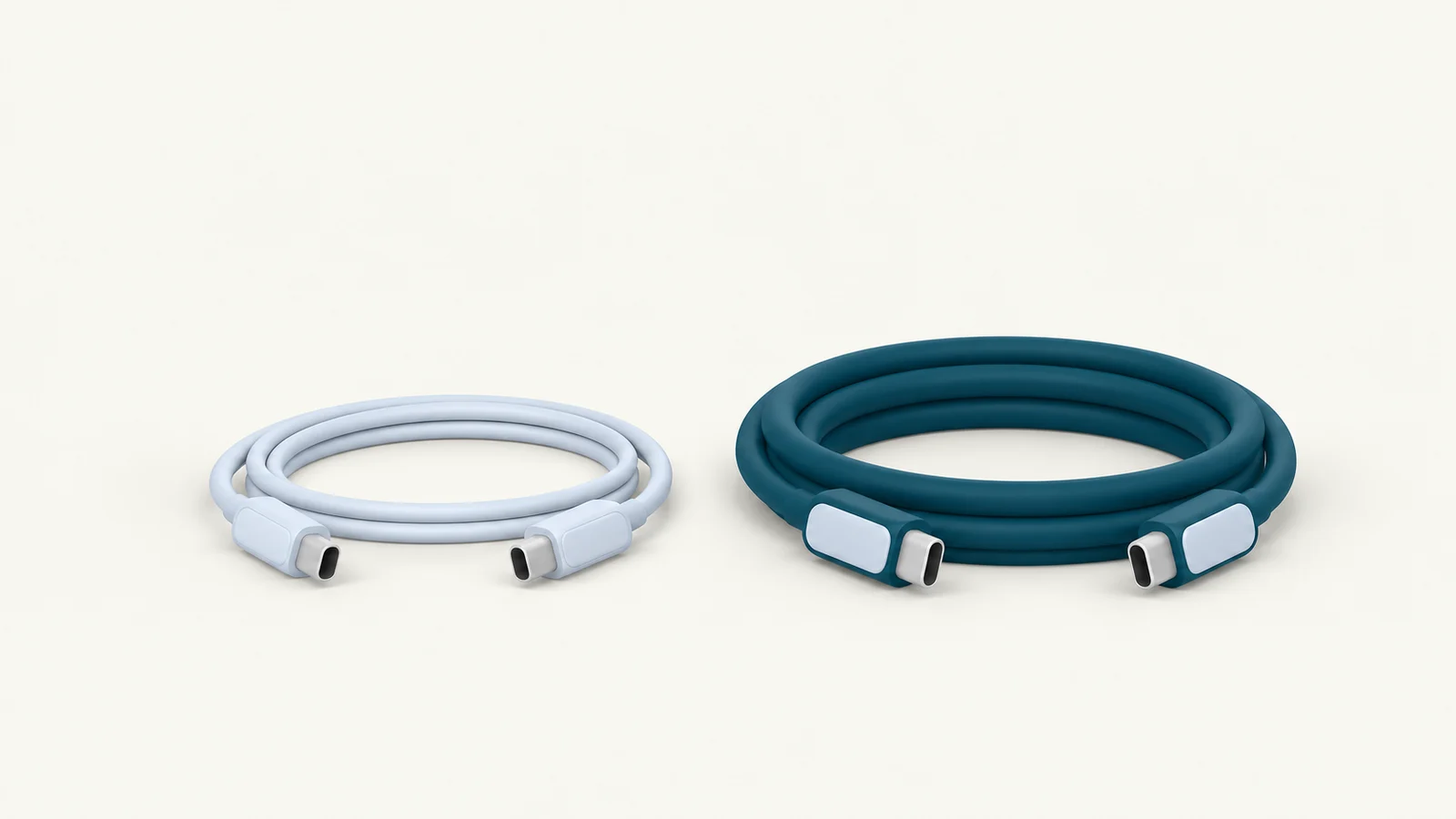
Per controllare la velocità del cavo USB di iPhone, verifica prima che il telefono supporti USB 3, poi leggi il collegamento attivo mentre è connesso al Mac. Un connettore USB-C e un’etichetta con un’elevata potenza di ricarica non dimostrano la velocità dei dati. In Yado, apri Panoramica, fai clic sulla generazione USB sotto Connessione e leggi Velocità collegamento nella scheda Cavo.
Controlla il modello di iPhone prima di cambiare cavo
La guida Apple al collegamento USB-C elenca questi iPhone tra quelli che supportano USB 3.2 Gen 2 fino a 10 Gbit/s con un cavo USB 3 adatto:
- Modelli iPhone 15 Pro
- Modelli iPhone 16 Pro
- Modelli iPhone 17 Pro
- Modelli iPhone 18 Pro
- iPhone Duo
La stessa guida indica che il cavo USB-C fornito con iPhone supporta velocità dati USB 2. Un telefono compatibile può quindi arrivare con un cavo che lo ricarica normalmente ma mantiene i trasferimenti a USB 2. Prima di sostituirlo, controlla che le specifiche dichiarate del cavo includano il supporto dati a 10 Gbit/s.
Yado distingue il collegamento dal massimo noto del telefono. Per gli iPhone Lightning, la scheda spiega il limite di 480 Mb/s, e indica lo stesso limite per i modelli USB-C noti limitati a USB 2. Cambiare cavo non può superare il limite del telefono stesso. Per un modello fuori dall’elenco noto a Yado 1.2.0, che comprende i modelli iPhone 18 Pro e iPhone Duo, usa le specifiche Apple per il valore massimo, senza aspettarti una valutazione specifica per il modello.
Leggi il collegamento USB attivo
Per un primo controllo, collega iPhone direttamente al Mac. In questo modo escludi un hub dal confronto e dai a Yado le migliori possibilità di identificare la porta del Mac e il chip del cavo, se macOS ne rende disponibili i dati.
- Sblocca iPhone e completa la richiesta di autorizzazione se compare.
- Apri Yado e seleziona Panoramica.
- Sotto Connessione, fai clic su USB 2.0 o USB 3.
- Leggi Velocità collegamento nella scheda Cavo.
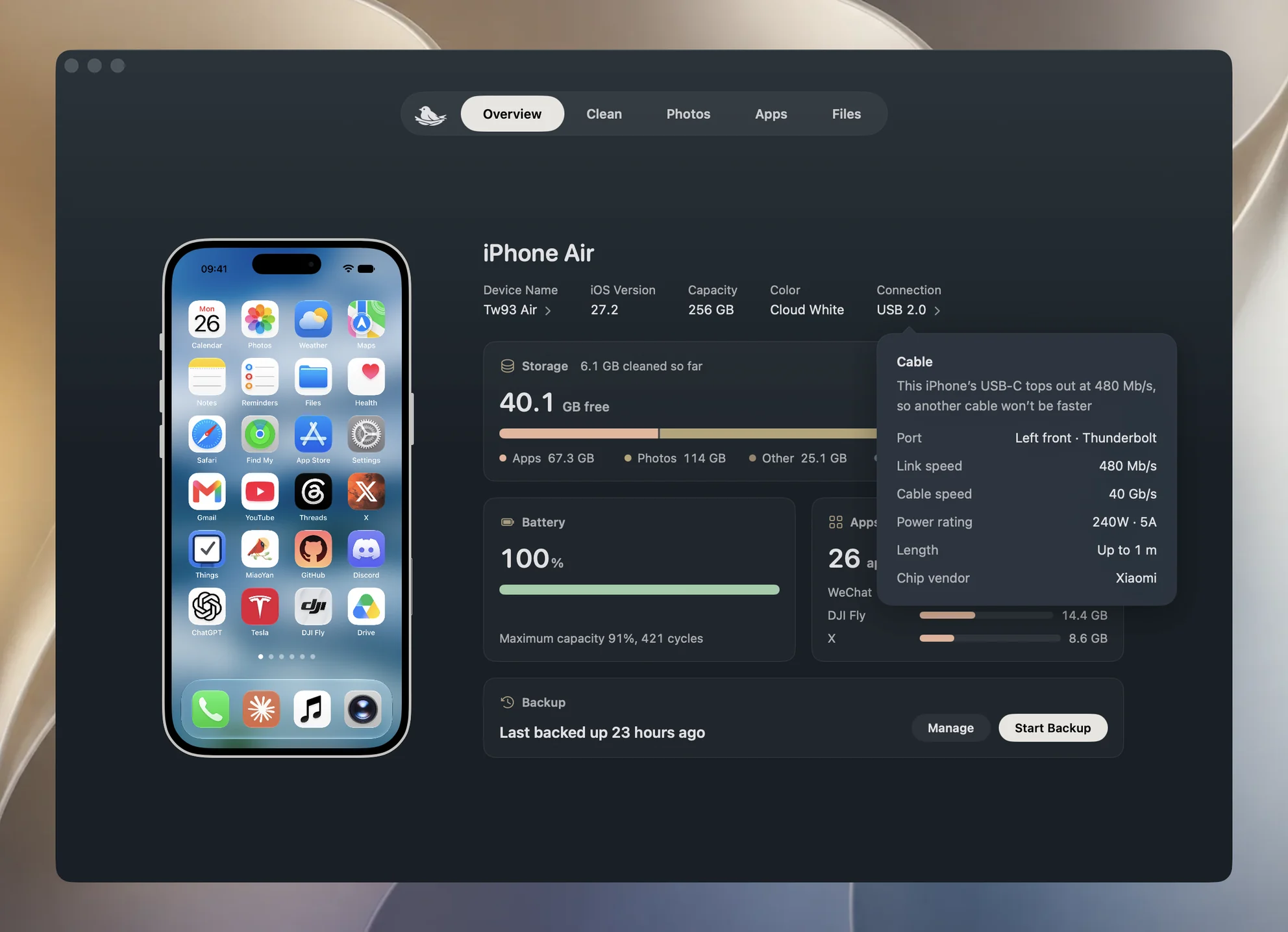
La generazione in Panoramica è un’etichetta breve. La scheda riporta una velocità più precisa. USB 2.0 può mostrare 480 Mb/s, mentre USB 3 può mostrare 5 Gb/s o 10 Gb/s. Un collegamento a 5 Gb/s è USB 3 anche se è inferiore al massimo di 10 Gb/s di un telefono compatibile.
Se Connessione indica solo USB, Yado non ha ottenuto una lettura utilizzabile della velocità. Una connessione Wi-Fi non ha una lettura del cavo USB. Se manca il telefono stesso, segui la guida iPhone non compare sul Mac prima di indagare sulla velocità di trasferimento.
Cosa misura la scheda del cavo
Yado legge la voce del dispositivo USB di iPhone nel registro hardware di macOS e usa la velocità riportata dal dispositivo. Lo identifica tramite il numero di serie del telefono, poi cerca le informazioni associate sulla porta e sul cavo. Aprire la scheda non copia un file di prova e non esegue un test della velocità effettiva di trasferimento.
| Campo | Cosa descrive il numero o il nome |
|---|---|
| Velocità collegamento | Il collegamento USB attivo con questo iPhone |
| Velocità cavo | La capacità dichiarata dal chip e-marker del cavo |
| Potenza nominale | La potenza supportata dichiarata dal cavo, con la corrente in ampere |
| Lunghezza | Il limite di lunghezza dichiarato dal chip di un cavo passivo, per esempio Fino a 1 m, non una lunghezza misurata |
| Produttore chip | L’identità del produttore letta dal chip del cavo |
| Porta | La posizione e il tipo di porta del Mac, quando macOS li identifica |
Un e-marker è il chip di identificazione presente in alcuni cavi USB-C. I suoi dati descrivono ciò che il cavo dichiara di poter trasportare, quindi un valore alto di Velocità cavo può coesistere con un valore inferiore di Velocità collegamento. Sono comunque il telefono e il collegamento a determinare ciò che viene usato. Un cavo che dichiara 40 Gb/s non trasforma il collegamento di iPhone in uno a 40 Gb/s.
La stessa distinzione vale per il campo del produttore. Yado traduce l’ID del produttore del chip in un nome quando il suo catalogo lo riconosce, altrimenti mostra l’ID. Consideralo un dato riportato dal chip, non una prova della marca commerciale o dell’autenticità del cavo.
Isola un collegamento lento cambiando un elemento alla volta
Se un iPhone compatibile con USB 3 mostra 480 Mb/s, fai un confronto lasciando invariati gli altri elementi. Termina prima eventuali trasferimenti, annota la velocità attuale, poi cambia il collegamento e riapri la scheda.
- Se usavi un hub o un dock, collega lo stesso cavo direttamente al Mac e rileggi Velocità collegamento.
- Prova un cavo con specifiche esplicite per dati USB 3 a 10 Gbit/s, usando lo stesso telefono e la stessa porta del Mac.
- Se rimane lento, prova un’altra porta adatta del Mac e confronta il risultato.
Un passaggio da 480 Mb/s a 10 Gb/s dopo aver cambiato solo il cavo indica che la configurazione precedente limitava il collegamento. Se la velocità cambia rimuovendo un dock, indaga su quel percorso prima di sostituire altri cavi. Questi confronti identificano dove cambia il risultato, senza stabilire quale componente interno sia guasto.
Se Velocità cavo indica già una capacità USB 3 ma Velocità collegamento rimane bassa, le sole informazioni del chip non spiegano la lentezza. Anche i consigli sul cavo di Yado evitano di suggerire un aggiornamento basandosi solo su quella combinazione. Continua con i controlli sulla porta e sul collegamento diretto, senza considerare le specifiche del cavo una misurazione dell’intero collegamento.
Le informazioni mancanti sul chip hanno diverse spiegazioni
La lettura della velocità del collegamento è utile anche quando il resto della scheda contiene pochi dati. Yado può leggere la velocità del dispositivo USB senza trovare la porta o un e-marker. La ricerca della porta e del chip usa informazioni esposte sui Mac con chip Apple. Sugli altri Mac potrebbero essere disponibili solo le informazioni sulla velocità del collegamento.
Un hub, oppure una porta anteriore di un computer desktop senza un nodo corrispondente per la porta, può impedire a Yado di associare il chip a iPhone. Alcuni cavi non hanno un e-marker e un chip presente potrebbe non essere esposto da macOS in quel collegamento. Nessuno di questi casi dimostra che il cavo sia USB 2, difettoso o incapace di ricaricare il telefono.
Tieni distinti i campi mancanti da una lettura effettiva. Un collegamento visibile a 10 Gb/s dimostra una connessione più veloce anche se Velocità cavo è assente. Con un collegamento a 480 Mb/s e nessun dettaglio sul chip, il confronto controllato dei cavi descritto sopra è più utile delle ipotesi basate sulla scheda vuota.
Leggi gli avvisi della porta del Mac
Quando disponibile, Porta può indicare una posizione come Anteriore sinistra, seguita dal tipo. Questo aiuta a identificare quale collegamento controllare quando sono connessi più cavi. Descrive il lato Mac del collegamento.
Se la porta del Mac ha rilevato del liquido o la sua protezione da sovracorrente è intervenuta dall’avvio del Mac, la scheda aggiunge una riga che lo indica. Un avviso di liquido chiede di scollegare il cavo e attendere che la porta sia asciutta. Il conteggio delle sovracorrenti copre gli eventi dall’avvio del Mac, compreso qualsiasi dispositivo collegato in quel momento, quindi non dimostra che li abbia causati questo iPhone o questo cavo.
L’assenza di avvisi significa che nessun avviso è stato riportato attraverso quei campi. La scheda non può certificare che un connettore, un cavo o un telefono siano privi di qualsiasi difetto fisico.
Controlla l’esportazione separatamente dal collegamento
Gb/s e MB/s usano unità diverse. Dividere i bit per otto li converte in byte. 10 Gb/s corrispondono a 1.250 MB/s e 480 Mb/s a 60 MB/s, prima di considerare tutto ciò che va oltre la velocità del collegamento. Sono conversioni aritmetiche, non velocità misurate di esportazione da iPhone.
Un’esportazione di foto richiede altro lavoro oltre a spostare byte via USB. Yado scarica ogni file, ne controlla le dimensioni, calcola un’impronta del contenuto e registra l’esportazione completata. La scheda del cavo non misura i tempi di questi passaggi. Per confrontare esportazioni reali, usa la stessa selezione di origine e la stessa destinazione e confronta operazioni completate che abbiano effettivamente copiato file. Un’esportazione che salta file già salvati è un carico di lavoro diverso.
Usa la guida al trasferimento delle foto di iPhone per i passaggi dell’esportazione. Se il valore basso che stavi controllando riguardava i watt di ricarica, segui invece la guida alla potenza di ricarica di iPhone, perché la potenza nominale del cavo e la velocità dati attiva rispondono a domande diverse.