Come fare uno screenshot di iPhone sul Mac con la cornice del dispositivo
Per fare uno screenshot di iPhone sul Mac, collega il telefono con un cavo, sbloccalo e usa un’app che ne legga lo schermo via USB. Yado lo fa con Scatta screenshot, che salva sulla Scrivania un PNG dello schermo dentro la cornice dell’iPhone e lo copia negli appunti. Se ti serve solo lo schermo, bastano i tasti di iPhone e AirDrop o Foto di iCloud, senza software sul Mac. Per un video invece di un’immagine fissa, QuickTime Player può registrare il telefono.
Cosa offre già Apple
Su iPhone, la guida Apple agli screenshot indica di premere e rilasciare rapidamente il tasto laterale e il tasto per alzare il volume contemporaneamente. Su iPhone SE, premi insieme il tasto Home e quello laterale. Lo screenshot finisce nella libreria foto, in Foto sotto Raccolte, Tipi di file multimediali, Screenshot. Da lì puoi inviarlo al Mac con AirDrop o lasciare che Foto di iCloud lo sincronizzi. Entrambi i metodi funzionano e producono un rettangolo di pixel senza il telefono intorno.
Sul Mac puoi usare QuickTime Player. La guida Apple alla registrazione di un filmato indica di collegare il dispositivo, aprire QuickTime Player, scegliere File, Nuova registrazione filmato, poi selezionare l’iPhone collegato sotto Fotocamera nelle opzioni di registrazione. Così vedi lo schermo in diretta e salvi un filmato. È lo strumento adatto per registrare lo schermo, per una sola immagine sono più semplici i tasti del telefono.
Duplica iPhone, incluso in macOS Sequoia 15 e versioni successive, permette di usare il telefono dal Mac. La pagina Apple su Duplica iPhone elenca i requisiti, fra cui un Mac con chip Apple o chip di sicurezza Apple T2, un iPhone con iOS 18 o successivo e un codice impostato, bloccato e vicino al Mac, lo stesso Apple Account su entrambi con autenticazione a due fattori, e Bluetooth e Wi-Fi attivi. Al momento non è disponibile nell’Unione europea. Serve a usare il telefono, non a esportare un’immagine del suo schermo con cornice.
Xcode e il suo simulatore sono per chi sviluppa e ha già questi strumenti. Se stai scrivendo un’app, sono il posto giusto per preparare le immagini per App Store. Per tutti gli altri, installare Xcode per un solo screenshot richiede molto spazio e configurazione.
Cosa aggiunge Yado
Due cose che i metodi precedenti non offrono. La prima è la cornice del dispositivo: l’immagine mostra il telefono anziché un rettangolo, adatta a una diapositiva, un tutorial o una segnalazione di errore. La seconda è che nulla passa dalla libreria foto del telefono, quindi non resta uno screenshot in Foto e non serve AirDrop. Occorrono un cavo e un Mac con macOS 14 o successivo.
Collega iPhone via USB, sbloccalo e accetta la richiesta di autorizzazione se appare. Se non compare, vedi iPhone non viene visualizzato sul Mac. Poi puoi fare lo screenshot da uno di questi tre punti:
- Fai clic sul logo Yado a sinistra della barra delle schede e scegli Scatta screenshot.
- Nella barra dei menu del Mac, apri il menu iPhone e scegli Scatta screenshot, oppure premi Maiuscole-Comando-S.
- In Panoramica, sposta il puntatore sull’iPhone disegnato. Sotto appare il pulsante Scatta screenshot.
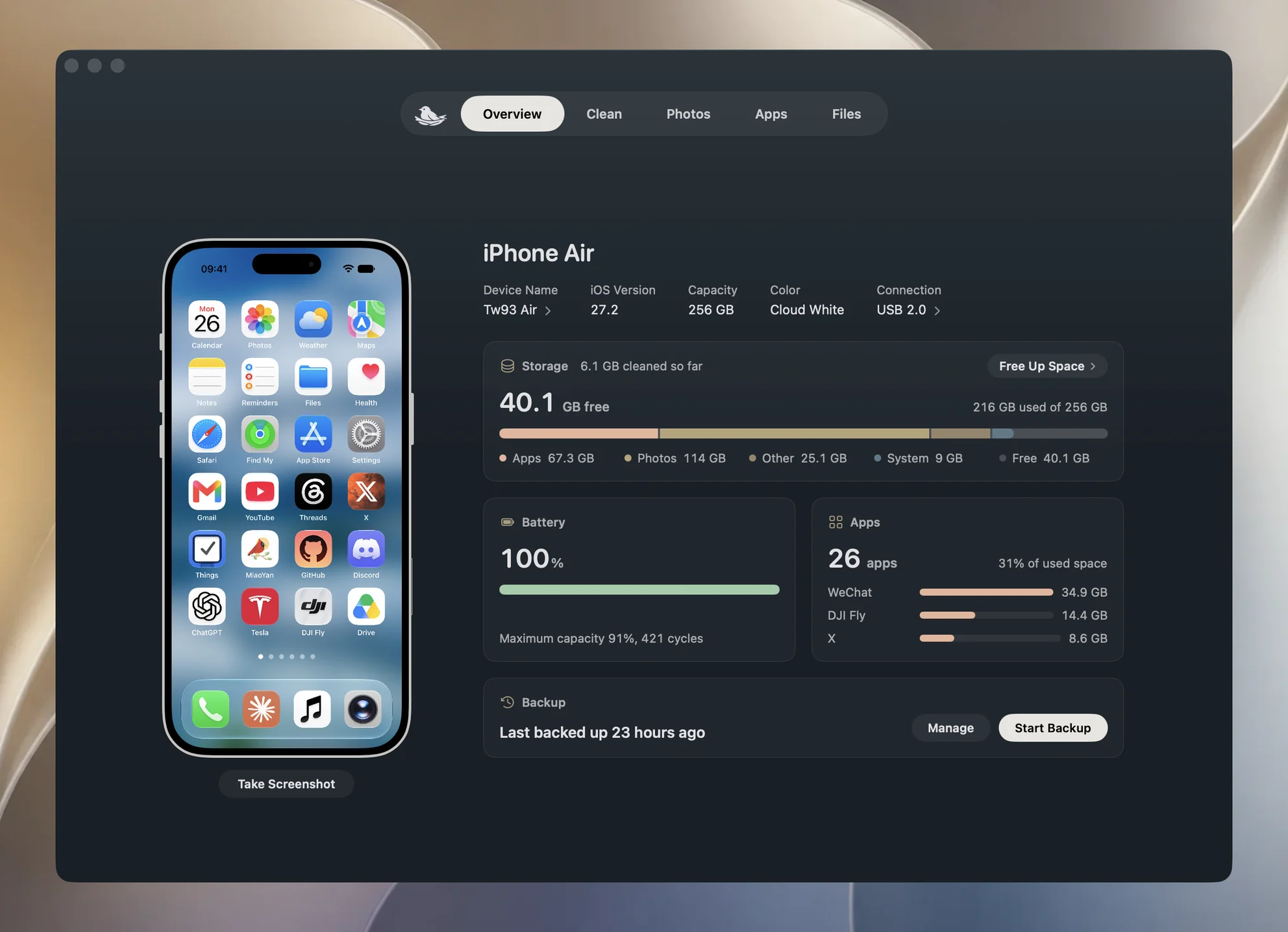
Al termine, il pulsante mostra Salvato sulla Scrivania per 3 secondi, e anche l’immagine con cornice viene copiata, pronta da incollare. Fai clic sul pulsante per vedere il file nel Finder. Da un’altra pagina o dalla barra dei menu, Screenshot salvato sulla Scrivania compare in fondo alla finestra, con Mostra nel Finder accanto. Incollalo direttamente in Keynote, Pages, uno strumento per le segnalazioni di errore o una chat.
Il nome del file contiene il nome del telefono e l’ora, nel formato <phone name> Screenshot 2026-10-28 09.41.00.png. Se esiste già, Yado aggiunge 2, 3 e così via, senza sovrascriverlo. Una barra nel nome del telefono viene sostituita da un trattino per mantenere valido il nome del file.
Come funziona
Yado legge lo schermo nello stesso modo di QuickTime quando scegli iPhone come fotocamera. macOS elenca un iPhone collegato via cavo come dispositivo di acquisizione quando un’app consente i dispositivi di acquisizione dello schermo. Yado li abilita per prima cosa, poi apre il dispositivo con CoreMediaIO e AVFoundation. Scarta i primi fotogrammi, che possono mostrare ancora l’immagine precedente o essere neri, e conserva il successivo utilizzabile. Non usa il servizio screenshotr, che richiede un’immagine disco per sviluppatori montata sul telefono. Per questo non servono né l’immagine né la configurazione di Xcode.
Poiché il canale è quello di QuickTime, macOS lo tratta allo stesso modo e al primo utilizzo chiede l’accesso alla fotocamera.
Il dispositivo di acquisizione ha un proprio ID univoco, senza relazione con l’UDID del telefono. Yado trova quindi il telefono tramite il nome mostrato dal Finder. Se due telefoni collegati via cavo hanno lo stesso nome, Yado non prova a indovinare quale intendi e si ferma con un messaggio. Scollega l’altro telefono e riprova.
La cornice viene disegnata in base al modello. Yado ha cornici da iPhone 6s Plus e dal primo iPhone SE fino ai modelli più recenti, compresi quelli con tasto Home. Un modello nuovo ancora sconosciuto usa una cornice recente, la più nuova conosciuta della stessa generazione o, in mancanza, la più nuova in assoluto. Lo schermo è inserito nella cornice alla dimensione nativa in pixel, con sfondo trasparente e un piccolo margine per non tagliare i tasti laterali. Il PNG conserva la trasparenza e si inserisce bene su una diapositiva di qualsiasi colore.
Quando non funziona
L’accesso alla fotocamera è negato. La scheda spiega che per leggere lo schermo serve lo stesso accesso alla fotocamera usato da QuickTime. Fai clic su Apri Impostazioni di Sistema, che apre Privacy e sicurezza, Fotocamera, e abilita Yado. Poi riprova.
“Impossibile leggere lo schermo di iPhone. Sbloccalo e riprova.” Appare quando non viene trovato un dispositivo di acquisizione entro circa otto secondi, oppure quando il dispositivo si apre ma non invia immagini, come accade se lo schermo è spento. Sblocca il telefono, controlla che il Mac sia autorizzato e lascia il cavo collegato. Se il telefono non compare affatto in Yado, il problema è in un passaggio precedente. La guida ai problemi di connessione li descrive.
Non è stato possibile salvare l’immagine. La scheda indica che l’immagine non è stata salvata sulla Scrivania. Controlla che la cartella Scrivania sia scrivibile, poi ripeti lo screenshot.
Il pulsante manca o è disattivato. Lo schermo passa solo dal cavo. Se il telefono è collegato via Wi-Fi, il pulsante in Panoramica e la voce nel menu del logo non appaiono, mentre la voce nella barra dei menu è disattivata. Collega il cavo. La guida al Wi-Fi spiega cosa consentono e cosa non consentono le connessioni wireless. La voce è disattivata anche durante uno screenshot già in corso.
Domande frequenti
Servono Xcode o un’immagine disco per sviluppatori?
No. Yado legge lo schermo tramite il canale di QuickTime, non tramite screenshotr, che richiede un’immagine disco per sviluppatori. Servono solo il cavo e l’accesso alla fotocamera.
Posso ottenere lo screenshot senza cornice?
Non dal pulsante di Yado, che disegna sempre la cornice. I tasti di iPhone danno lo schermo senza cornice.
iPhone deve essere sbloccato?
Lascialo sbloccato. Quando la lettura non riesce, Yado chiede di sbloccare il telefono e riprovare, e un telefono con schermo spento non invia immagini.
Lo screenshot rimane in Foto su iPhone?
No. Va solo sul Mac, sulla Scrivania e negli appunti.