El iPhone no aparece en el Mac: comprueba el cable y la solicitud de confianza
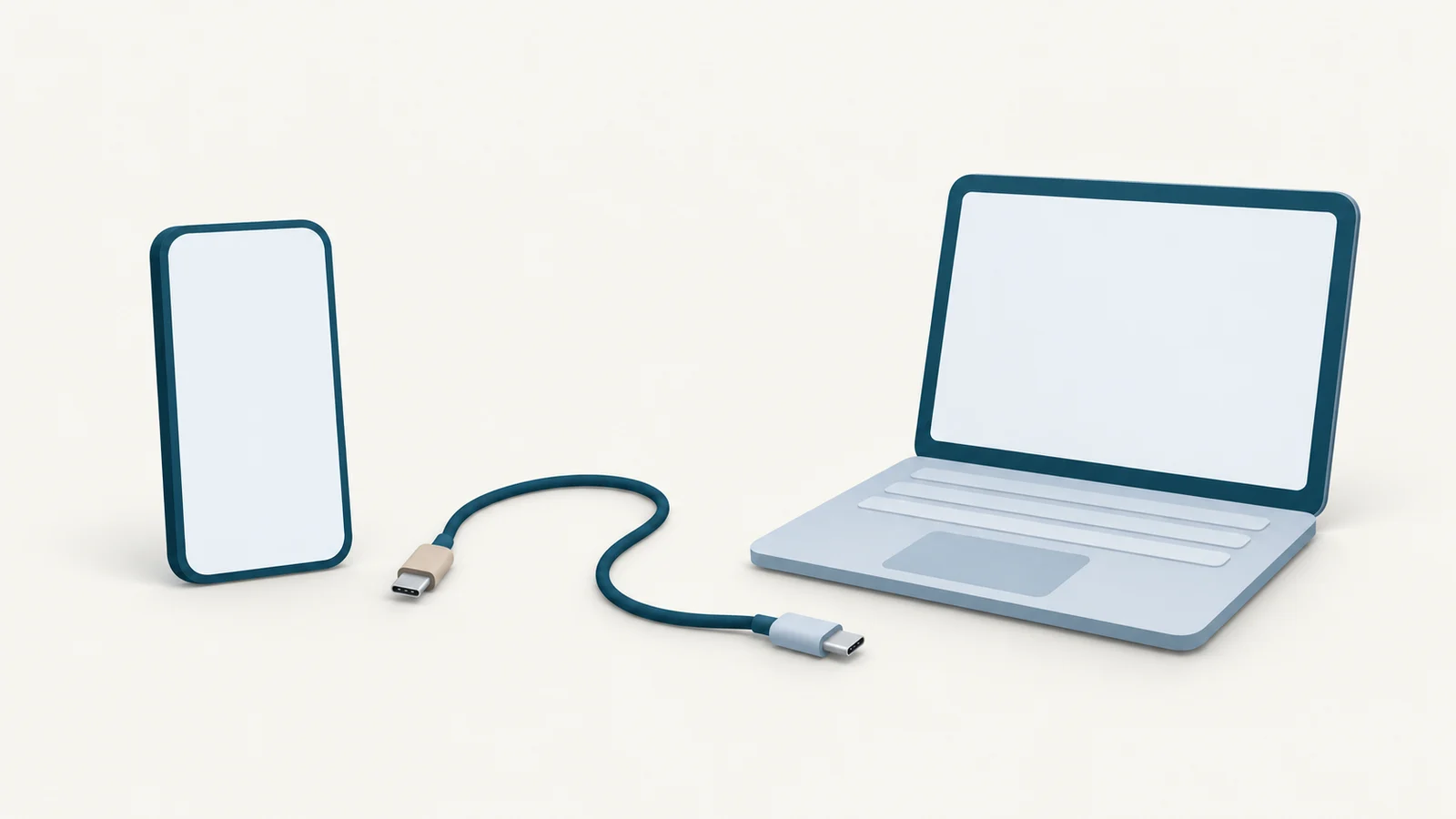
Si el iPhone no aparece en el Mac, desbloquéalo, conéctalo con un cable que admita datos y acepta las solicitudes de conexión en ambas pantallas. Empieza por el Finder y las comprobaciones siguientes antes de restablecer nada. Que el teléfono se cargue confirma que recibe corriente, pero no que el Mac pueda leer sus datos.
Desbloquea el iPhone y acepta la solicitud de confianza
Mantén el iPhone desbloqueado al conectarlo. Introduce su código cuando se te pida y toca Confiar cuando aparezca ¿Confiar en este ordenador?. Si el teléfono vuelve a pedirte el código, introdúcelo también. No basta con tocar el botón la primera vez.
Abre el Finder y selecciona el iPhone si aparece en la barra lateral. Si el Finder muestra Confiar, haz clic y comprueba si tienes que confirmar en el iPhone. Las instrucciones de Apple para confiar en un ordenador describen la aprobación en ambos dispositivos. Dejar una pantalla sin responder puede impedir que se complete la conexión.
Aprueba solo un ordenador al que quieras dar acceso al contenido del teléfono. Si antes elegiste No confiar, desconecta el iPhone y vuelve a conectarlo desbloqueado. Después, acepta la nueva solicitud. Si el aviso sigue sin aparecer, continúa con las comprobaciones siguientes en lugar de seguir conectándolo de la misma forma.
Prueba el cable, el concentrador y el puerto
Un cable que solo sirve para cargar no puede establecer la conexión de datos necesaria. Apple indica expresamente que el cable debe admitir tanto datos como carga. Por tanto, el icono de carga no permite saber si el cable es adecuado.
Cambia un solo elemento de la conexión cada vez:
- Si usas un concentrador o una base, prueba a conectar el iPhone directamente al Mac. Así puedes comparar sin que el concentrador intervenga en la conexión.
- Prueba otro puerto del Mac con el mismo cable.
- Prueba otro cable que sepas que admite datos.
- Después de cada cambio, desbloquea el teléfono, responde a los avisos y vuelve a comprobar el Finder.
No compres un cable más rápido solo porque el teléfono no aparezca. Primero consigue una conexión de datos que funcione. La velocidad se comprueba después, cuando ya se puede acceder al dispositivo. Si una combinación funciona, anota el cable y el puerto que has usado antes de volver a conectar el concentrador.
Comprueba que el Finder pueda mostrar el teléfono
Que el dispositivo no aparezca en la barra lateral también puede deberse a un ajuste de visualización. Si no ves la barra lateral, elige Visualización > Mostrar barra lateral en el Finder, como explica la guía de Apple para reconocer el dispositivo.
Después, comprueba la categoría de dispositivos:
- Activa el Finder y elige Finder > Ajustes.
- Abre Barra lateral.
- Selecciona Discos CD, discos DVD y dispositivos iOS.
- Vuelve a una ventana del Finder y busca el iPhone en Ubicaciones.
Apple explica el ajuste Barra lateral y esa casilla en sus instrucciones para resolver problemas del Finder. Su guía de sincronización por Wi-Fi también indica que compruebes esa casilla si el iPhone no aparece en la barra lateral.
Seleccionarla hace visible la categoría. No puede arreglar un cable que no admite datos ni responder a la solicitud de confianza del iPhone, así que continúa si el dispositivo sigue sin aparecer.
Autoriza el accesorio en un portátil Mac con chip de Apple
En un portátil Mac con chip de Apple, macOS puede mostrar otro aviso para permitir que se conecte el accesorio. Desbloquea el Mac y haz clic en Permitir para el teléfono que has conectado. Esta autorización es independiente de tocar Confiar en el iPhone.
Apple indica que, si eliges No permitir, el teléfono puede seguir cargándose aunque el Mac no reconozca el accesorio. Vuelve a conectarlo para recibir la solicitud de nuevo. Es otro motivo por el que un iPhone puede cargarse sin aparecer en el Finder.
Para revisar la configuración, abre Ajustes del Sistema > Privacidad y seguridad > Accesorios y busca Permitir conexión de accesorios. La página actual de Apple sobre accesorios incluye ese paso por Accesorios e indica que Preguntar con nuevos accesorios es el ajuste predeterminado. Puedes autorizar esa conexión concreta sin cambiar a Permitir siempre.
Esa página se refiere a portátiles Mac con chip de Apple. Que el ajuste no aparezca en otro tipo de Mac no significa que el iPhone esté averiado.
Reinicia antes de restablecer la confianza
Si el cable, la barra lateral y las autorizaciones están bien, desconecta el iPhone y reinicia tanto el Mac como el teléfono. Después, desbloquea ambos dispositivos, conecta el iPhone directamente y responde de nuevo a los avisos. Comprueba si puedes seleccionar el teléfono en el Finder y ver su información.
Apple incluye el reinicio de ambos dispositivos en sus pasos para resolver problemas de confianza. Probarlo antes de restablecer los ajustes evita cambiar las decisiones de privacidad guardadas si basta con reiniciar.
Restablece la relación de confianza guardada
Hazlo si el aviso de confianza no aparece o el Mac sigue sin aceptar tu respuesta. En el iPhone:
- Abre Ajustes > General.
- Toca Transferir o restablecer el iPhone.
- Toca Restablecer.
- Elige Restablecer localización y privacidad.
- Vuelve a conectarlo al Mac, desbloquea el iPhone y completa de nuevo la solicitud de confianza.
Las instrucciones de Apple para restablecer estos ajustes indican que los ordenadores en los que antes confiabas volverán a pedir autorización. Esto afecta a la lista de ordenadores guardada, no solo a la conexión que falla. Tendrás que volver a autorizar también los demás ordenadores que uses.
Elige ese restablecimiento de localización y privacidad, sin pasar a uno más amplio ni a una restauración. Vuelve a probar la conexión antes de hacer otro cambio.
Qué ocurre al confiar en el ordenador
El iPhone y el Mac se enlazan e intercambian y guardan claves en ambos dispositivos. El registro de enlace permite al ordenador establecer las sesiones protegidas que necesitan los servicios del dispositivo. La documentación de Apple sobre el enlace físico explica por qué desbloquear el iPhone, aceptar la solicitud e introducir el código forman parte de ese proceso.
El Finder usa ese enlace para acceder al dispositivo. Fotos y Captura de Imagen también necesitan que desbloquees el teléfono y aceptes la solicitud de confianza para importar por cable, como explican sus instrucciones de Fotos y Captura de Imagen. Yado está sujeto al mismo requisito de enlace mediante su negociación con lockdown, así que cambiar de aplicación no evita tener que responder a la solicitud de confianza.
Confiar en el ordenador tampoco garantiza que todos los servicios del dispositivo estén listos. Apple señala que servicios como la sincronización de fotos pueden necesitar que el dispositivo esté desbloqueado cuando se inician. Mantén el teléfono desbloqueado durante la comprobación inicial, aunque ya lo hayas conectado antes a ese Mac.
Consulta las indicaciones de conexión de Yado si ya lo usas
El Finder basta para comprobar si funciona la conexión con el dispositivo Apple. Si ya usas Yado, su pantalla de conexión puede indicarte un paso más concreto:
| Mensaje de Yado | Qué hacer después |
|---|---|
| Conecta el iPhone con un cable y desbloquéalo. | Conecta el cable y desbloquea el teléfono. Es la indicación general cuando no hay conexión. |
| Desbloquea el iPhone. | Desbloquea el teléfono conectado. |
| Toca Confiar en el iPhone. | Busca la solicitud de confianza en el teléfono y complétala. |
| Vuelve a conectar el cable y toca Confiar. | Vuelve a conectarlo después de rechazar una solicitud de enlace y acéptala. |
Cuando se abra Resumen, consulta Conexión. Si Yado puede leer la velocidad de la conexión por cable, muestra USB 2.0 o USB 3. Haz clic en ese valor para abrir Cable y consultar Velocidad de conexión. Si no hay información sobre la velocidad, el campo puede mostrar USB.
El dato indica la velocidad del enlace USB negociada, no una medición de la velocidad de exportación de fotos. USB 2.0 sigue siendo una conexión de datos y esa etiqueta por sí sola no indica que el cable esté averiado. Úsala para comprobar que la conexión es por cable y ver su velocidad después de completar el enlace.
Comprueba la tarea que necesitabas hacer y deja de revisar la conexión
Cuando el Finder muestre la información del teléfono, prueba la tarea que querías hacer. Para las imágenes, Fotos importa a una fototeca y Captura de Imagen permite guardarlas en una carpeta. Cualquiera de esas opciones de Apple puede bastarte. La guía para pasar fotos del iPhone al Mac explica cómo elegir el destino.
Si el teléfono aparece pero faltan algunas imágenes, continúa con la guía qué hacer si las fotos del iPhone no aparecen en el Mac. Es un problema distinto al de un dispositivo que no aparece, y restablecer la confianza una y otra vez no permite averiguar dónde están los originales que faltan.
Si ninguna de las combinaciones de cable y puerto probadas funciona después de estas comprobaciones, prueba con otro Mac si tienes uno disponible, comprueba las actualizaciones de macOS e iOS y sigue la vía de soporte de Apple para problemas de reconocimiento. Indica al soporte qué combinaciones han fallado y si apareció algún aviso en cualquiera de las pantallas, en lugar de decir solo que el teléfono se carga.