Il Mac non riconosce l’iPhone: controlla il cavo e le autorizzazioni
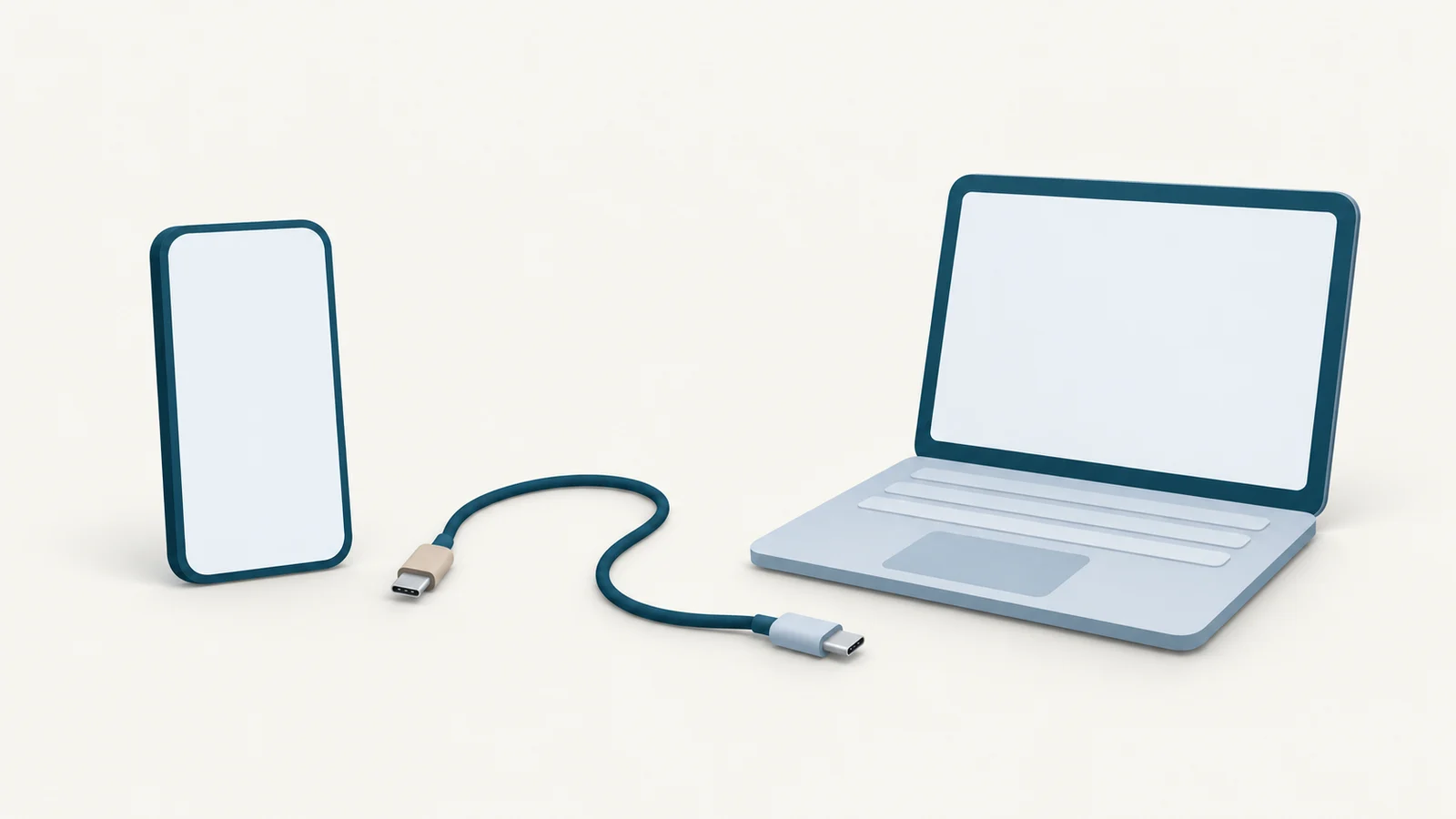
Se l’iPhone non compare sul Mac, sbloccalo, collegalo con un cavo che supporta il trasferimento dati e conferma le richieste di connessione su entrambi gli schermi. Inizia dal Finder e dai controlli qui sotto prima di ripristinare qualsiasi impostazione. Se l’iPhone si ricarica, significa che riceve alimentazione, ma non che il Mac riesca a leggerne i dati.
Sblocca l’iPhone e completa la richiesta di autorizzazione
Tieni l’iPhone sbloccato mentre lo colleghi. Inserisci il codice quando richiesto e tocca Autorizza quando compare Vuoi autorizzare questo computer?. Se il telefono richiede di nuovo il codice, inseriscilo: non fermarti dopo il primo tocco.
Apri il Finder e seleziona l’iPhone se compare nella barra laterale. Se il Finder mostra Autorizza, fai clic sul pulsante, poi controlla la richiesta di conferma sull’iPhone. Le istruzioni di autorizzazione di Apple descrivono la conferma su entrambi i dispositivi: se lasci una richiesta senza risposta, la connessione può rimanere incompleta.
Autorizza solo un computer a cui vuoi dare accesso ai contenuti del telefono. Se prima hai scelto Non autorizzare, scollega e ricollega l’iPhone tenendolo sbloccato, poi accetta la nuova richiesta. Se la richiesta continua a non comparire, passa ai controlli successivi anziché ricollegare ripetutamente l’iPhone senza cambiare nulla.
Controlla il cavo, l’hub e la porta
Un cavo che serve solo per la ricarica non può stabilire la connessione dati necessaria. Apple specifica che un cavo adatto deve supportare sia i dati sia la ricarica. L’icona di ricarica, quindi, non basta per capire se il cavo è adatto.
Cambia un solo elemento della connessione alla volta:
- Se usi un hub o una dock, prova a collegare l’iPhone direttamente al Mac. Questo confronto permette di escludere l’hub dal collegamento.
- Prova un’altra porta del Mac con lo stesso cavo.
- Prova un altro cavo che sai essere adatto al trasferimento dati.
- Dopo ogni modifica, sblocca il telefono, rispondi alle eventuali richieste e controlla di nuovo il Finder.
Non acquistare un cavo più veloce solo perché il telefono non compare. Prima verifica che la connessione dati funzioni. La velocità si controlla a parte, una volta che il dispositivo viene riconosciuto. Se una combinazione funziona, annota il cavo e la porta usati prima di ricollegare l’hub.
Verifica che il Finder possa mostrare il telefono
L’assenza del telefono dalla barra laterale può dipendere anche da un’impostazione di visualizzazione. Se manca l’intera barra laterale, scegli Visualizza > Mostra barra laterale nel Finder, come spiega la guida di Apple al riconoscimento del dispositivo.
Controlla poi la categoria dei dispositivi:
- Porta il Finder in primo piano e scegli Finder > Impostazioni.
- Apri Barra laterale.
- Seleziona CD, DVD e dispositivi iOS.
- Torna a una finestra del Finder e cerca l’iPhone in Posizioni.
Apple documenta il pannello Barra laterale e la casella da selezionare nelle istruzioni di risoluzione dei problemi del Finder. Anche la guida alla sincronizzazione Wi-Fi richiama espressamente questa casella quando l’iPhone non compare nella barra laterale.
Selezionarla rende visibile la categoria. Non risolve un problema con un cavo che non supporta i dati e non risponde alla richiesta di autorizzazione sull’iPhone. Se il dispositivo ancora non compare, prosegui.
Consenti il collegamento dell’accessorio su un portatile Mac con processore Apple
Su un portatile Mac con processore Apple, una richiesta separata di macOS può chiederti di consentire il collegamento dell’accessorio. Sblocca il Mac e fai clic su Consenti per il telefono che hai collegato. Questa autorizzazione è separata da quella che dai con Autorizza sull’iPhone.
Apple spiega che, scegliendo Non consentire, la ricarica può continuare anche se il Mac non riconosce l’accessorio. Ricollegalo per ricevere di nuovo la richiesta. È un altro motivo per cui un telefono in carica può non comparire nel Finder.
Per controllare l’impostazione, apri Impostazioni di Sistema > Privacy e sicurezza > Accessori, poi cerca Consenti il collegamento degli accessori. L’attuale pagina di supporto Apple sugli accessori include il passaggio Accessori e indica Chiedi per i nuovi accessori come impostazione di default. Puoi autorizzare il singolo collegamento senza passare a Consenti sempre.
Quella pagina riguarda i portatili Mac con processore Apple. Se l’impostazione manca su un altro tipo di Mac, non significa che l’iPhone sia difettoso.
Riavvia prima di ripristinare le autorizzazioni
Se il cavo, la barra laterale e le autorizzazioni sono a posto, scollega l’iPhone e riavvia sia il Mac sia l’iPhone. Dopo il riavvio, sblocca entrambi, collega l’iPhone direttamente al Mac e rispondi di nuovo alle eventuali richieste. Controlla se puoi selezionare il telefono nel Finder e visualizzarne le informazioni.
Apple include il riavvio di entrambi i dispositivi nella procedura per risolvere i problemi di autorizzazione. Provarlo prima di ripristinare le impostazioni evita di modificare le scelte di privacy salvate quando basta un riavvio.
Ripristina le autorizzazioni dei computer
Usa questo passaggio quando la richiesta di autorizzazione non compare o il Mac continua a non accettare la tua risposta. Sull’iPhone:
- Apri Impostazioni > Generali.
- Tocca Trasferisci o inizializza iPhone.
- Tocca Ripristina.
- Scegli Ripristina posizione e privacy.
- Ricollega l’iPhone al Mac, sbloccalo e completa di nuovo la richiesta di autorizzazione.
Le istruzioni di ripristino di Apple indicano che i computer precedentemente autorizzati richiederanno di nuovo l’autorizzazione. L’operazione riguarda l’elenco dei computer memorizzati, non solo questa connessione non riuscita: dovrai quindi autorizzare di nuovo anche gli altri computer che usi.
Scegli il ripristino delle impostazioni di posizione e privacy indicato, senza passare a un ripristino più ampio o all’inizializzazione del dispositivo. Prova di nuovo la connessione prima di modificare altro.
Cosa succede quando autorizzi il computer
L’iPhone e il Mac stabiliscono un abbinamento, scambiando e salvando chiavi su entrambi i dispositivi. Il record di abbinamento consente al computer di stabilire le sessioni protette necessarie per i servizi del dispositivo. La documentazione di Apple sull’abbinamento fisico spiega perché lo sblocco, l’accettazione della richiesta e l’inserimento del codice fanno parte della procedura.
Il Finder usa questo abbinamento per accedere al dispositivo. Anche Foto e Acquisizione Immagine richiedono che il telefono sia sbloccato e che il computer sia autorizzato per importare via cavo, come spiegano le istruzioni di Foto e Acquisizione Immagine. Anche Yado richiede lo stesso abbinamento tramite lo scambio iniziale con il servizio lockdown: cambiare app non permette di saltare una richiesta di autorizzazione rimasta senza risposta.
L’autorizzazione non garantisce neppure che ogni servizio del dispositivo sia pronto. Apple precisa che servizi come la sincronizzazione delle foto possono richiedere che il dispositivo sia sbloccato quando vengono avviati. Tieni il telefono sbloccato durante il controllo iniziale, anche se si è già collegato a questo Mac.
Se usi già Yado, controlla le indicazioni sulla connessione
Il Finder è sufficiente per verificare se la connessione con il dispositivo Apple funziona. Se usi già Yado, la schermata di connessione ti indica più precisamente cosa fare:
| Messaggio di Yado | Cosa fare |
|---|---|
| Collega iPhone con un cavo e sbloccalo. | Collega il cavo e sblocca il telefono: è l’indicazione generale quando non è collegato. |
| Sblocca iPhone. | Sblocca il telefono collegato. |
| Tocca Autorizza su iPhone. | Cerca la richiesta di autorizzazione sul telefono e completala. |
| Ricollega il cavo e tocca Autorizza. | Ricollega il telefono dopo il rifiuto della richiesta di abbinamento e autorizzalo. |
Quando si apre Panoramica, guarda Connessione. Se Yado riesce a leggere la velocità del collegamento via cavo, mostra USB 2.0 o USB 3. Fai clic sul valore per aprire Cavo e vedere Velocità collegamento. Se le informazioni sulla velocità non sono disponibili, il campo può mostrare USB.
Il valore descrive il collegamento USB negoziato, non una velocità misurata di esportazione delle foto. Anche USB 2.0 è una connessione dati: questa etichetta da sola non indica che il cavo sia guasto. Usala per verificare che la connessione sia via cavo e vederne la velocità dopo che l’abbinamento è riuscito.
Prova l’operazione che ti serve e concludi i controlli sulla connessione
Quando il Finder mostra i dettagli del telefono, prova l’operazione che volevi eseguire. Per le immagini, Foto importa in una libreria fotografica e Acquisizione Immagine può salvare in una cartella. Uno dei due metodi di Apple potrebbe bastarti. La guida al trasferimento delle foto da iPhone a Mac spiega come scegliere la destinazione.
Se il telefono compare ma mancano alcune immagini, prosegui con la guida Le foto dell’iPhone non compaiono sul Mac. È un problema diverso da un dispositivo non riconosciuto: ripristinare più volte le autorizzazioni non permette di capire dove si trovano gli originali mancanti.
Se dopo questi controlli nessuna combinazione di cavo e porta funziona, prova un altro Mac se ne hai uno a disposizione, controlla gli aggiornamenti di macOS e iOS e segui le indicazioni di assistenza Apple per il riconoscimento del dispositivo. Comunica all’assistenza quali combinazioni non hanno funzionato e se su uno dei due schermi è comparsa una richiesta, anziché dire soltanto che il telefono si ricarica.