iPhone non reconnu sur Mac : vérifier le câble et les autorisations
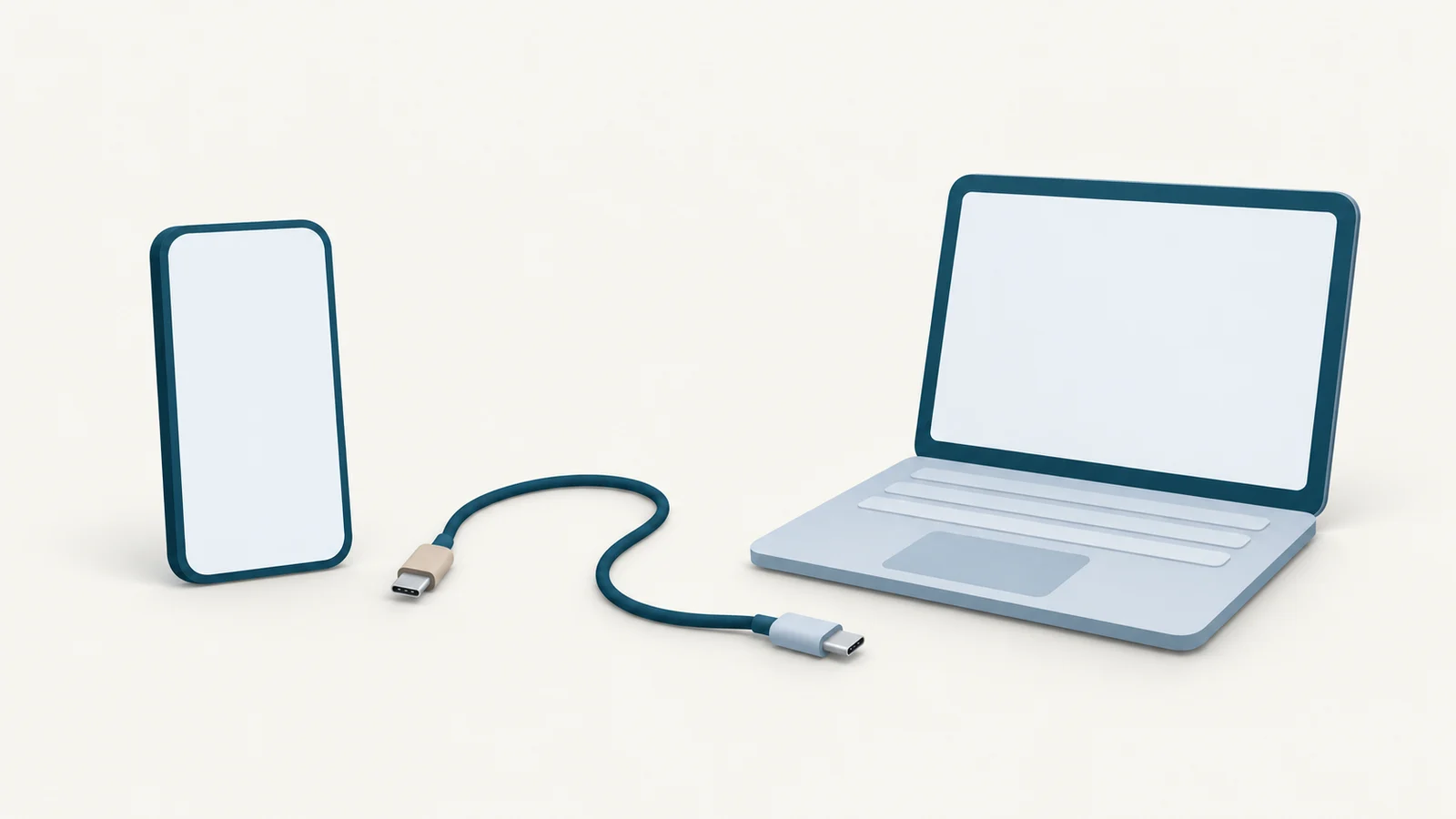
Si votre iPhone n’apparaît pas sur votre Mac, déverrouillez-le, connectez-le avec un câble permettant le transfert de données et acceptez les demandes de connexion sur les deux écrans. Commencez par le Finder et les vérifications ci-dessous avant toute réinitialisation. Un iPhone qui se recharge reçoit bien de l’alimentation, mais cela ne prouve pas que le Mac peut lire ses données.
Déverrouiller l’iPhone et accepter la demande de confiance
Gardez l’iPhone déverrouillé pendant la connexion. Saisissez son code d’accès si un message vous y invite et touchez Se fier lorsque Faire confiance à cet ordinateur ? s’affiche. Si le téléphone demande à nouveau son code d’accès, saisissez-le. Ne vous arrêtez pas après avoir touché le premier bouton.
Ouvrez le Finder et sélectionnez l’iPhone s’il apparaît dans la barre latérale. Si le Finder propose Se fier, cliquez dessus, puis vérifiez la demande de confirmation sur l’iPhone. Les instructions d’Apple sur la confiance décrivent les autorisations sur les deux appareils. Laisser une demande sans réponse sur l’un des écrans peut donc empêcher la connexion d’aboutir.
N’autorisez qu’un ordinateur auquel vous souhaitez donner accès au contenu de votre iPhone. Si vous aviez choisi Ne pas se fier, débranchez et rebranchez l’iPhone en le gardant déverrouillé, puis acceptez la nouvelle demande. Si elle ne s’affiche toujours pas, poursuivez les vérifications ci-dessous au lieu de répéter la même connexion sans rien changer.
Tester le câble, le concentrateur et le port
Un câble qui ne sert qu’à la recharge ne permet pas d’établir la connexion de données nécessaire. Apple précise qu’un câble adapté doit prendre en charge le transfert de données et la recharge. L’icône de charge ne suffit donc pas à confirmer que le câble convient.
Modifiez un seul élément de la connexion à la fois :
- Si vous utilisez un concentrateur ou une station d’accueil, essayez une connexion directe au Mac. Ce test permet de comparer le résultat sans le concentrateur.
- Essayez un autre port du Mac avec le même câble.
- Essayez un autre câble dont vous savez qu’il permet le transfert de données.
- Après chaque changement, déverrouillez l’iPhone, répondez aux éventuelles demandes et vérifiez à nouveau le Finder.
N’achetez pas un câble plus rapide simplement parce que l’iPhone n’apparaît pas. Établissez d’abord une connexion de données fonctionnelle. Vous pourrez vérifier la vitesse une fois l’appareil accessible. Si une configuration fonctionne, notez le câble et le port utilisés avant de réintroduire le concentrateur dans la connexion.
Vérifier que le Finder peut afficher l’iPhone
L’absence de l’iPhone dans la barre latérale peut aussi venir d’un réglage d’affichage. Si toute la barre latérale est masquée, choisissez Présentation > Afficher la barre latérale dans le Finder, comme l’indique le guide d’Apple si l’appareil n’est pas reconnu.
Vérifiez ensuite la catégorie des appareils :
- Activez le Finder et choisissez Finder > Réglages.
- Ouvrez Barre latérale.
- Cochez CD, DVD et appareils iOS.
- Revenez dans une fenêtre du Finder et cherchez l’iPhone sous Emplacements.
Apple décrit le réglage Barre latérale et cette case dans ses instructions de dépannage du Finder. Son guide de synchronisation par Wi-Fi mentionne aussi précisément cette case lorsqu’un iPhone n’apparaît pas dans la barre latérale.
La cocher rend la catégorie visible. Elle ne peut ni réparer un câble sans transfert de données ni répondre à la demande de confiance de l’iPhone. Poursuivez donc les vérifications si l’appareil n’apparaît toujours pas.
Autoriser l’accessoire sur un ordinateur portable Mac avec puce Apple
Sur un ordinateur portable Mac avec puce Apple, macOS peut afficher une demande distincte pour autoriser la connexion de l’accessoire. Déverrouillez le Mac et cliquez sur Autoriser pour l’iPhone que vous avez connecté. Cette autorisation est distincte du bouton Se fier sur l’iPhone.
Apple indique que choisir Ne pas autoriser peut laisser la recharge fonctionner sans que le Mac reconnaisse l’accessoire. Rebranchez-le pour recevoir à nouveau la demande. C’est une autre raison pour laquelle un iPhone peut se recharger sans apparaître dans le Finder.
Pour consulter ce réglage, ouvrez Réglages Système > Confidentialité et sécurité > Accessoires, puis repérez Autoriser les accessoires à se connecter. La page d’assistance actuelle d’Apple sur les accessoires inclut l’étape Accessoires et indique que Demander pour les nouveaux accessoires est le réglage par défaut. Vous pouvez autoriser cette connexion sans choisir Toujours autoriser.
Cette page concerne les ordinateurs portables Mac avec puce Apple. L’absence de ce réglage sur un autre type de Mac ne signifie pas que l’iPhone est défectueux.
Redémarrer avant de réinitialiser la confiance
Si le câble, la barre latérale et les autorisations sont corrects, débranchez l’iPhone et redémarrez le Mac et l’iPhone. Après le redémarrage, déverrouillez les deux appareils, reconnectez l’iPhone directement et répondez à nouveau aux éventuelles demandes. Vérifiez si le Finder permet de sélectionner l’iPhone et d’afficher ses informations.
Apple inclut le redémarrage des deux appareils dans sa procédure de dépannage des demandes de confiance. Essayer cette étape avant une réinitialisation évite de modifier les choix de confidentialité mémorisés lorsqu’un redémarrage suffit.
Réinitialiser la relation de confiance enregistrée
Utilisez cette étape si la demande de confiance ne s’affiche pas ou si le Mac n’accepte toujours pas votre réponse. Sur l’iPhone :
- Ouvrez Réglages > Général.
- Touchez Transférer ou réinitialiser l’iPhone.
- Touchez Réinitialiser.
- Choisissez Réinitialiser localisation et confidentialité.
- Reconnectez l’iPhone au Mac, déverrouillez-le et acceptez à nouveau la demande de confiance.
Les instructions de réinitialisation d’Apple précisent que les ordinateurs auparavant autorisés demanderont à nouveau votre confiance. Cette opération affecte la liste des ordinateurs mémorisés, et pas seulement la connexion qui pose problème. Vous devrez donc aussi autoriser à nouveau les autres ordinateurs que vous utilisez.
Choisissez bien la réinitialisation de la localisation et de la confidentialité indiquée, sans passer à une réinitialisation plus large ni à une restauration. Testez à nouveau la connexion avant de modifier autre chose.
Ce que signifie faire confiance à l’ordinateur
L’iPhone et le Mac établissent une relation de jumelage en échangeant et en enregistrant des clés sur les deux appareils. L’enregistrement de jumelage permet à l’ordinateur d’établir les sessions protégées nécessaires aux services de l’iPhone. La documentation d’Apple sur le jumelage physique explique pourquoi le déverrouillage, l’acceptation de la demande et la saisie du code d’accès font partie de cette procédure.
Le Finder utilise cette relation pour accéder à l’appareil. Photos et Transfert d’images nécessitent aussi le déverrouillage de l’iPhone et l’autorisation de confiance pour importer par câble, comme l’expliquent leurs instructions pour Photos et Transfert d’images. Yado utilise la même autorisation de jumelage lors de sa connexion au service lockdown. Changer d’app ne permet donc pas de contourner une demande de confiance restée sans réponse.
La confiance ne garantit pas non plus que tous les services de l’appareil soient prêts. Apple précise que certains services, comme la synchronisation des photos, peuvent nécessiter le déverrouillage au moment de leur démarrage. Gardez l’iPhone déverrouillé pendant la première vérification, même si ce Mac s’y est déjà connecté.
Lire les indications de connexion de Yado si vous l’utilisez déjà
Le Finder suffit pour vérifier si la connexion à l’appareil Apple fonctionne. Si vous utilisez déjà Yado, son écran de connexion indique plus précisément l’action suivante :
| Message de Yado | Action à effectuer |
|---|---|
| Branchez votre iPhone par câble et déverrouillez-le. | Branchez le câble et déverrouillez l’iPhone. Il s’agit de l’instruction générale lorsque l’appareil est déconnecté. |
| Déverrouillez l’iPhone. | Déverrouillez l’iPhone connecté. |
| Touchez Se fier sur l’iPhone. | Repérez la demande de confiance sur l’iPhone et acceptez-la. |
| Rebranchez le câble et touchez Se fier. | Rebranchez l’iPhone après le refus d’une demande de jumelage, puis acceptez la demande. |
Une fois la page Vue d’ensemble ouverte, consultez Connexion. Lorsque Yado peut lire la vitesse de la liaison filaire, il affiche USB 2.0 ou USB 3. Cliquez sur cette valeur pour ouvrir Câble et consulter Vitesse de liaison. Si la vitesse n’est pas disponible, le champ peut simplement afficher USB.
Cette indication décrit la liaison USB négociée, et non une vitesse d’exportation de photos mesurée. USB 2.0 reste une connexion de données. Ce libellé ne suffit pas à diagnostiquer un câble défectueux. Utilisez-le pour vérifier que la connexion est filaire et connaître sa vitesse une fois le jumelage réussi.
Tester l’action souhaitée, puis arrêter le dépannage de la connexion
Une fois que le Finder affiche les informations de l’iPhone, essayez l’action que vous vouliez effectuer au départ. Pour les images, Photos importe dans une photothèque, tandis que Transfert d’images peut enregistrer les fichiers dans un dossier. L’une de ces solutions Apple peut suffire. Le guide de transfert de photos de l’iPhone vers le Mac présente ces choix de destination.
Si l’iPhone apparaît, mais que certaines photos sont absentes, poursuivez avec le guide si les photos de l’iPhone n’apparaissent pas sur le Mac. Il s’agit d’un problème différent de celui d’un appareil non reconnu. Réinitialiser plusieurs fois la confiance ne permet pas de savoir où se trouvent les originaux manquants.
Si aucun câble ni port testé ne fonctionne après ces vérifications, essayez avec un autre Mac si vous en avez un, vérifiez les mises à jour de macOS et d’iOS, puis suivez les indications de l’assistance Apple si l’appareil n’est pas reconnu. Indiquez à l’assistance les combinaisons qui ont échoué et si une demande s’est affichée sur l’un des écrans, au lieu de signaler uniquement que l’iPhone se recharge.