Ein iPhone-Bildschirmfoto auf dem Mac aufnehmen, mit Geräterahmen
Um auf dem Mac ein Bildschirmfoto vom iPhone aufzunehmen, verbinde das Telefon per Kabel, entsperre es und verwende eine App, die seinen Bildschirm über USB liest. Yado bietet dafür Bildschirmfoto aufnehmen: Es sichert ein PNG mit dem passenden iPhone-Rahmen auf dem Schreibtisch und kopiert es in die Zwischenablage. Wenn du nur den Bildschirm brauchst, genügen die Tasten des iPhone zusammen mit AirDrop oder iCloud-Fotos, ganz ohne zusätzliche Mac-Software. Für ein Video statt eines Standbilds kann QuickTime Player das iPhone aufnehmen.
Was Apple bereits mitbringt
Laut Apples Anleitung für Bildschirmfotos drückst du am iPhone die Seitentaste und die Lauter-Taste gleichzeitig und lässt sie schnell wieder los. Beim iPhone SE drückst du die Home-Taste und die Seitentaste zusammen. Das Bildschirmfoto landet in deiner Fotomediathek, in Fotos unter Sammlungen, Medienarten, Bildschirmfotos. Von dort kannst du es per AirDrop auf den Mac übertragen oder über iCloud-Fotos synchronisieren lassen. Beides funktioniert und liefert ein einfaches rechteckiges Bild ohne Telefonrahmen.
Auf dem Mac geht es mit QuickTime Player. Apples Anleitung zur Videoaufnahme beschreibt, wie du das Gerät verbindest, QuickTime Player öffnest, Ablage, Neue Videoaufnahme wählst und dann in den Aufnahmeoptionen unter Kamera das angeschlossene iPhone auswählst. So siehst du den Bildschirm live und sicherst eine Videodatei. Für eine Bildschirmaufnahme ist das passend, für ein einzelnes Standbild sind die Tasten am Telefon einfacher.
Die iPhone-Synchronisierung ist ab macOS Sequoia 15 enthalten und lässt dich das Telefon vom Mac aus bedienen. Apples Seite zur iPhone-Synchronisierung nennt die Voraussetzungen, darunter einen Mac mit Apple-Chip oder Apple T2 Security Chip, ein iPhone mit iOS 18 oder neuer und eingerichtetem Code, gesperrt und in der Nähe des Mac, denselben Apple Account mit Zwei-Faktor-Authentifizierung auf beiden Geräten sowie aktiviertes Bluetooth und WLAN. Derzeit ist die Funktion in der Europäischen Union nicht verfügbar. Sie dient dazu, das Telefon zu bedienen, nicht dazu, ein Bild seines Bildschirms mit Rahmen zu exportieren.
Xcode und der Simulator sind für Entwickler gedacht, die diese Werkzeuge bereits nutzen. Wenn du eine App entwickelst, sind sie der passende Ort für App-Store-Bilder. Für alle anderen kostet die Installation von Xcode für ein einziges Bildschirmfoto viel Speicherplatz und Einrichtung.
Was Yado ergänzt
Zwei Dinge fehlen den bisherigen Wegen. Erstens der Geräterahmen: Das Bild zeigt das Telefon statt nur eines Rechtecks und passt damit in eine Präsentation, eine Anleitung oder einen Fehlerbericht. Zweitens läuft nichts über die Fotomediathek des Telefons, sodass kein Bildschirmfoto in Fotos zurückbleibt und kein AirDrop-Schritt nötig ist. Du brauchst ein Kabel und einen Mac mit macOS 14 oder neuer.
Verbinde das iPhone per USB, entsperre es und bestätige bei Bedarf die Vertrauensabfrage. Falls es nicht erscheint, hilft iPhone wird auf dem Mac nicht angezeigt. Danach kannst du das Bildschirmfoto an drei Stellen aufnehmen:
- Klicke links in der Tableiste auf das Yado-Logo und wähle Bildschirmfoto aufnehmen.
- Öffne in der Mac-Menüleiste das Menü iPhone und wähle Bildschirmfoto aufnehmen, oder drücke Umschalt-Command-S.
- Bewege unter Übersicht den Zeiger auf das gezeichnete iPhone. Darunter erscheint die Taste Bildschirmfoto aufnehmen.
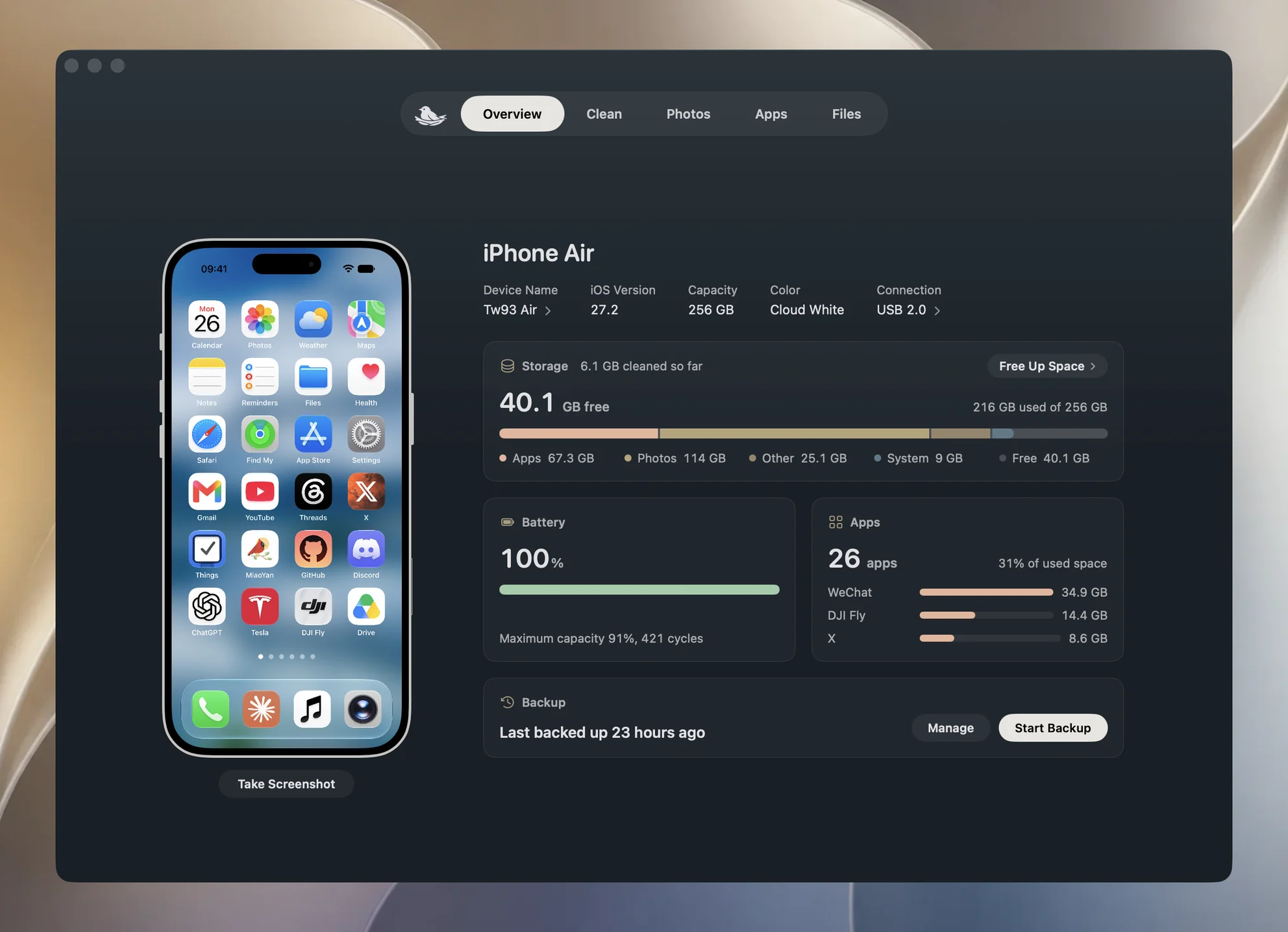
Nach der Aufnahme steht 3 Sekunden lang Auf dem Schreibtisch gesichert auf der Taste, und das Bild mit Rahmen ist auch kopiert und kann eingefügt werden. Ein Klick auf die Taste zeigt die Datei im Finder. Von einer anderen Seite oder aus der Menüleiste erscheint stattdessen Bildschirmfoto auf dem Schreibtisch gesichert unten im Fenster, daneben Im Finder anzeigen. Füge sie direkt in Keynote, Pages, ein Fehlerverwaltungssystem oder einen Chat ein.
Die Datei wird nach dem Telefon und der Uhrzeit benannt, im Format <phone name> Screenshot 2026-10-28 09.41.00.png. Gibt es den Namen bereits, hängt Yado 2, 3 und so weiter an und überschreibt nichts. Ein Schrägstrich im Telefonnamen wird durch einen Bindestrich ersetzt, damit der Dateiname gültig bleibt.
So funktioniert es
Yado liest den Bildschirm auf demselben Weg wie QuickTime, wenn du das iPhone als Kamera auswählst. Sobald eine App Bildschirmaufnahmegeräte zulässt, führt macOS ein per Kabel angeschlossenes iPhone als Aufnahmegerät auf. Yado aktiviert dies zuerst und öffnet das Gerät dann mit CoreMediaIO und AVFoundation. Die ersten Bilder können noch das vorherige Bild oder schwarz sein und werden verworfen, das nächste brauchbare Bild wird behalten. Yado verwendet nicht den Dienst screenshotr, für den ein Developer Disk Image auf dem Telefon eingebunden sein muss. Deshalb sind weder ein Entwickler-Image noch eine Xcode-Einrichtung nötig.
Da es derselbe Kanal wie bei QuickTime ist, behandelt macOS ihn auch so und fragt beim ersten Mal nach Kamerazugriff.
Das Aufnahmegerät hat eine eigene eindeutige ID, die nichts mit der UDID des Telefons zu tun hat. Deshalb sucht Yado nach dem Namen, den Finder für das Telefon anzeigt. Haben zwei per Kabel angeschlossene Telefone denselben Namen, rät Yado nicht, welches gemeint ist, sondern hält mit einer Meldung an. Trenne das andere Telefon und versuche es erneut.
Der Rahmen wird anhand des Modells gezeichnet. Yado hat Rahmen vom iPhone 6s Plus und dem ersten iPhone SE bis zu den neuesten Modellen, auch für Modelle mit Home-Taste. Ein unbekanntes neueres Modell erhält einen aktuellen Rahmen, bevorzugt den neuesten bekannten derselben Generation, sonst den neuesten überhaupt. Der Bildschirm wird in seiner nativen Pixelgröße in den Rahmen gesetzt, mit transparentem Hintergrund und etwas Rand, damit die Seitentasten nicht abgeschnitten werden. Das PNG behält die Transparenz und lässt sich auf einer Folie jeder Farbe sauber platzieren.
Wenn es nicht funktioniert
Der Kamerazugriff wurde verweigert. Die Karte erklärt, dass zum Lesen des Bildschirms derselbe Kamerazugriff wie für QuickTime nötig ist. Klicke auf Systemeinstellungen öffnen, um Datenschutz & Sicherheit, Kamera zu öffnen, und aktiviere Yado. Versuche es danach erneut.
„Der iPhone-Bildschirm konnte nicht gelesen werden. Entsperre das iPhone und versuche es erneut.“ Diese Meldung erscheint, wenn nach etwa acht Sekunden kein Aufnahmegerät gefunden wurde oder das geöffnete Gerät kein Bild liefert, etwa bei ausgeschaltetem Bildschirm. Entsperre das Telefon, prüfe die Vertrauensverbindung und lass das Kabel angeschlossen. Erscheint das Telefon überhaupt nicht in Yado, liegt das Problem früher. Die Hilfe bei Verbindungsproblemen beschreibt diese Fälle.
Das Bild konnte nicht gesichert werden. Die Karte meldet, dass sich das Bild nicht auf dem Schreibtisch sichern ließ. Prüfe, ob der Schreibtischordner beschreibbar ist, und nimm das Bildschirmfoto erneut auf.
Die Taste fehlt oder ist ausgegraut. Der Bildschirm wird nur über Kabel übertragen. Bei einer WLAN-Verbindung fehlen die Taste in der Übersicht und der Eintrag im Logo-Menü, der Menüleisteneintrag ist ausgegraut. Schließe das Kabel an. Die WLAN-Anleitung erklärt die Möglichkeiten und Grenzen der drahtlosen Verbindung. Der Eintrag ist auch während einer laufenden Aufnahme ausgegraut.
Häufige Fragen
Brauche ich Xcode oder ein Developer Disk Image?
Nein. Yado liest den Bildschirm über den QuickTime-Kanal, nicht über screenshotr, das ein Developer Disk Image benötigt. Du brauchst nur das Kabel und Kamerazugriff.
Kann ich ein Bildschirmfoto ohne Rahmen bekommen?
Nicht mit der Taste in Yado, die immer den Rahmen zeichnet. Mit den Tasten am iPhone erhältst du nur den Bildschirm.
Muss das iPhone entsperrt sein?
Lass es entsperrt. Wenn das Lesen scheitert, fordert Yado dich zum Entsperren und erneuten Versuch auf. Ein Telefon mit ausgeschaltetem Bildschirm liefert kein Bild.
Wird das Bildschirmfoto in Fotos auf dem iPhone gespeichert?
Nein. Es landet nur auf dem Mac, auf dem Schreibtisch und in der Zwischenablage.