Prüfen, ob dein iPhone-Kabel USB 2 oder USB 3 unterstützt
Um die Geschwindigkeit des USB-Kabels deines iPhone zu prüfen, kläre zuerst, ob das iPhone USB 3 unterstützt. Lies dann die aktive Verbindung ab, während es am Mac angeschlossen ist. Ein USB-C-Stecker und eine hohe Wattangabe zum Laden belegen keine bestimmte Datengeschwindigkeit. Öffne in Yado Übersicht, klicke unter Verbindung auf die USB-Generation und lies in der Karte Kabel die Verbindungsgeschwindigkeit ab.
Das iPhone-Modell prüfen, bevor du Kabel wechselst
Apples Anleitung zu USB-C-Verbindungen nennt diese iPhones als Geräte, die mit einem geeigneten USB-3-Kabel USB 3.2 Gen 2 mit bis zu 10 Gbit/s unterstützen:
- iPhone-15-Pro-Modelle
- iPhone-16-Pro-Modelle
- iPhone-17-Pro-Modelle
- iPhone-18-Pro-Modelle
- iPhone Duo
Dieselbe Anleitung erklärt, dass das mit einem iPhone gelieferte USB-C-Kabel Daten mit USB-2-Geschwindigkeit überträgt. Ein unterstütztes iPhone kann deshalb mit einem Kabel geliefert werden, das es normal lädt, die Übertragung aber auf USB 2 begrenzt. Prüfe vor einem Austausch anhand der angegebenen Datenspezifikation, ob das Kabel 10 Gbit/s unterstützt.
Yado unterscheidet die Verbindung von der bekannten Höchstgeschwindigkeit des iPhone. Bei Lightning-iPhones erklärt die Karte die Grenze von 480 Mb/s. Bei bekannten USB-C-Modellen, die auf USB 2 begrenzt sind, nennt sie dieselbe Grenze. Ein anderes Kabel kann die Höchstgeschwindigkeit des iPhone nicht erhöhen. Bei einem Modell außerhalb der in Yado 1.2.0 bekannten Liste, die auch die iPhone-18-Pro-Modelle und das iPhone Duo enthält, verwende Apples technische Daten für die Höchstgeschwindigkeit, statt eine modellspezifische Einschätzung zu erwarten.
Die aktive USB-Verbindung ablesen
Verbinde das iPhone für die erste Prüfung direkt mit dem Mac. Damit nimmst du einen Hub aus dem Vergleich und gibst Yado die beste Möglichkeit, den Mac-Anschluss und den Kabelchip zu erkennen, sofern macOS diese Informationen bereitstellt.
- Entsperre das iPhone und bestätige die Vertrauensabfrage, falls sie erscheint.
- Öffne Yado und wähle Übersicht.
- Klicke unter Verbindung auf USB 2.0 oder USB 3.
- Lies in der Karte Kabel die Verbindungsgeschwindigkeit ab.
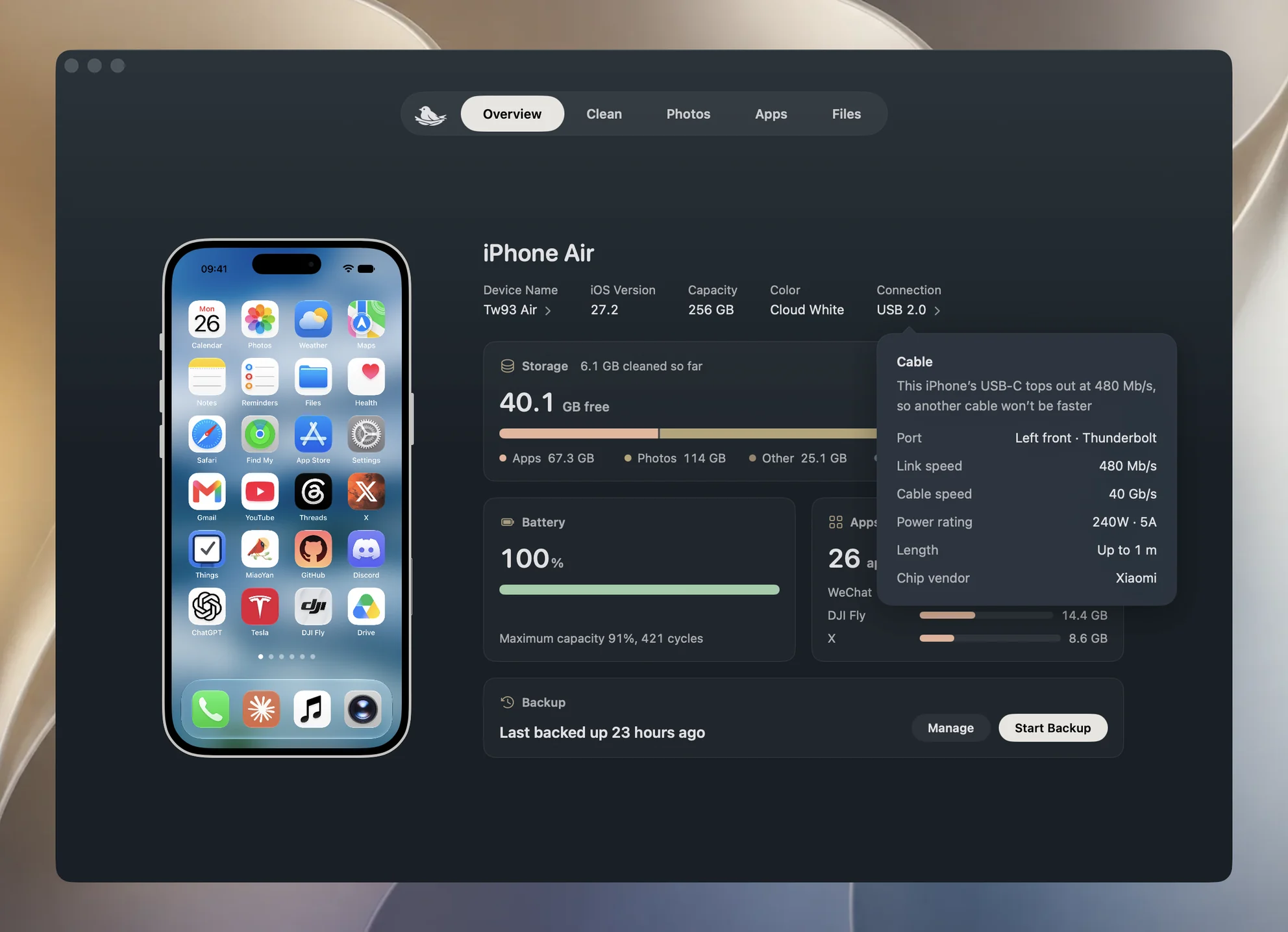
Die Generation unter Übersicht ist eine Kurzangabe. Die Karte nennt die genauere Rate. USB 2.0 kann 480 Mb/s anzeigen, USB 3 dagegen 5 Gb/s oder 10 Gb/s. Eine Verbindung mit 5 Gb/s ist USB 3, auch wenn sie unter dem Höchstwert von 10 Gb/s eines kompatiblen iPhone liegt.
Wenn unter Verbindung nur USB steht, hat Yado keinen nutzbaren Geschwindigkeitswert erhalten. Bei einer WLAN-Verbindung gibt es keinen Messwert für ein USB-Kabel. Wenn das iPhone selbst fehlt, gehe zuerst die Anleitung iPhone wird auf dem Mac nicht angezeigt durch, bevor du die Übertragungsgeschwindigkeit untersuchst.
Was die Kabelkarte erfasst
Yado liest den USB-Geräteeintrag des iPhone in der Hardware-Registrierung von macOS und verwendet die dort gemeldete Gerätegeschwindigkeit. Es identifiziert das Gerät anhand der Seriennummer des iPhone und sucht dann die zugehörigen Anschluss- und Kabelinformationen. Beim Öffnen der Karte wird weder eine Testdatei kopiert noch ein Durchsatztest ausgeführt.
| Feld | Was die Zahl oder der Name beschreibt |
|---|---|
| Verbindungsgeschwindigkeit | Die aktive USB-Verbindung zu diesem iPhone |
| Kabelgeschwindigkeit | Die vom E-Marker-Chip des Kabels gemeldete Leistungsfähigkeit |
| Nennleistung | Die gemeldete Leistungsfähigkeit des Kabels für die Stromversorgung, mit der Stromstärke in Ampere |
| Länge | Die vom Chip eines passiven Kabels angegebene Längengrenze, etwa Bis zu 1 m, keine gemessene Länge |
| Chip-Hersteller | Die aus dem Kabelchip gelesene Herstellerkennung |
| Anschluss | Position und Typ des Mac-Anschlusses, sofern macOS sie erkennt |
Ein E-Marker ist der Identifikationschip in manchen USB-C-Kabeln. Seine Daten beschreiben, welche Übertragung das Kabel nach eigener Angabe unterstützt. Deshalb kann eine hohe Kabelgeschwindigkeit neben einer niedrigeren Verbindungsgeschwindigkeit stehen. Was tatsächlich genutzt wird, bestimmen weiterhin das iPhone und die Verbindung. Ein Kabel, das 40 Gb/s meldet, macht aus der Verbindung zum iPhone keine Verbindung mit 40 Gb/s.
Auch beim Herstellerfeld ist diese Unterscheidung wichtig. Wenn Yados Katalog die Hersteller-ID des Chips kennt, wird daraus ein Name. Andernfalls zeigt Yado die ID an. Betrachte sie als gemeldete Chipinformation und nicht als Nachweis für die Handelsmarke oder Echtheit des Kabels.
Eine langsame Verbindung schrittweise eingrenzen
Wenn ein iPhone mit USB-3-Unterstützung 480 Mb/s anzeigt, führe einen Vergleich durch, bei dem die übrigen Teile unverändert bleiben. Schließe zuerst jede laufende Übertragung ab, notiere die aktuelle Rate, ändere dann die Verbindung und öffne die Karte erneut.
- Wenn ein Hub oder Dock beteiligt war, verbinde dasselbe Kabel direkt mit dem Mac und lies die Verbindungsgeschwindigkeit erneut ab.
- Probiere mit demselben iPhone und Mac-Anschluss ein Kabel aus, das ausdrücklich für USB-3-Datenübertragung mit 10 Gbit/s spezifiziert ist.
- Bleibt die Verbindung langsam, probiere einen anderen geeigneten Mac-Anschluss und vergleiche das Ergebnis.
Wechselt die Anzeige nach dem alleinigen Austausch des Kabels von 480 Mb/s auf 10 Gb/s, ist das ein Hinweis darauf, dass der vorherige Aufbau die Verbindung begrenzt hat. Ändert sich die Rate nach dem Entfernen eines Docks, untersuche diesen Verbindungsweg, bevor du weitere Kabel austauschst. Diese Vergleiche zeigen, an welcher Stelle sich das Ergebnis ändert. Sie legen nicht fest, welches interne Bauteil ausgefallen ist.
Wenn Kabelgeschwindigkeit bereits USB-3-Unterstützung meldet, während Verbindungsgeschwindigkeit niedrig bleibt, erklärt die Chipinformation allein die langsame Verbindung nicht. Auch Yados Kabelhinweise empfehlen nicht allein aufgrund dieser Kombination ein schnelleres Kabel. Prüfe weiter den Anschluss und die direkte Verbindung, statt die Kabelangabe als Messung der gesamten Verbindung zu behandeln.
Fehlende Chipinformationen können mehrere Gründe haben
Die Verbindungsgeschwindigkeit ist auch dann nützlich, wenn die übrige Karte nur wenige Angaben enthält. Yado kann die USB-Gerätegeschwindigkeit lesen, ohne den Anschluss oder einen E-Marker zu finden. Die Suche nach Anschluss und Chip verwendet Informationen, die Macs mit Apple-Chip bereitstellen. Bei anderen Macs ist möglicherweise nur die Verbindungsgeschwindigkeit verfügbar.
Ein Hub oder ein vorderer Desktop-Anschluss ohne passenden Anschlussknoten kann verhindern, dass Yado den Chip dem iPhone zuordnet. Manche Kabel haben keinen E-Marker. Ein vorhandener Chip wird bei dieser Verbindung möglicherweise nicht von macOS bereitgestellt. Keiner dieser Fälle belegt, dass das Kabel nur USB 2 unterstützt, defekt ist oder das iPhone nicht laden kann.
Unterscheide fehlende Felder von einem tatsächlichen Messwert. Eine angezeigte Verbindung mit 10 Gb/s belegt eine schnellere Verbindung, auch wenn Kabelgeschwindigkeit fehlt. Bei einer Verbindung mit 480 Mb/s ohne Chipdetails ist der kontrollierte Kabelvergleich oben hilfreicher, als aus einer leeren Karte Vermutungen abzuleiten.
Die Warnungen zum Mac-Anschluss lesen
Sofern verfügbar, kann Anschluss eine Position wie Links vorne nennen, gefolgt vom Typ. Das hilft bei mehreren angeschlossenen Kabeln, die zu prüfende Verbindung zu finden. Die Angabe beschreibt die Mac-Seite der Verbindung.
Wenn der Mac-Anschluss Flüssigkeit erkannt hat oder sein Überstromschutz seit dem Start des Mac ausgelöst wurde, ergänzt die Karte eine entsprechende Zeile. Bei einer Flüssigkeitswarnung solltest du das Kabel trennen und warten, bis der Anschluss trocken ist. Die Überstromzählung umfasst Ereignisse seit dem Start des Mac und damit auch Geräte, die zu diesem Zeitpunkt angeschlossen waren. Sie belegt deshalb nicht, dass dieses iPhone oder Kabel die Ereignisse verursacht hat.
Wenn keine Warnungen angezeigt werden, wurde über diese Felder keine Warnung gemeldet. Die Karte kann nicht bestätigen, dass ein Anschluss, Kabel oder iPhone keinerlei physischen Defekt hat.
Den Export getrennt von der Verbindung prüfen
Gb/s und MB/s sind unterschiedliche Einheiten. Durch Teilen der Bitzahl durch acht erhältst du Bytes. 10 Gb/s entsprechen 1.250 MB/s und 480 Mb/s entsprechen 60 MB/s, bevor weitere Einflüsse über die Verbindungsrate hinaus berücksichtigt werden. Das sind rechnerische Umrechnungen und keine gemessenen Exportgeschwindigkeiten eines iPhone.
Bei einem Fotoexport fällt neben der Übertragung von Bytes über USB weitere Arbeit an. Yado lädt jede Datei, prüft ihre Größe, berechnet eine Prüfsumme und erfasst dann den abgeschlossenen Export. Die Kabelkarte misst die Dauer dieser Schritte nicht. Verwende zum Vergleich tatsächlicher Exporte dieselbe Quellauswahl und denselben Zielort. Vergleiche abgeschlossene Aufträge, bei denen tatsächlich Dateien kopiert wurden. Ein Export, der bereits gespeicherte Dateien überspringt, hat einen anderen Arbeitsumfang.
Die einzelnen Exportschritte findest du in der Anleitung zum Übertragen von iPhone-Fotos. Wenn die untersuchte niedrige Zahl die Ladeleistung in Watt war, folge stattdessen der Anleitung zur Ladeleistung des iPhone. Die Nennleistung des Kabels und die aktive Datenrate beantworten unterschiedliche Fragen.